上传CSV文件以进行受众源
本指南提供了在Adobe Real-Time CDP Collaboration UI中上传CSV文件的步骤,以便获取您的受众数据以用于协作项目。
概述 overview
CSV文件上传是一种为协作项目获取第一方受众数据的方法。 这是连接AWS S3存储段、连接Google Cloud Storage或从Experience Platform获取受众的替代方法。
按照此工作流程,将包含受众数据的CSV文件上传到Collaboration中的源和管理第一方受众。 您可以映射标识字段以进行激活和重叠分析。 上传并处理文件后,源受众将在 我的受众 工作区中可用,您可以在其中查看、激活和管理协作项目。
-
通过CSV上传获得的受众的可用期限为7天。 在此时段后,受众过期,必须重新上传以在您的协作项目中使用。
-
此时,您可以为每个会话上传一个CSV文件。 要添加其他受众,请为您要源的每个文件再次完成上传工作流。
先决条件 prerequisites
在上传CSV文件以进行受众获取之前,请确保您具有:
- 已在Real-Time CDP Collaboration中完成帐户载入。 有关分步说明,请参阅登录您的帐户。
- 在组织中添加受众所需的权限。
- 包含受众数据的CSV文件,其中包含电子邮件或电话等标识字段。
上传 CSV 文件 upload-csv-file
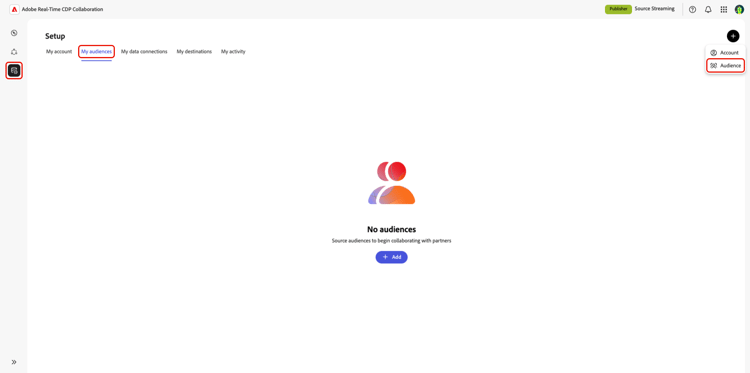
从 设置 工作区的 我的受众 选项卡中,选择添加图标(

如果这是您的第一个受众,您还可以选择 添加 选项。
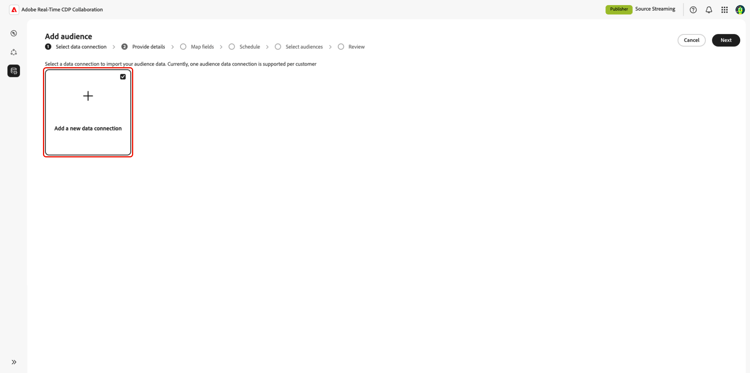
此时会显示添加受众工作流。 选择添加新数据连接,然后选择下一步。
选择CSV文件作为数据连接 select-csv-file
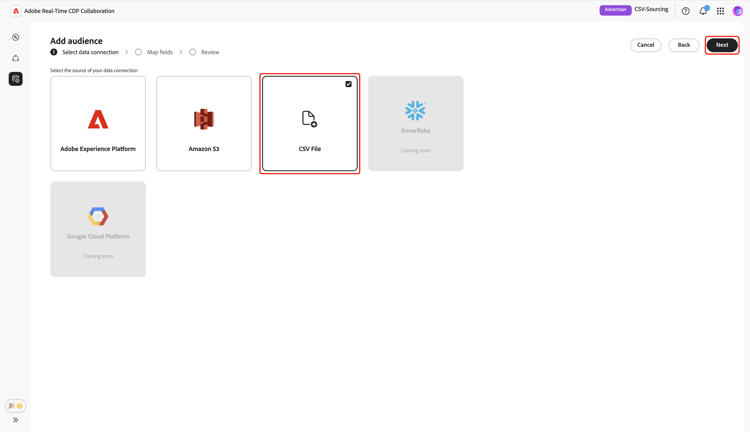
选择 CSV文件 作为数据连接,然后选择下一步。
选择文件 select-file
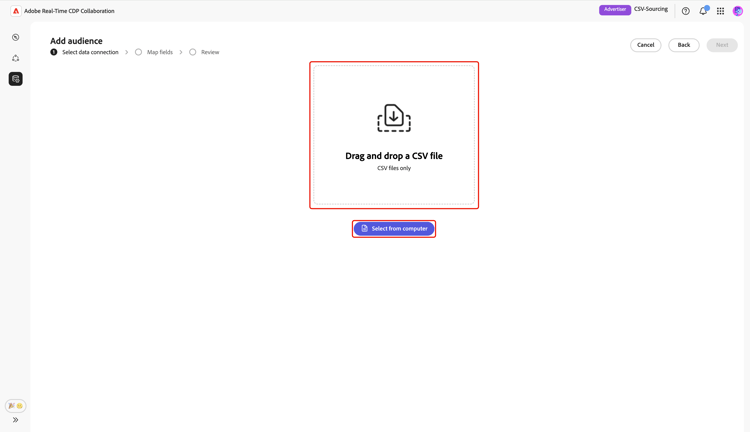
选择 从计算机中选择 以从本地系统上传CSV文件。 或者,您也可以将要上载的CSV文件拖放到拖放CSV文件面板。
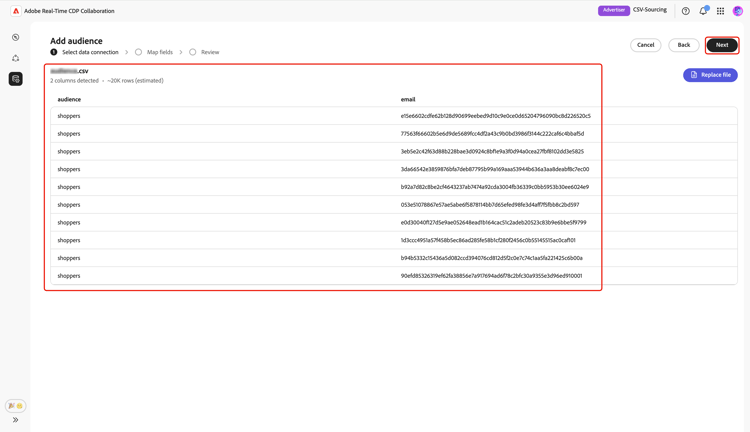
上传后,UI会显示摘要,包括列数、预计行数、文件结构和前10行数据的预览。
查看摘要,然后选择下一步。
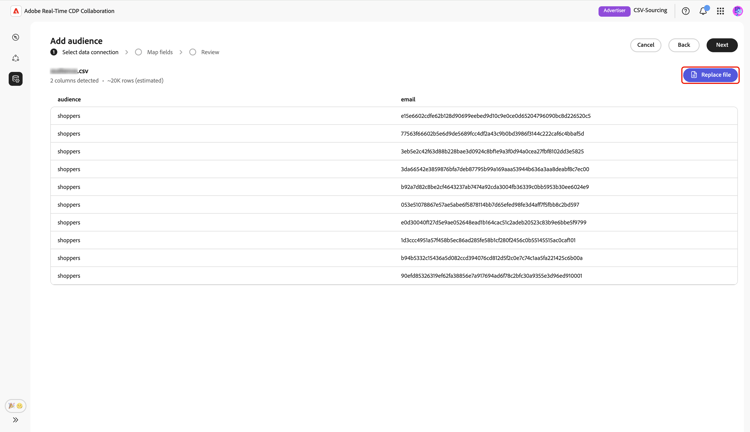
替换文件 replace-file
如果需要上载其他CSV文件,请选择替换文件,然后选择新文件。 然后,界面将刷新以显示新数据的更新摘要。
查看修订的摘要后,选择下一步。
确认同意确认 confirm-consent
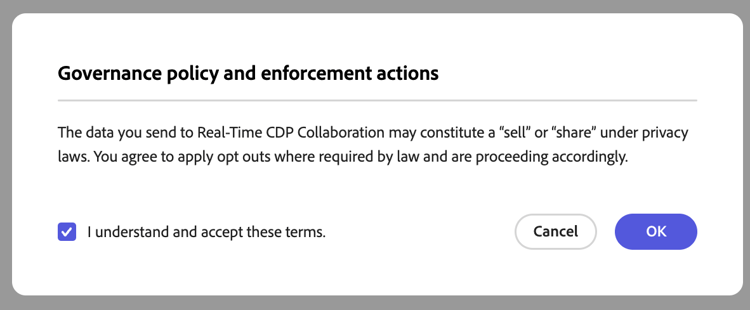
在继续之前,您必须确认已从受众数据中删除同意选择退出。 Collaboration需要干净的受众数据,而用户却未选择退出数据共享。
选中确认框,然后单击 确定 进行确认。 该对话框随即关闭,您将进入“映射字段”屏幕。
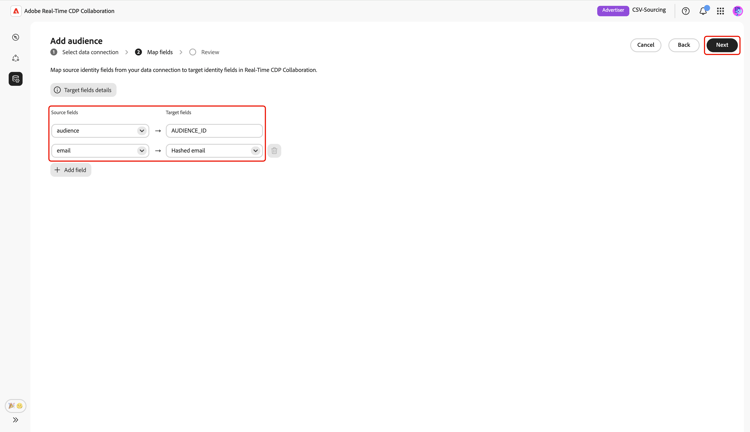
映射源标识字段 map-fields
字段映射确定Collaboration如何使用受众数据进行激活和重叠分析。 在 映射字段 屏幕上,使用下拉菜单将CSV文件中的每个源标识字段映射到Collaboration中相应的目标字段。
如果需要有关目标字段的其他详细信息,包括数据类型或说明,请选择 目标字段详细信息 以获取更多信息。
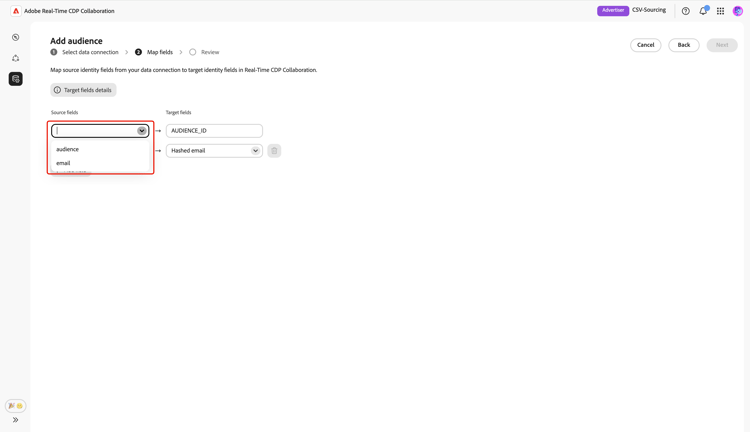
接下来,查看映射的字段,然后选择下一步。
查看并完成上传 review-and-complete
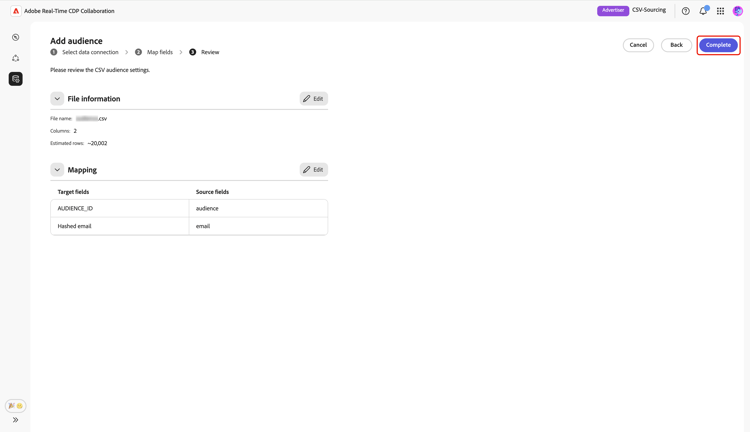
此时将显示 审核 屏幕,其中包含CSV文件中的受众设置摘要。 查看以下部分中的信息:
- 文件信息:显示文件名、列数和估计的行数。
- 映射:列出您上传的受众文件中的源字段(例如
email)如何映射到Collaboration中使用的目标字段(例如,哈希电子邮件)。
如果需要编辑节,请选择铅笔图标。 选择 完成 以确认所有节。
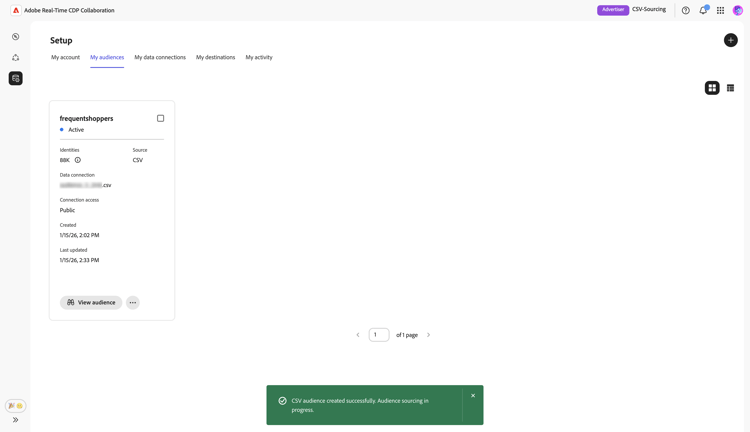
摘要部分下方会显示一个进度条以指示上传进度。 上传完成后,将显示确认对话框,确认您的CSV受众已创建并且受众源获取正在进行中。
审查源受众 review-sourced-audiences
上传CSV文件后,Collaboration开始从文件中获取受众。 此过程可能需要几分钟。 采购完成后,您的受众将位于 我的受众 选项卡中,其功能和信息与源自Experience Platform的受众相同。
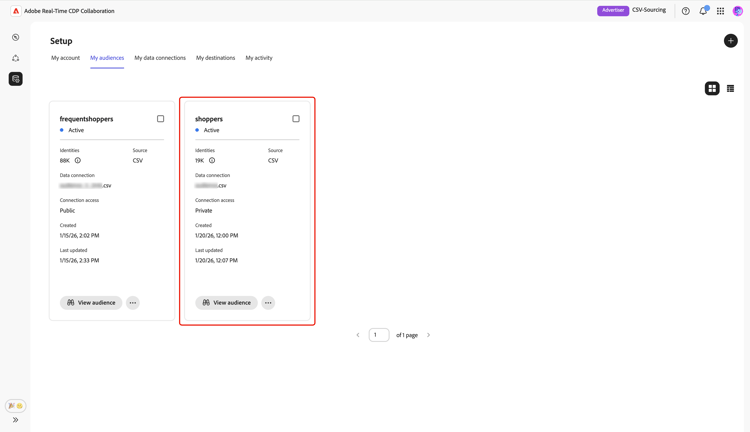
在网格视图或表格视图中,选择行项或 查看受众 以查看特定受众的概述。 它显示受众的状态、源和数据连接名称,以及以下内容的详细面板:
身份:显示数据可用时的身份总数和划分。
类别:显示用于组织或筛选受众的任何标记。
连接访问:显示受众是私有受众、公共受众还是与特定协作者共享。
元数据可见性:显示对协作者可见的受众信息(例如身份计数、重叠百分比和索引)。
在协作项目中使用受众之前,请使用此视图确认受众配置和可见性设置。 有关详细信息,请参阅如何查看单个受众。
后续步骤 next-steps
您现在已成功将CSV文件上传到Collaboration。 完成来源补充后,您可以:
- 创建具有源受众的协作项目。 查看发现受众。
- 将受众激活到连接的目标。 请参阅激活受众。
- 查看受众重叠和见解。 查看衡量促销活动效果。
- 管理受众设置和可见性。 查看Source并管理受众。
要了解有关Collaboration中所有可用源的更多信息,请参阅源概述。