激活受众
使用项目中的 激活 选项卡将受众发送到协作者,审查从协作者处收到的受众,并激活收到的受众以发送到配置的目标。 接收受众时,会自动创建激活,或由接收协作者手动创建。 要从顶级 激活 工作区配置和管理目标,请参阅目标概述。
使用发现选项卡确定与您的活动最匹配的受众,然后将其发送给您的协作者。
如果接收者在连接设置中配置了自动激活目标,则发送者在发送受众时选择激活计划。 对于发件人,目标为只读。 接收受众后,受众会按照发件人的激活计划,自动激活到接收者配置的目的地。 有关连接设置说明,请参阅配置自动激活目标。
如果接收方未配置自动激活目标,则发送和激活操作将保持分离。 发送功能允许接收者访问受众,接收者在手动激活受众时选择目标和计划。 在项目中,只能选择预配置的目标进行激活。 有关目标配置说明,请参阅管理目标。
您可用的部分和操作取决于您的组织是在项目中发送还是接收受众。 激活选项卡包含以下部分:

先决条件 prerequisites
在发送或激活受众之前,请确保:
- 受众是来源受众并可用于发送。 有关详细信息,请参阅Source和管理受众。
- 受众满足发送和激活所需的最低1,000个身份重叠阈值。
- 使用多匹配键受众时,会使用所需的匹配键配置受众。
- 如果您需要激活收到的受众,则至少会配置一个目标。 有关详细信息,请参阅目标概述。
- 对于自动激活,接收方拥有活动目标并将其选为连接的自动激活目标。
发送受众 send-audiences
发送受众以授予您的协作者对其进行访问的权限。 发送受众后,该受众会显示在您的 将受众发送到[协作者] 分区以及协作者的 已接收受众 分区中。
导航到协作,打开一个项目,然后选择 激活 选项卡。
在 将受众发送到[协作者] 部分中,选择添加图标(


将打开 发送受众 工作流。 使用受众选择器查找受众,或选择 浏览受众 来比较可用受众。

在 浏览受众 对话框中,查看每个受众的身份计数、重叠身份和重叠%。
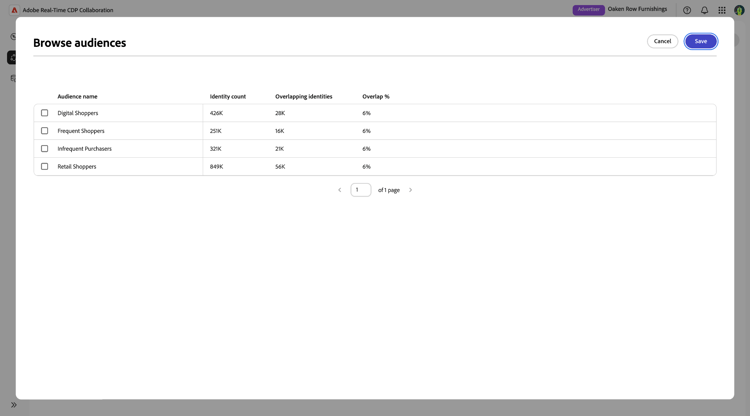
选择要发送的受众,然后选择保存。
所选受众会显示在工作流中,其中包含其标识和重叠信息。

编辑匹配键 edit-match-keys
使用为Collaborator连接配置的匹配键,或删除任何不适用于受众的匹配键。
在所选受众中选择编辑匹配键。

出现 编辑匹配键 对话框。 关闭任何您不想使用的匹配键,然后选择保存。

配置受众访问 configure-audience-access
配置受众的发送方式以及协作者可以对其进行访问的时长。
使用 访问持续时间 控件选择以下选项之一:
- 立即发送(一次性):将受众发送一次。 接收协作者可以将其激活一次。
- 计划定期受众发送:在指定的访问期间刷新受众。 使用 日期范围 控件选择开始日期和结束日期。

选择自动激活计划 auto-activation-schedule
如果您的协作者为连接配置了自动激活目标,则 激活 部分指示已启用自动激活。 接收方选择的目的地显示为只读。 作为发件人,请使用 Frequency 选择激活运行的时间:
- 立即激活(一次性):收到受众后运行激活一次。
- 安排一次受众激活:在您选择的将来日期和时间运行一次激活。
- 计划定期激活:按您在所选日期范围内配置的计划运行激活。

对于定期激活,请配置激活计划、开始时间和日期范围。 自动激活支持立即、将来的一次性或定期计划;不需要定期激活。

完成受众和访问设置后,选择发送。
受众显示在您的 将受众发送到[协作者] 部分中。 您的协作者可以在其 已接收受众 分区中查看它。 如果启用了自动激活,则Collaboration还会为接收方创建激活,并根据您选择的计划运行激活。
查看已发送受众 view-sent-audiences
使用 将受众发送到[collaborator] 部分查看您已发送的受众,并监视其当前访问状态。
每个已发送受众都会显示以下信息:
删除已发送受众 delete-sent-audience
删除已发送受众,以将其从已发送受众列表中删除,并撤销协作者的访问权限。
选择删除图标(


将显示确认对话框。 选择 删除 以确认。

受众将从部分中删除,您的协作者将无法访问它。
查看收到的受众 received-audiences
使用 接收的受众 部分查看您的协作者发送给您的受众。 如果在发送受众之前配置了自动激活目标,则Collaboration会在收到受众时自动创建激活。 对于循环自动激活,您还可以创建对其他目标的额外手动激活。 有关详细信息,请参阅手动激活接收的受众。 如果未配置自动激活目标,请手动激活受众。
每个收到的受众都会显示以下信息:

手动激活已接收的受众 activate-received-audience
手动激活已接收的受众,以将其数据发送到您配置的目标之一。
在 接收的受众 部分中,选择添加图标(
出现 激活受众 对话框。
使用 目标 选择接收受众数据的目标。 如果目标列表为空,请在继续之前配置目标。 有关说明,请参阅目标概述。
配置 频率 和可用的计划控件以选择激活运行的时间和频率。 然后选择激活。
以下示例显示了选择 Northstar Audience Exports 作为目标的手动激活工作流。

对话框关闭,激活显示在 激活的受众 部分。 接收到的受众在 接收到的受众 部分中仍然可用,但其访问权限仍保持活动状态。
查看激活的受众 activated-audiences
使用 激活的受众 部分确认哪些接收的受众已自动或手动创建激活并查看其目标和投放状态。 此处显示自动创建的激活,无需接收者完成手动激活工作流。

每个激活的受众都会显示以下信息:

删除激活的受众 delete-activated-audience
删除激活的受众,以从 激活的受众 分区中删除该激活。
选择删除图标(
将显示确认对话框。 选择 删除 以确认。

激活将从列表中删除。 您可以再次激活已接收的受众,同时保持其访问权限处于活动状态。
后续步骤 next-steps
发送或激活受众后,在 将受众发送到[协作者] 和 激活的受众 部分中监视其状态。 营销活动完成后,请与Adobe启用和工程团队合作,上传测量数据并查看相应的测量报告。