[有限发布版]{class="badge informative"}
管理连接 manage-connections
我的连接工作区提供了一个管理连接的集中位置。 您可以在 现有连接 部分中查看现有连接,并在 需要操作 部分中查看任何需要操作的连接。
查看连接 view-connection
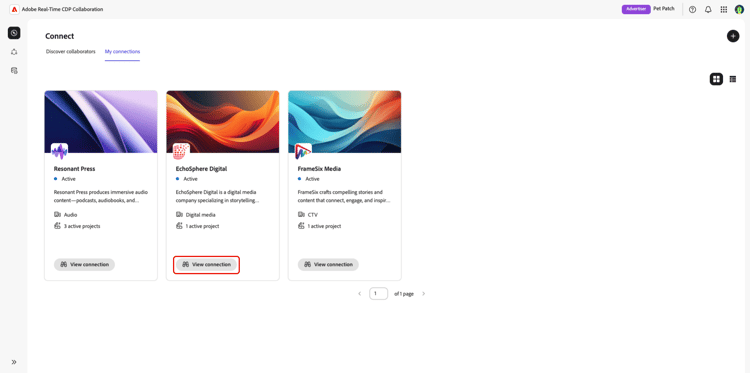
要查看现有连接,请导航到 连接 工作区。 作为发布者,将显示您现有的连接。 作为广告商,您应该导航到我的连接。
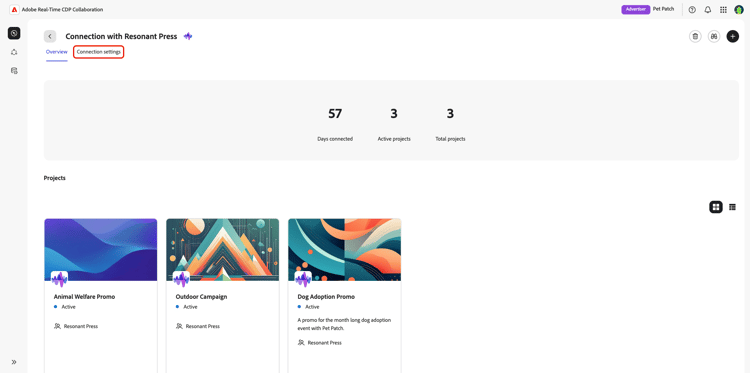
此时会出现连接概述工作区,其中显示有关连接及其活动项目的详细信息。 选择 连接设置 以查看连接设置。
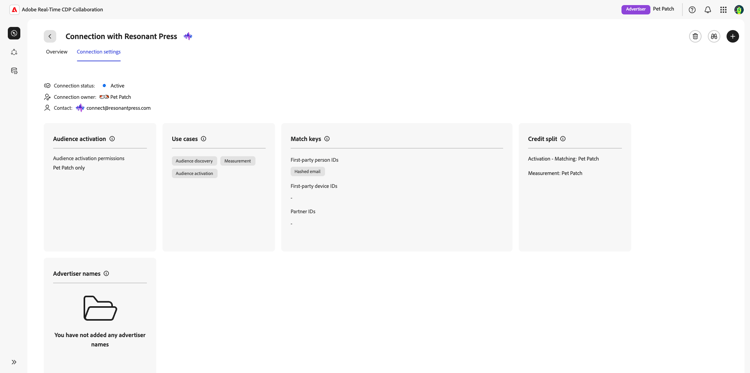
此时会出现连接设置工作区,其中显示您与协作者之间的连接详细信息。 在这里,您可以查看在连接过程中选择的所有设置、连接的当前状态、连接所有者和协作者的联系信息。 有关特定连接设置的信息,请参阅连接设置指南。
配置自动激活目标 configure-auto-activation-destination
作为接收协作者,您可以选择Collaboration用来自动激活通过连接发送给您的受众的目标。 在开始之前,请确保您至少拥有一个活动目标。 有关配置目标的说明,请参阅目标概述。
在连接设置工作区中,转到 激活控件 并选择编辑。 接下来,从下拉菜单中选择一个自动激活目标,然后选择 保存 以进行确认。
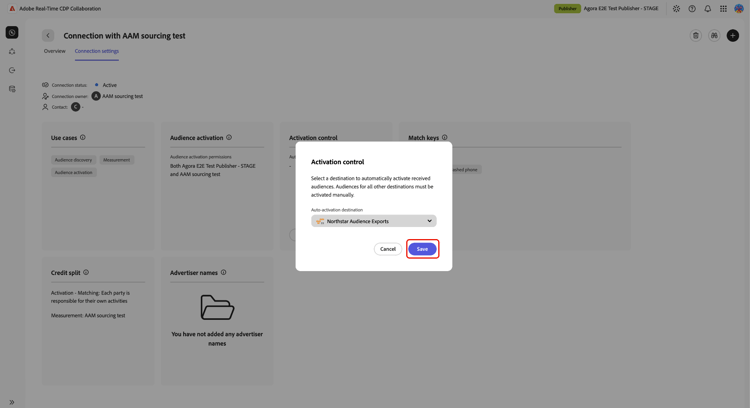
保存目标后,发送受众的协作者会选择其激活计划。 您的目标在其发送工作流中显示为只读选项。 在收到受众后,Collaboration会根据该计划为您创建激活。 也就是说,接收者选择目的地,发送者选择时间表,Collaboration创建激活。
对自动激活目标所做的更改仅适用于更改后共享的受众。 现有的自动创建激活将继续使用其原始目标。 要关闭未来共享的自动激活功能,请清除自动激活目标并保存更改。
删除连接 delete-connection
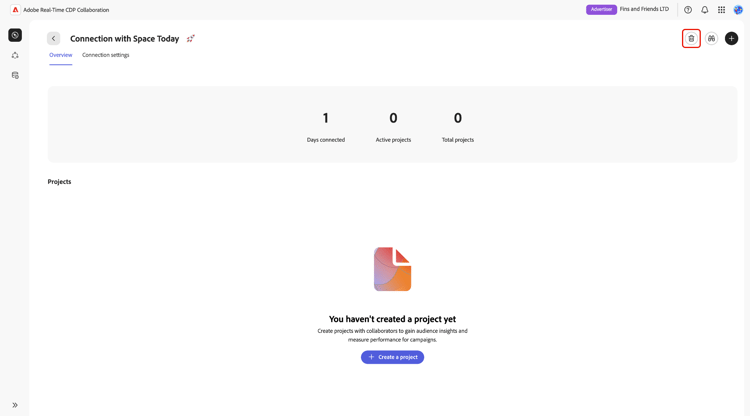
您可以删除与协作者之间不希望继续使用的任何连接。 要删除连接,请导航到要删除的连接,然后在连接工作区中选择删除图标

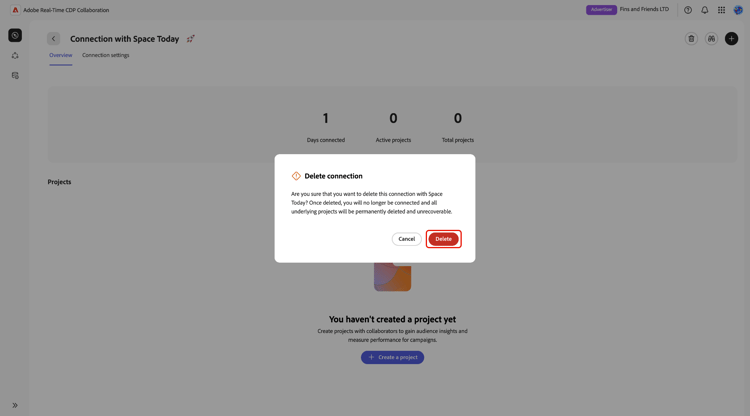
将出现一个确认对话框,要求您确认删除连接。 选择 删除 以确认删除。
编辑连接 edit-connection
作为协作连接的所有者,您可以在建立连接后编辑与协作者的连接设置。 您可以:
- 添加用例
- 添加匹配键。 以后将支持删除匹配键。
- 更新受众激活权限
- 更新信用拆分设置
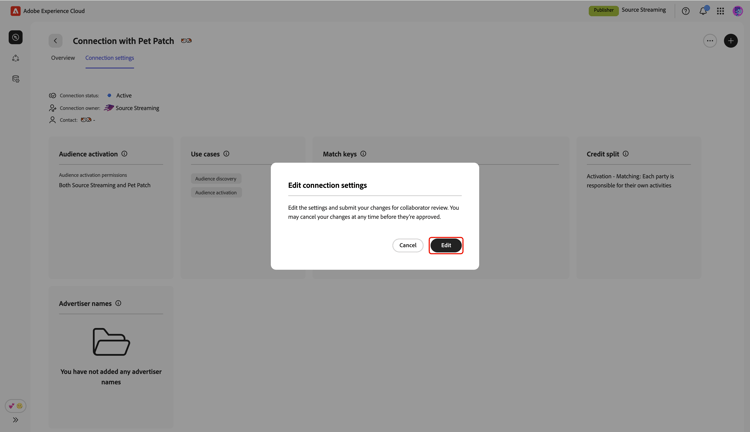
要编辑连接设置,请导航到连接设置工作区。 选择三个圆点图标(

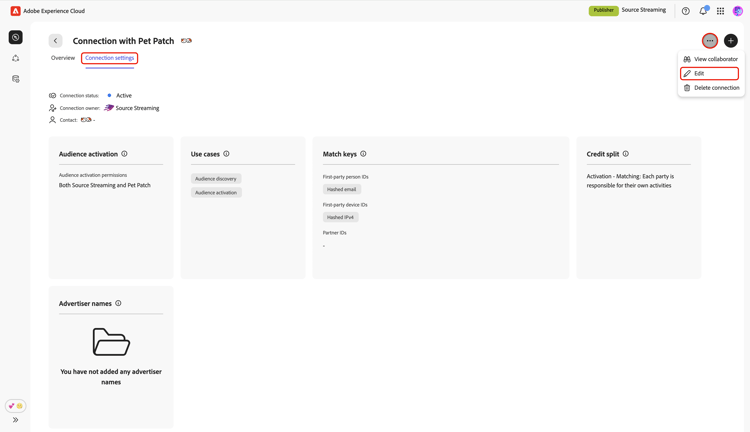
此时会出现一个对话框,提示您编辑并提交设置更改以供协作者审阅。 选择编辑。
编辑受众激活 edit-audience-activation
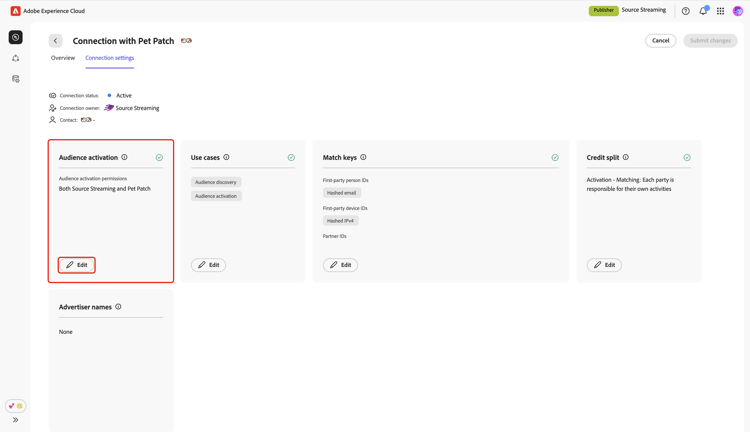
受众激活设置确定连接中的哪个协作者可以将受众激活到目标。 要更改这些设置,请在 受众激活 分区中选择编辑。
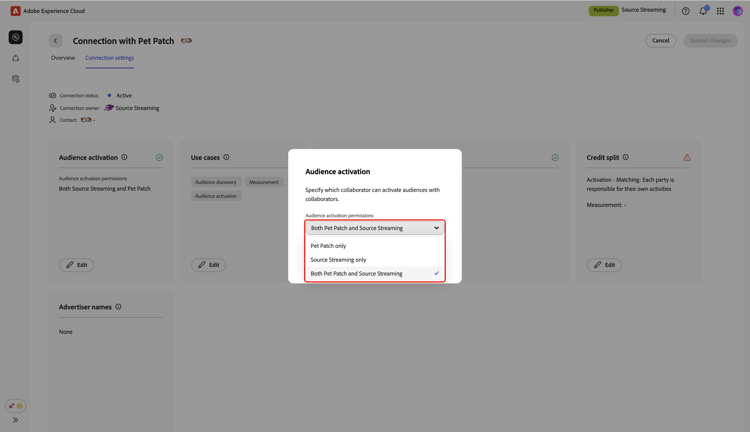
在 受众激活 对话框中,使用下拉菜单更新受众激活权限。 您可以选择单个协作者或允许两个协作者激活受众。
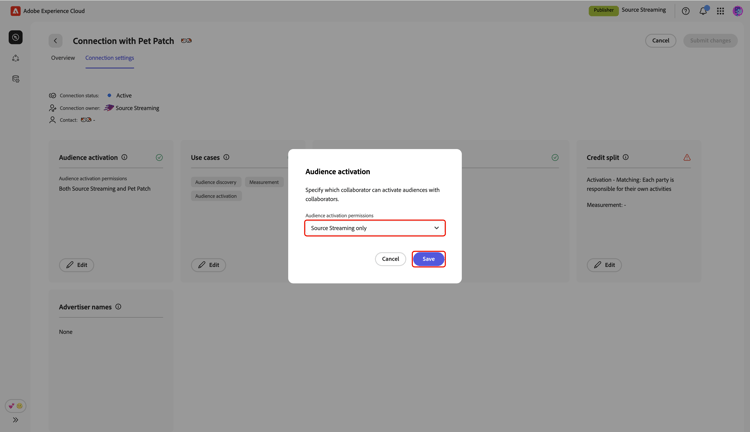
完成后,选择保存。
添加用例 add-use-cases
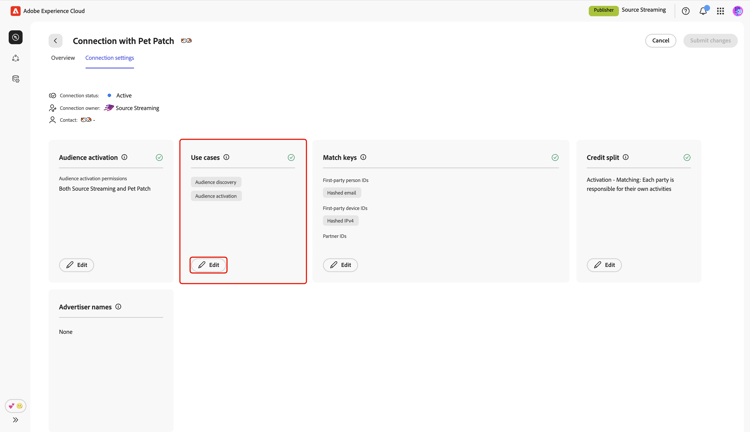
在Collaboration中,“发现”、“激活”和“测量”等用例决定了可以与协作者一起使用的项目部分和功能。 您可以将其他用例添加到未来项目的现有连接中。 有关详细信息,请参阅协作用例。
要添加新用例,请在 用例 部分中选择编辑。
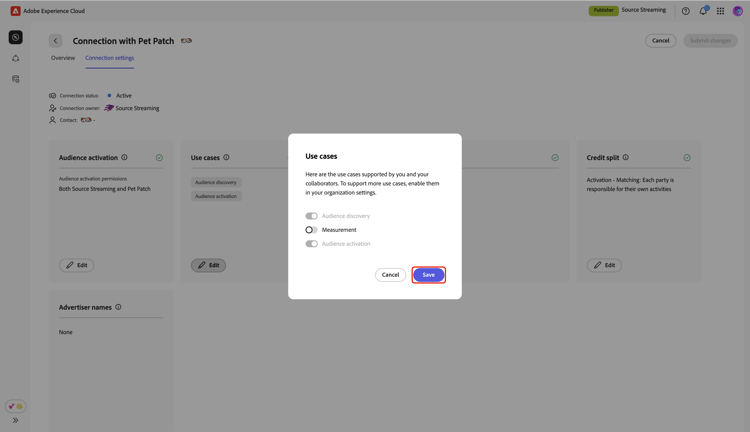
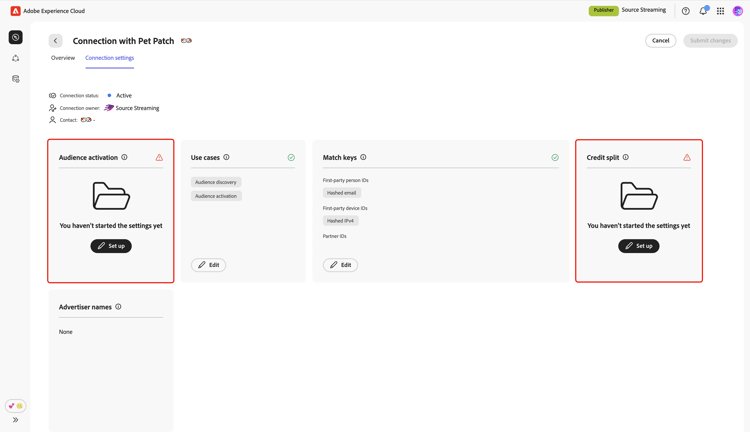
在 用例 对话框中,打开要添加的新用例,然后打开保存。
添加匹配键 add-match-keys
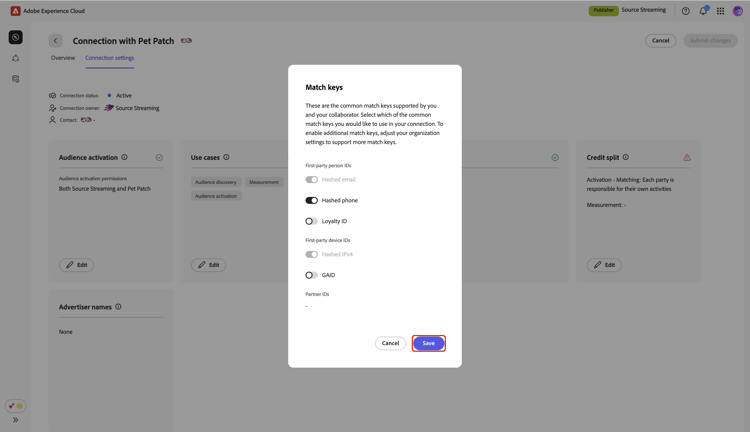
只有匹配您在帐户中配置并由协作者选择的密钥才可用于连接。 当您向您的帐户添加新的匹配密钥,并且您的协作者也选择相同的密钥后,您便可以在现有连接中启用它们。
在“编辑连接设置”屏幕中,选择 匹配键 部分中的编辑。
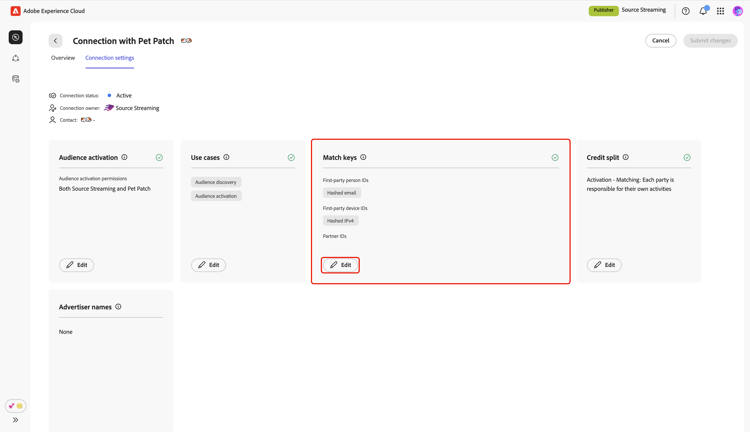
出现 匹配键 对话框,显示为连接配置的现有匹配键。 选择要添加的匹配键,然后选择保存。
编辑信用拆分 edit-credit-split
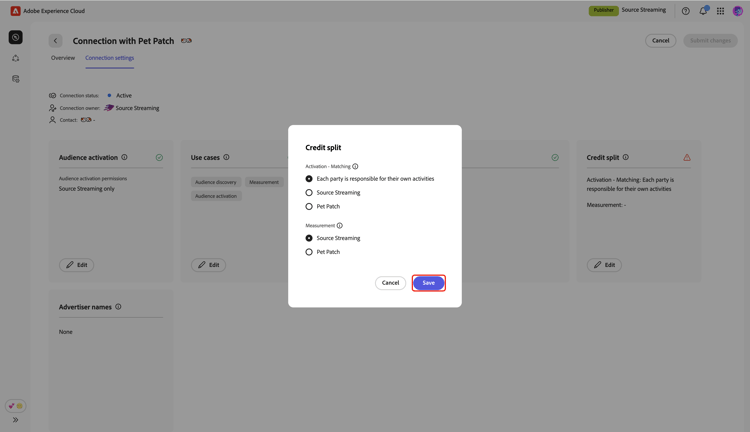
信用分摊设置指定由哪个协作者负责与连接中的每个用例关联的成本。 要更新这些设置,请在 信用拆分 分区中选择编辑。
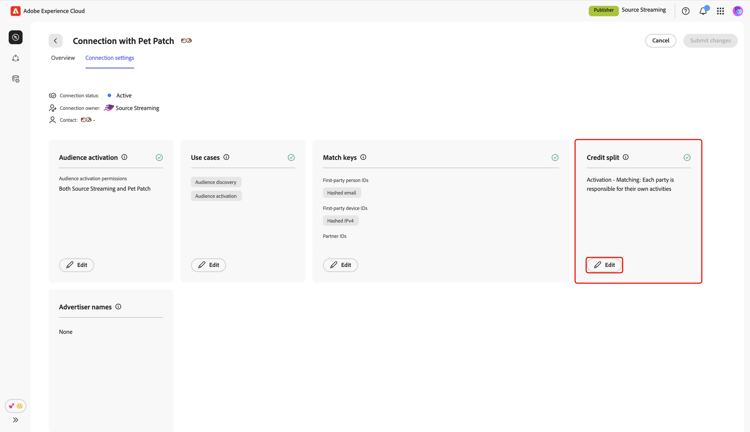
在 信用拆分 对话框中,选择激活匹配和测量的首选设置。 然后,选择 保存 以进行确认。
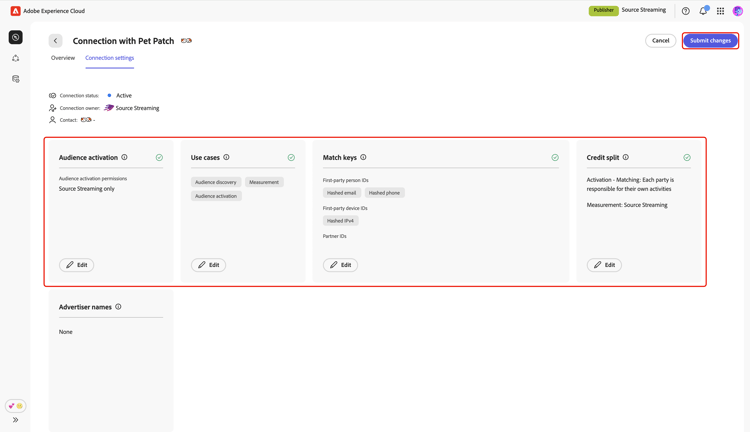
审核并提交更改 review-and-submit-changes
完成编辑连接设置后,查看并选择提交更改。 连接设置更新将发送给您的协作者以供审查。
将连接设置更改另存为草稿
您可以将连接设置更改另存为草稿,并随时返回以完成连接设置的更新。
要将更改另存为草稿,请选择 提交更改 旁边的取消。 然后,在 未提交的更改 对话框中,选择 稍后继续 以进行确认。
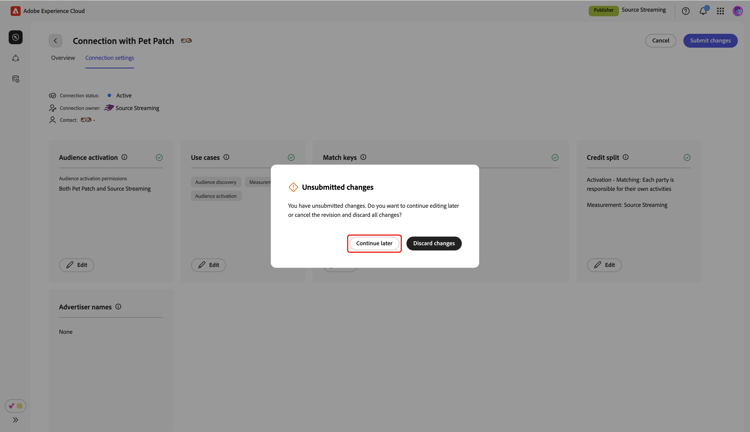
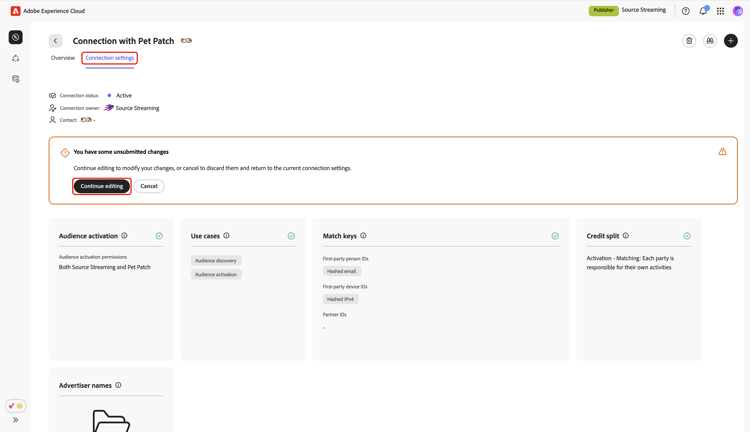
现在,您的更改将另存为草稿。 在连接设置工作区中,您可以看到一条通知,指示存在未提交的更改。 若要进行进一步的更新,请选择继续编辑。