[有限发布版]{class="badge informative"}
管理数据连接
概述
在Real-Time CDP Collaboration中使用数据连接从各种平台获取受众。 了解如何管理匹配键并为现有数据连接计划数据刷新。 此外,您还可以按不同属性过滤受众,以获得更精细的见解。
查看数据连接
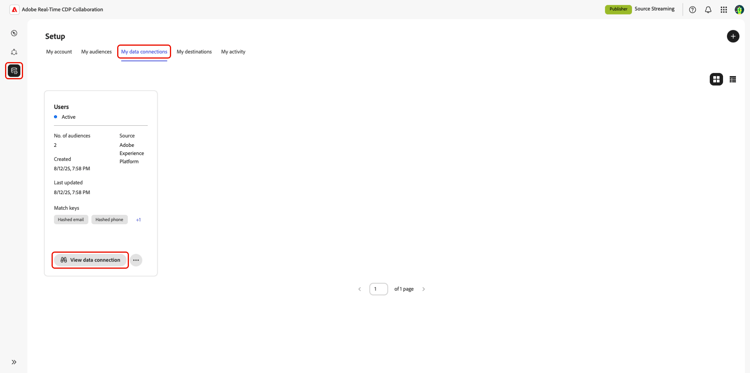
要查看现有的数据连接,请导航到安装程序,然后选择 我的数据连接 选项卡。 此时将显示您当前的所有数据连接,其中显示每个连接的简短概述。 要完整查看数据连接的信息(包括其匹配键、计划详细信息和受众),请选择相应连接上的查看数据连接。
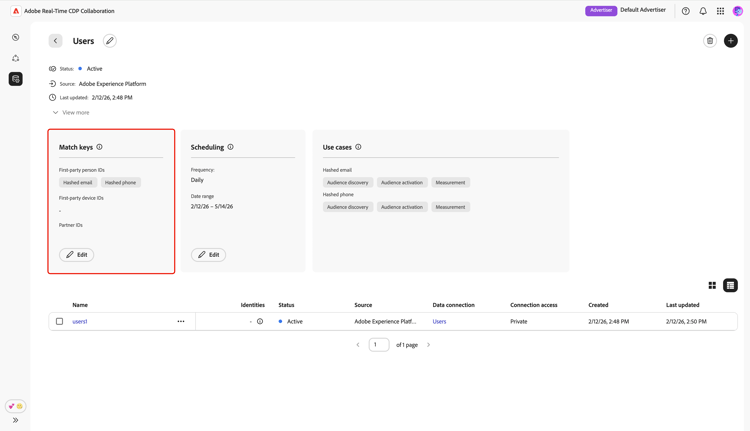
匹配键 match-keys
匹配键是您将源字段映射到的目标字段。 要了解有关匹配键如何工作的更多信息,请参阅匹配键指南。
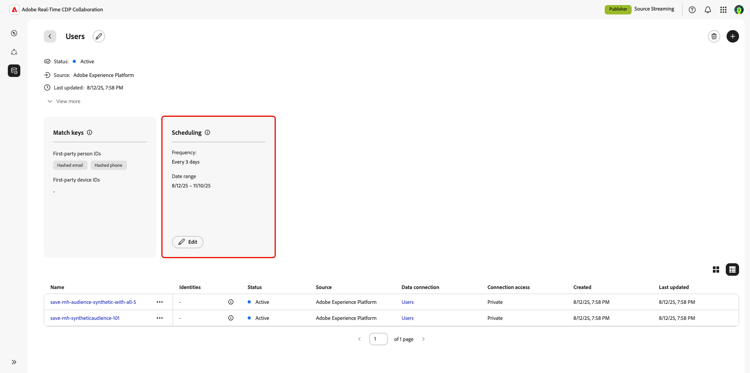
日程计划 scheduling
查看和管理数据连接的计划设置。 计划决定了刷新受众的频率。
创建数据连接后,可以直接从数据连接工作区的 计划 部分更新其刷新频率、开始日期和结束日期。
有关计划的详细信息,请参阅配置受众指南中的计划部分。
编辑数据连接 edit-data-connection
请阅读以下部分,了解如何更新匹配键以及现有数据连接的计划设置。
编辑匹配键 edit-match-keys
- 只有为您的帐户配置的匹配键才能用于数据连接。
- 此时,您可以向数据连接添加其他匹配键,但一旦启用了匹配键,就无法将其删除。
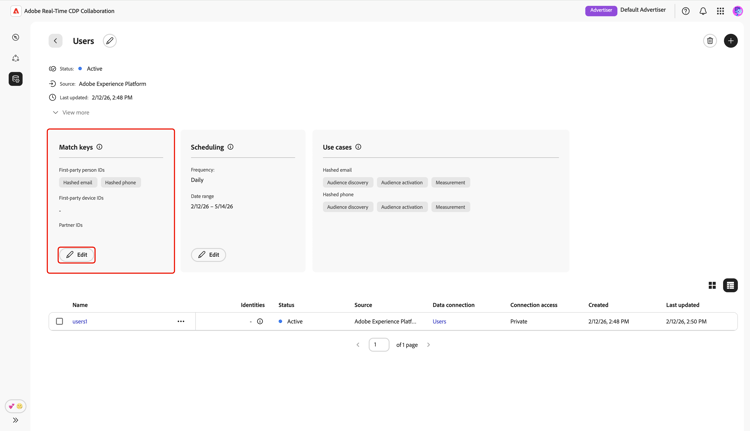
从 匹配键 部分中选择编辑。
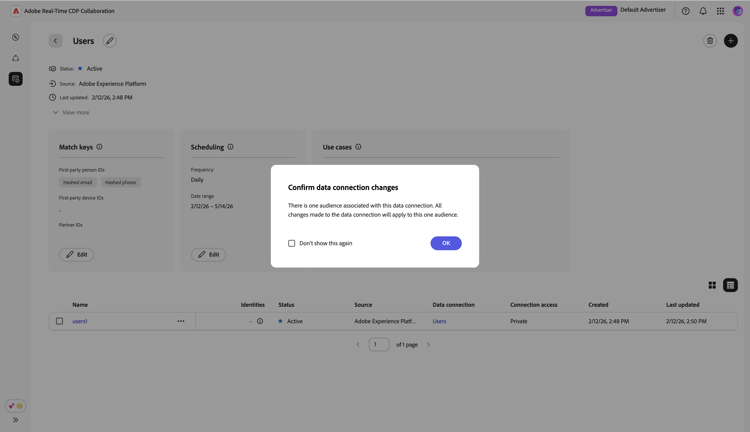
此时将显示确认对话框,其中说明对数据连接所做的任何更改都将应用于所有关联受众。 选择 确定 确认。 您可以选择以后跳过此确认。
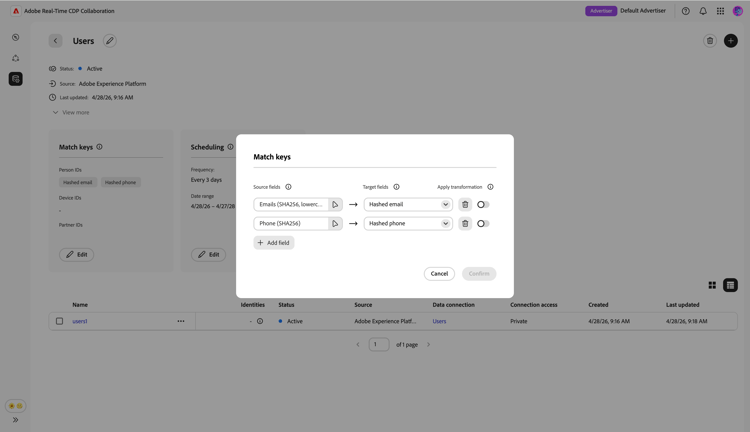
在 匹配键 对话框中,可以查看源字段与其对应的目标字段(匹配键)之间的现有映射。 您可以通过更新映射的源字段来编辑匹配键,或者添加其他映射字段行以填充新的匹配键。
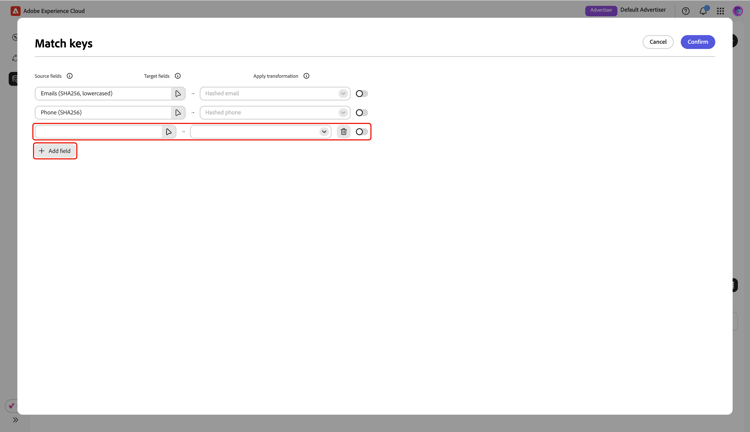
添加匹配键 add-match-keys
选择 添加字段 以添加新字段行。
接下来,选择空的源字段。 将显示 选择源字段 对话框,其中包含 身份命名空间 和 配置文件属性 选项。 您可以筛选列表并使用搜索选项查找所需的源字段。
选择所需的源字段,然后选择选择。
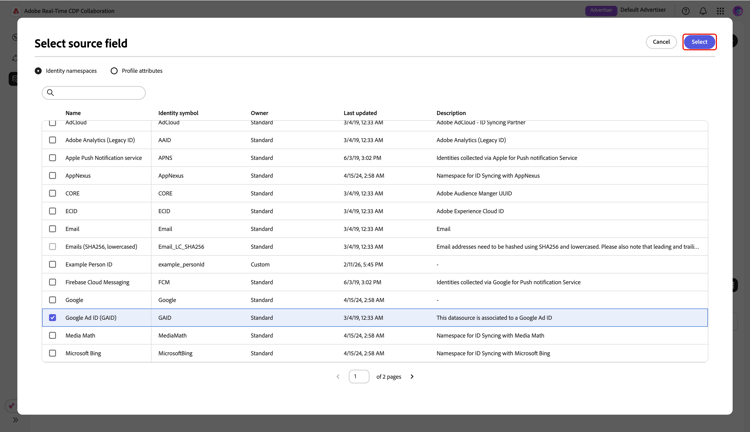
在 配置文件属性 选项下,某些源字段在列表中建模,该列表是一个对象数组。 您可以展开这些列表字段并选择嵌套在其中以映射到匹配键的字段。 有关详细信息,请参阅映射字段指南。
在 匹配键 对话框中,使用下拉菜单将新的源字段映射到目标字段。 所有可用的目标字段都是为Collaborator帐户配置的匹配键。 如果未看到所需的目标字段,请编辑帐户的匹配键以添加它。
如果您要将非哈希字段源到哈希目标字段,例如将纯文本电子邮件源字段映射到 哈希电子邮件 目标字段,请使用 应用转换 选项。
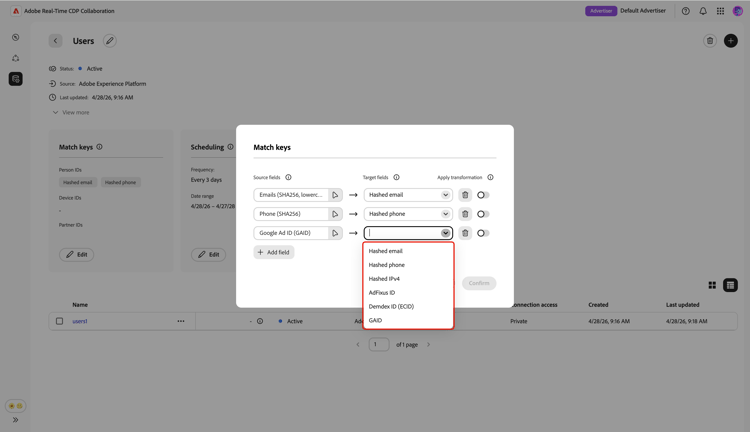
添加Demdex ID (ECID) add-demdex-id-ecid
如果要将Demdex ID (ECID)添加为匹配键,请首先确保在帐户设置🔗中启用了。 有关Demdex ID (ECID)的详细信息,请阅读支持的匹配键。
在 匹配键 对话框中,添加新的映射字段行。 然后,选择 ECID 作为源字段,并从下拉列表中选择 Demdex ID (ECID) 作为目标字段。
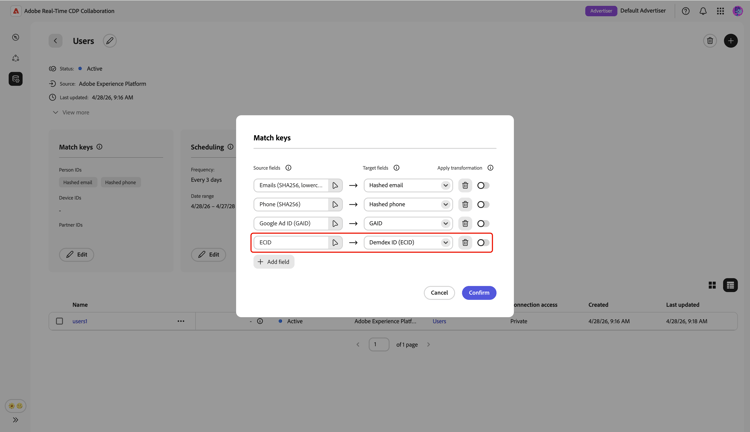
完成字段映射后,查看更新并选择 确认 以应用更改。
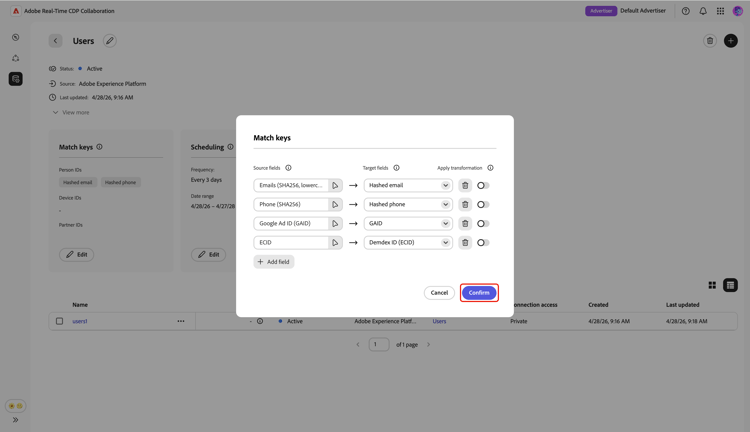
确认对话框用于确认匹配键已成功更新。
编辑计划 edit-scheduling
创建数据连接后,可以直接从数据连接工作区的 计划 部分更新其刷新频率、开始日期和结束日期。
您可以编辑现有数据连接的频率,以更好地控制刷新受众的频率。 要编辑计划,请在计划卡片的数据连接中选择编辑。
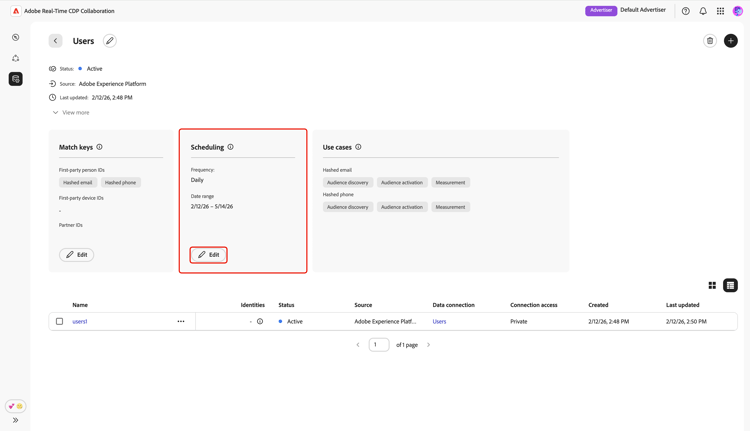
此时将显示确认对话框,其中说明对数据连接所做的任何更改都将应用于所有关联受众。 选择 确定 确认。 您可以选择以后跳过此确认。
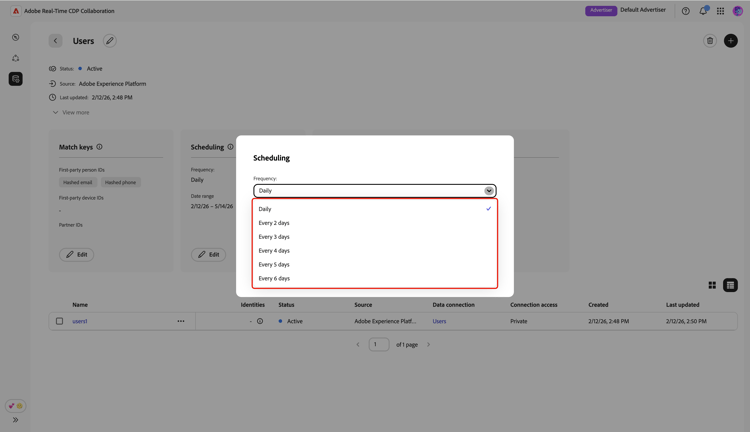
在 计划 对话框中,选择下拉菜单以更新频率。 将刷新频率设置为每天或每两到六天运行一次。
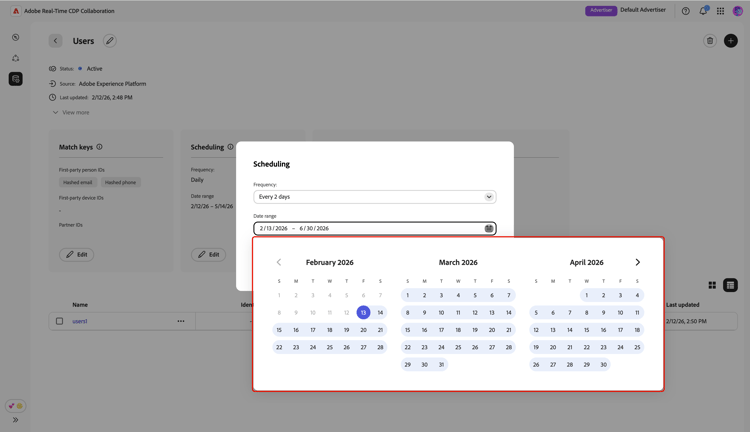
接下来,如果要更新填充和刷新受众的时段,请选择日期范围。
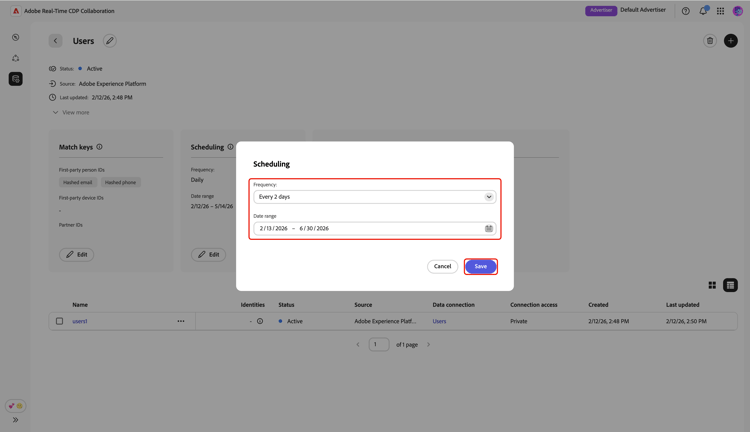
完成后,查看更新并选择 保存 以应用更改。
删除数据连接 delete-data-connection
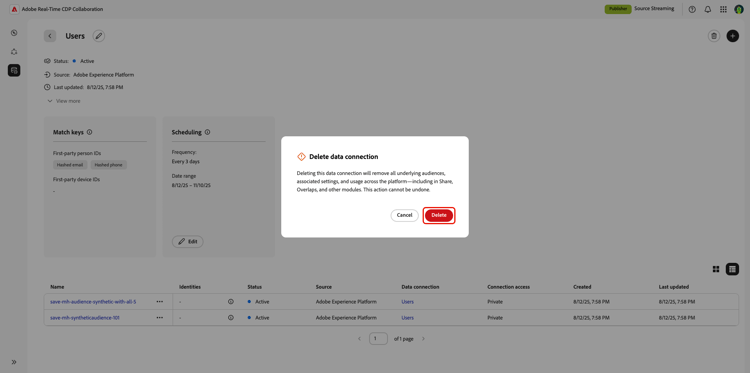
删除数据连接将会删除整个Collaboration中的所有基础受众、关联设置和使用情况。 无法撤消此操作。
要删除现有的数据连接,请选择单个数据连接工作区中的删除图标(

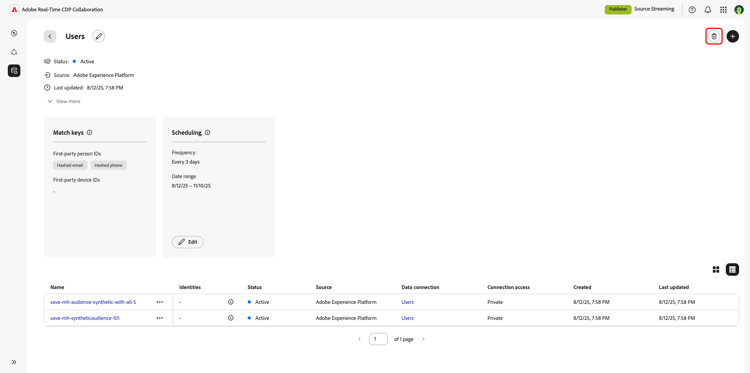
将出现一个确认对话框。 选择 删除 以完成数据连接的删除。
管理受众 manage-audiences
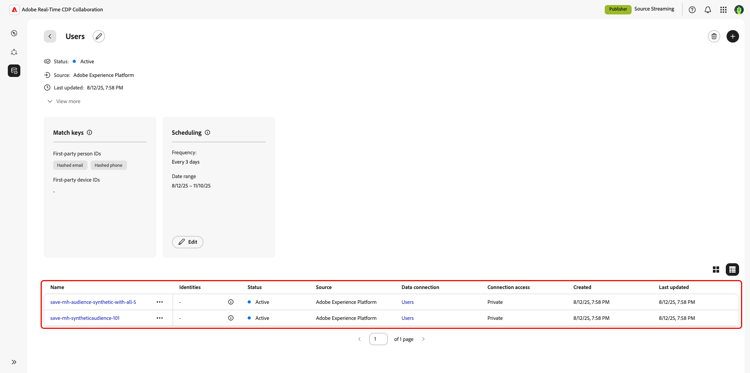
附加到数据连接的受众列表将显示在工作区底部。 该列表显示每个受众的简要概述,包括其状态、来源和连接访问。 要编辑受众的类别、连接访问权限或元数据可见性,请选择受众的名称。 有关管理受众的完整指南,请参阅查看各个受众指南。
后续步骤
管理数据连接后,您可以发现受众与协作者已使其可发现的受众之间的重叠。