[有限发布版]{class="badge informative"}
为受众源配置Snowflake
了解如何在Adobe Real-Time CDP Collaboration UI中配置您的Snowflake Secure Data Share并将其连接到受众数据以进行激活和重叠分析。
概述 overview
Snowflake是支持将第一方受众数据获取到Collaboration中的选项之一。 其他可用方法包括从Experience Platform获取受众、连接AWS S3 存储桶或上传CSV文件。 要了解有关Collaboration中所有可用源的更多信息,请参阅源概述。
按照以下步骤连接您的Snowflake Secure Data Share并将受众数据来源到Collaboration。 设置完成后,您可以审核、激活和管理协作项目的来源受众。
先决条件 prerequisites
在配置Snowflake连接之前,请确保满足以下先决条件:
-
您已创建一个Snowflake Share并在您的Snowflake帐户中设置必要的权限来授予对您的Snowflake Secure Data Share的Adobe访问权限。 了解如何配置 Snowflake 权限。
-
您已准备好Snowflake Share个值:
- 共享名称
- 帐户标识符
- 架构
- 视图
-
Snowflake Secure Data Share中的受众数据必须符合受众源规格(v1.3)指南中所述的格式要求。
-
还必须为您的Collaboration帐户启用Snowflake受众文件中的所有匹配键。 了解如何启用匹配键或将新的匹配键添加到您的帐户。
设置Snowflake权限 setup-snowflake-permissions
Snowflake Secure Data Share提供了一种在Snowflake帐户之间安全地共享实时只读数据的方法,而无需复制或移动数据。 要授予Adobe对您Secure Data Share的访问权限,请确保在您的Snowflake帐户中配置适当的权限。
在继续操作之前,请确保满足以下条件:
- 您有权访问Snowflake帐户。
- 您的Snowflake帐户已订阅私人列表。 您需要Snowflake的管理员权限才能配置所需的权限。
- 您知道您的Snowflake帐户的云提供商和地区。
有关必要权限的更多信息,请阅读Snowflake 文档。
收集Adobe的Snowflake帐户信息 collect-account-information
要开始配置,请找到并记下与您所在地区匹配的Adobe Snowflake帐户标识符。 在后续步骤中,您将需要此标识符来授予Adobe访问权限。
创建并授予Snowflake Share的访问权限 create-grant-access-to-share
接下来,按照以下步骤在您的Snowflake帐户中创建Secure Data Share,并授予Adobe对您的受众数据的只读访问权限。
-
创建一个安全视图,仅对源表中的必要列具有有限访问权限。
code language-sql CREATE OR REPLACE SECURE VIEW my_database.my_schema.secure_view_for_adobe AS SELECT column1, column2, column3 FROM my_database.my_schema.source_table; -
创建新Snowflake Secure Data Share。
code language-sql CREATE OR REPLACE SHARE adobe_data_share; -
将数据库的USAGE权限授予Snowflake Secure Data Share,以便它可以访问数据库中的对象。
code language-sql GRANT USAGE ON DATABASE my_database TO SHARE adobe_data_share; -
将架构上的USAGE授予Snowflake Secure Data Share,以使其能够访问架构中的对象。
code language-sql GRANT USAGE ON SCHEMA my_database.my_schema TO SHARE adobe_data_share; -
将安全视图的SELECT权限授予Snowflake Secure Data Share,以便Adobe能够读取您的受众数据。
code language-sql GRANT SELECT ON VIEW my_database.my_schema.secure_view_for_adobe TO SHARE adobe_data_share; -
使用您所在地区的正确标识符将Adobe的Snowflake帐户添加到Snowflake Secure Data Share。 请参阅🔗上方的区域/帐户映射表。
code language-sql ALTER SHARE adobe_data_share ADD ACCOUNTS = <Account Identifier based on region from the mapping table>;
收集Snowflake Share详细信息 collect-share-details
最后,收集您Snowflake Share的详细信息,如下表所示。 您需要此信息才能设置Snowflake Share与Collaboration之间的连接。
配置您的Snowflake连接 configure-snowflake-connection
完成Snowflake权限配置并确保满足所有先决条件后,您现在可以将您的Snowflake Secure Data Share连接到Collaboration以开始获取受众。
从 设置 工作区的 我的受众 选项卡中,选择添加图标(

如果这是您的第一个受众,您还可以选择 添加受众 选项。
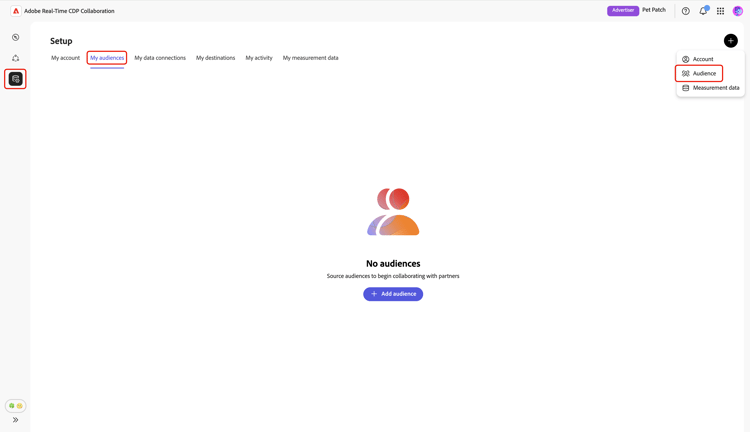
此时会显示添加受众工作流。 选择添加新数据连接,然后选择下一步。
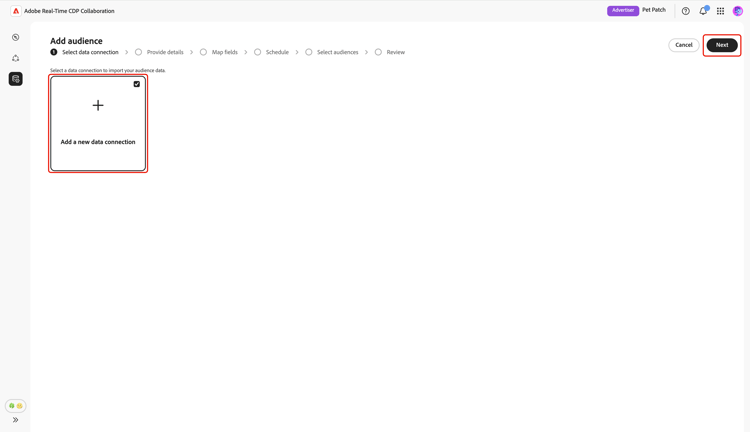
选择Snowflake作为数据连接 select-snowflake
接下来,选择 Snowflake 作为数据连接,然后选择下一步。
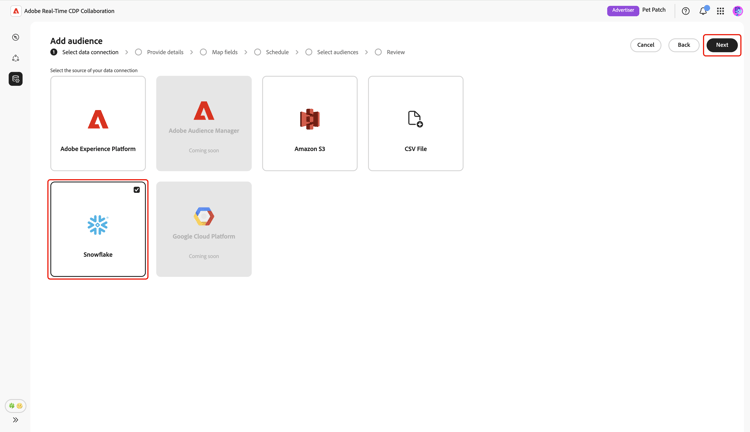
审阅受众文件 review-audience-file
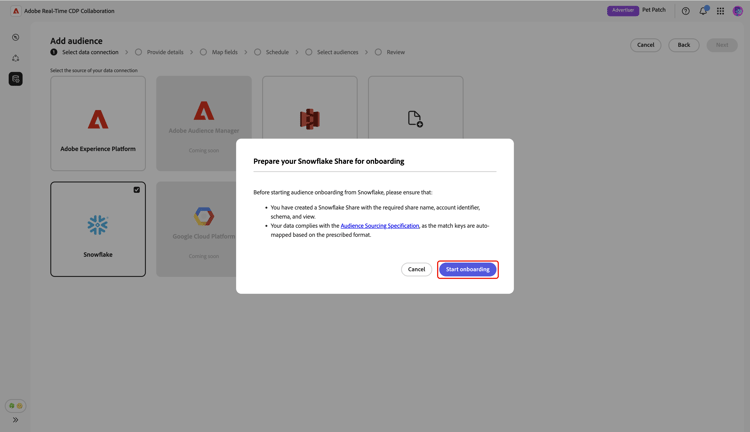
此时会出现一个对话框,说明在开始获取之前Snowflake Share和Snowflake受众文件的要求。 确保使用正确的共享名、帐户标识符、架构和视图创建您的Snowflake Share。 要确认受众数据的格式和结构正确无误,以便在Collaboration中使用,请查看 受众源规格 指南。
完成后,选择开始载入。
对 Snowflake Share 连接进行身份验证 authenticate-snowflake-share-connection
在此步骤中,您需要提供将您的Snowflake Share连接到Collaboration所需的Snowflake Share凭据:
ADOBE_DATA_SHARECUSTOMER_ORG.CUSTOMER_SNOWFLAKE_ACCOUNTCUSTOMER_SCHEMASECURE_VIEW_FOR_ADOBE输入所有必需的凭据后,选择下一步。
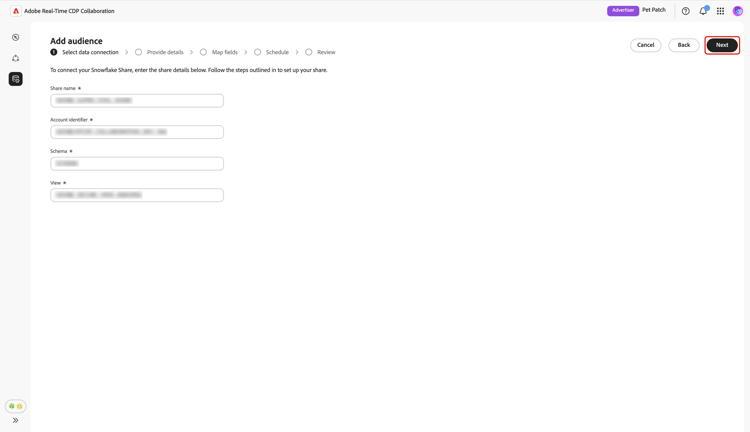
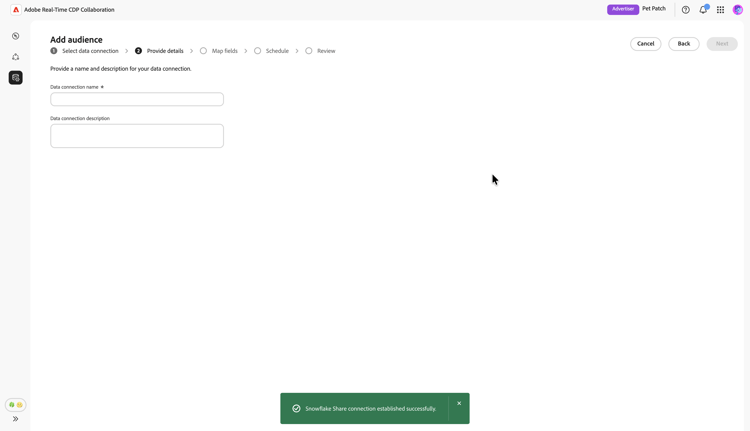
下一页底部会显示一个确认对话框,用于确认您的Snowflake Share已成功连接到Collaboration。
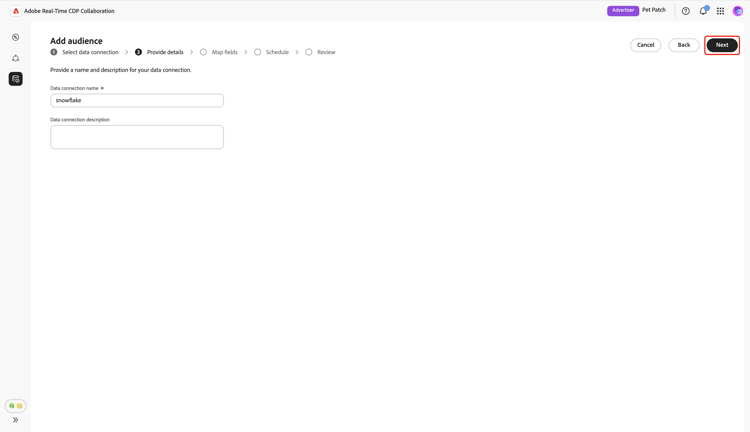
提供名称和描述 provide-name-description
在 提供详细信息 视图中,为您的Snowflake数据连接输入描述性名称和可选描述。 完成后,选择下一步。
映射字段 map-fields
映射屏幕当前为只读。 不能添加、删除或应用转换。 Collaboration根据 受众源规格(v1.3) 自动将源标识字段从Snowflake Share数据映射到目标字段。
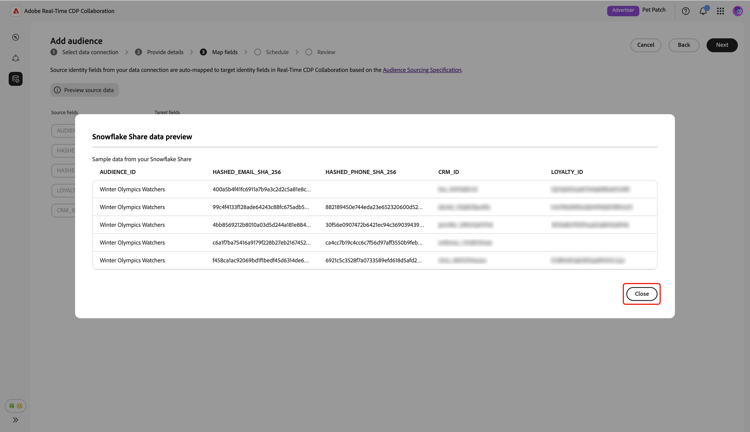
以可视方式确认映射的字段并选择 下一步 以继续。 您还可以使用 预览源数据 选项预览Snowflake Share中的示例数据。
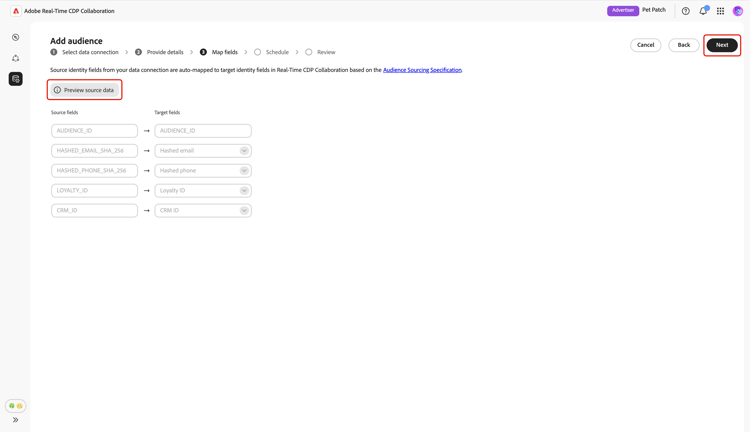
当您选择预览时,将显示 Snowflake Share数据预览 对话框,其中以表格格式显示样本数据。 查看此内容,然后选择关闭。
计划刷新频率和日期范围 refresh-frequency-date-range
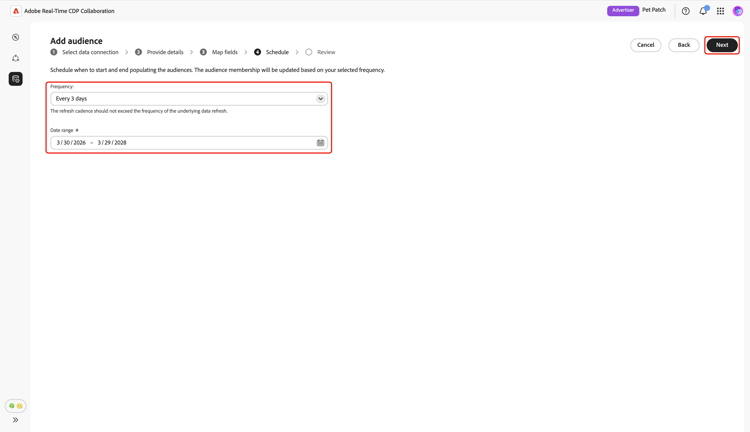
接下来,在 计划 视图中,使用下拉菜单选择一到六天之间的刷新频率。 然后,使用日历图标指定来源受众的开始和结束日期。
查看并完成连接 review-and-complete
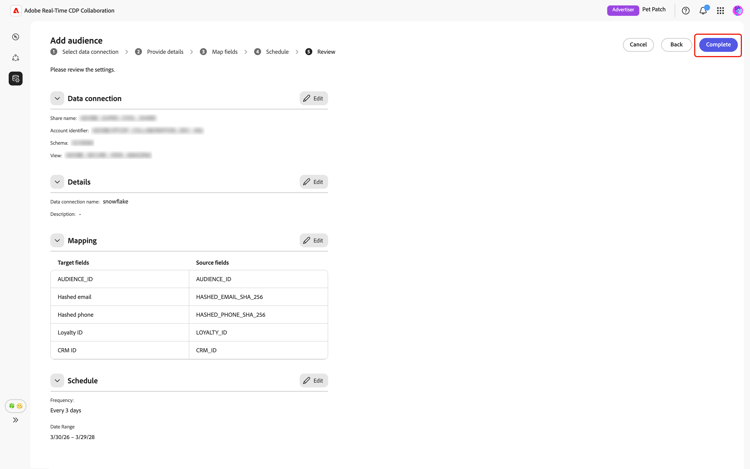
最后,在摘要屏幕中查看配置设置。 此视图包含以下部分的摘要:
- 数据连接:显示Snowflake Share的共享名、帐户标识符、方案和视图。
- 详细信息:显示数据连接的名称和可选说明,以便帮助以后识别它。
- 映射:显示受众文件中的源字段如何映射到Collaboration中使用的目标字段。
- 计划:显示连接刷新受众数据的频率以及来源的有效日期范围。
如果需要编辑节,请选择铅笔图标(

确认对话框用于确认数据连接是否已成功创建以及受众获取是否正在进行中。
审查源受众 review-sourced-audiences
设置完成后,Collaboration开始从您的Snowflake Share中获取受众。 如果受众源正在进行,则会在视图顶部显示横幅。
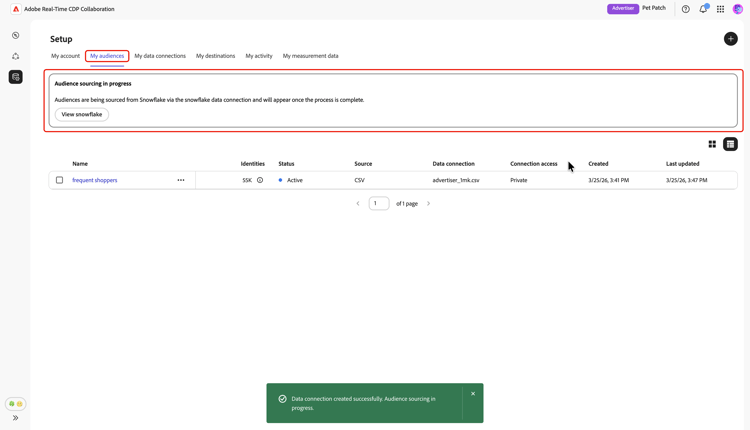
采购完成后,您的受众将位于 我的受众 选项卡中,其功能和信息与源自Experience Platform的受众相同。
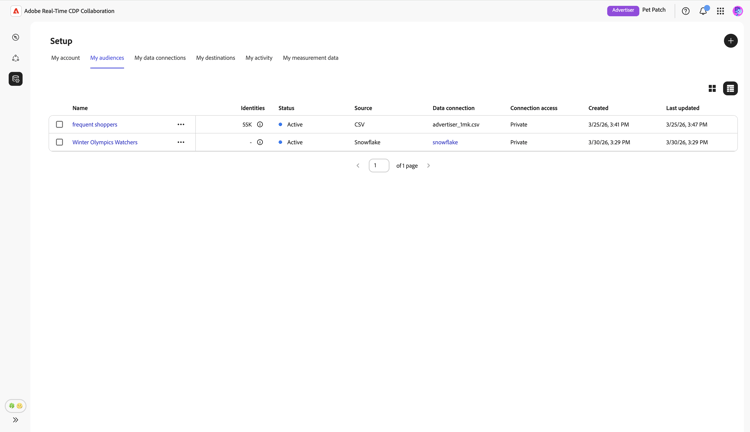
在网格视图或表格视图中,选择行项或 查看受众 以查看特定受众的概述。 它显示受众的状态、源和数据连接名称,以及身份、类别、连接访问和 元数据可见性 的详细面板。 有关详细信息,请参阅如何查看单个受众。
在协作项目中使用受众之前,请使用此视图确认受众配置和可见性设置。
查看您的Snowflake数据连接 view-snowflake-connection
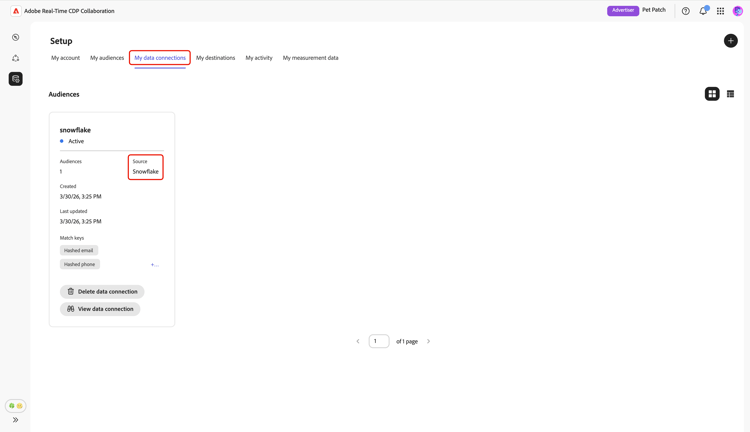
您新添加的Snowflake连接在 我的数据连接 选项卡中立即可用。 受众源显示为Snowflake。
您的Snowflake数据连接包含与其他受众数据连接相同的功能和详细信息。 详细了解如何查看和管理数据连接。
后续步骤 next-steps
您现在已成功将您的Snowflake配置为Collaboration中的数据源并将其连接。 完成源获取后,您可以创建协作项目、激活受众、查看重叠和见解以及管理受众设置和可见性。
有关其他受众来源补充方法的信息,请参阅以下文档: