[有限发布版]{class="badge informative"}
历程片段 journey-fragments
历程片段是可重用的旅程节点集,您可以只构建一次这些节点,然后将其放到沙盒中的任意旅程中。 无论是资格检查、首选渠道路由逻辑还是欢迎序列,片段都可以帮助团队更快地移动并保持一致,而无需每次从头开始重建相同的逻辑。 查看用例示例。
创建后,片段将存储在专用的 片段清单 中,并可使用 历程片段 活动插入任何历程。
权限 journey-fragments-permissions
要使用历程片段,您需要以下权限:
- 管理历程 — 创建、编辑和删除片段所需。
- 发布历程 — 需要激活片段。
访问片段清单 journey-fragments-inventory
可从 历程 部分访问历程片段。 打开 片段 选项卡以浏览沙盒中所有可用的片段。
您可以按片段名称、状态、创建日期、创建者、上次修改日期或标记筛选列表。
创建一个历程片段 create-journey-fragment
您可以通过两种方式创建历程片段:直接从历程画布(推荐)或从片段清单。
要直接从历程画布将历程节点另存为片段,请执行以下操作:
-
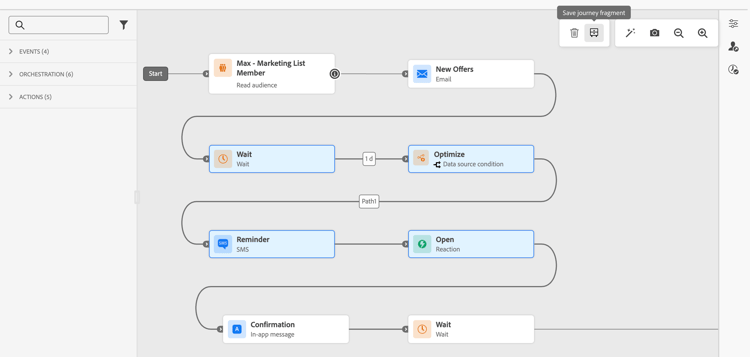
打开旅程,然后在画布上选择一个或多个连接的节点。
-
单击工具栏中的 另存为片段 图标。
-
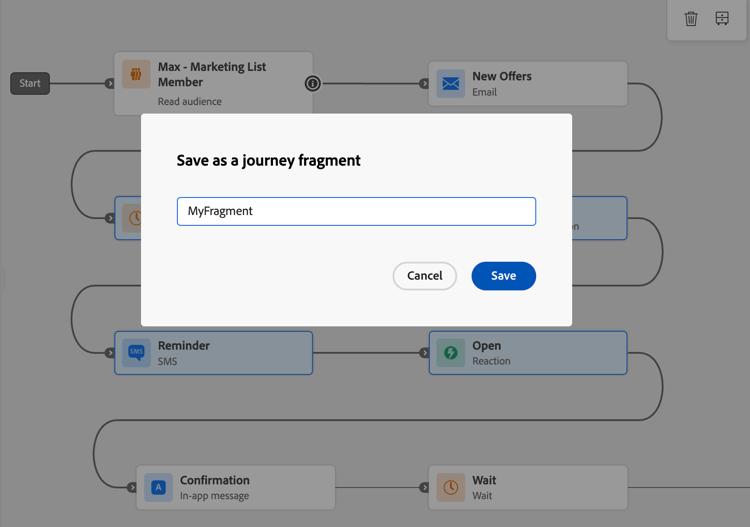
为您的沙盒中的片段输入唯一名称。
-
单击保存。 片段将另存为草稿。
| note tip |
|---|
| TIP |
| 如果您从历程创建片段,请在保存片段之前测试或模拟您的历程,以确保所选节点按预期运行。 |
要直接从清单创建片段,请执行以下操作:
- 导航到历程 > 片段选项卡。
- 单击创建片段。
- 在片段创作画布中,添加并配置历程活动。
- 完成后,单击 保存 以将片段另存为草稿。
| note caution |
|---|
| CAUTION |
| 测试模式和模拟在片段编辑器中不可用。 这意味着在激活片段并将其插入到历程之前,无法验证配置的活动的行为。 对于逻辑准确性至关重要的片段,请考虑首先在完整历程中构建和测试或模拟节点,然后从上面的画布选项卡中将它们另存为片段。 |
编辑片段 edit-journey-fragment
要编辑片段,请单击 片段清单 中的名称以将其打开。 在片段创作UI中,您可以:
- 添加、删除或修改活动。
- 设置或更新片段属性:名称、标记和标签。
-
只能编辑 草稿 片段。 要修改 活动 片段,请先将其停用。
-
测试模式和模拟在片段编辑器中不可用。 在将节点另存为片段之前,测试或模拟完整历程中的任何历程级别逻辑。
-
片段中不允许有跳转活动。
管理您的片段 manage-journey-fragments
片段状态 fragment-statuses
历程片段在生命周期之后具有以下状态:
以下规则适用于片段状态转换:
- 只能激活 草稿 片段。 打开草稿片段并使用 激活 图标。
- 只能停用或存档 活动 片段。
- 只能取消存档 已存档的 片段。 将片段取消存档会将其返回到 草稿 状态。
- 只能删除 草稿 片段。
片段操作 fragment-actions
在片段清单中,您可以对片段执行以下操作:
- 打开:通过单击片段名称来编辑片段。
- 复制:从更多操作 (…)创建片段的副本 图标。
- 存档:通过更多操作 (…)存档片段(仅适用于 活动 片段) 图标。 已存档的片段在片段选取器中不再可用。
- 取消存档:从其他操作 (…)还原已存档的片段(仅适用于 已存档 片段) 图标。 片段返回到 草稿 状态。
- 删除:从其他操作(…)中永久删除片段(仅适用于 草稿 片段) 图标。
- 编辑标记:在 更多操作 中添加或删除片段的标记(…) 图标。
在历程中使用片段 use-journey-fragment
要将片段插入历程,请执行以下操作:
- 打开您的旅程,然后从左边栏拖动 历程片段 活动。
- 将其拖放到现有分支中,或拖到空画布上。 出现片段选取器。
- 浏览或搜索要使用的片段。 您可以预览片段,或在插入片段之前在其他选项卡中将其打开。
- 选择片段。 其节点将复制到画布的放置点处。
护栏和限制 guardrails
以下护栏适用于历程片段:
片段创建
- 每个沙盒 的片段名称必须是 唯一的。
- 一个片段只能有个条目路径。 无法将具有多个入口点的选择另存为片段。
- 只有 个连接的节点 可以一起另存为片段。
- 片段不能包含跳转活动。
- 片段最多可包含个20个节点。
- 沙盒最多可以有个200个活动片段。
片段使用情况
- 只能将 活动 片段插入到历程中。
- 插入片段将创建其节点的静态副本。 对原始片段的更新不会传播到已使用该片段的历程。
- 片段可以拖放到现有分支或空画布上。 拖放到空画布上时,片段必须以读取受众、受众资格或 事件 节点开头。
常规
用例示例 examples
以下示例说明了可以作为历程片段保存和重用的常见历程模式。
资格检查
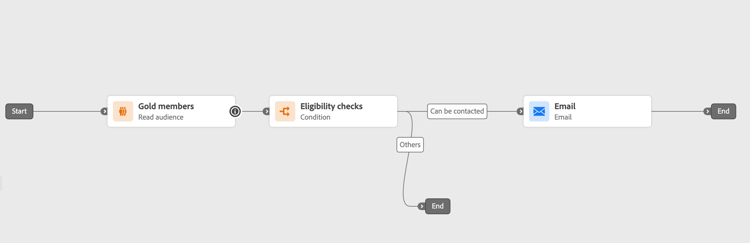
标准进入模式(例如读取受众节点,后跟资格过滤器)可以封装到片段中。 这允许团队保持用户档案进入历程方式的一致性,同时减少设置时间。 片段可以是Optimize活动(仅限该活动),也可以同时是“读取受众”和“优化”活动。
首选渠道
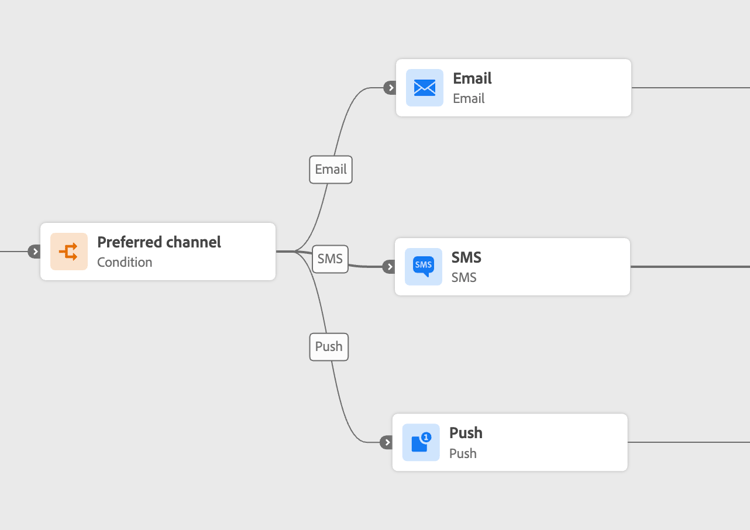
片段可以评估用户档案的首选通信渠道(电子邮件、推送或短信),并相应地路由用户档案。 此逻辑可以在任何涉及出站消息传递的历程中重复使用,以确保一致的渠道首选项管理。 片段可以包括优化活动和所有三个渠道分支。
入门欢迎序列
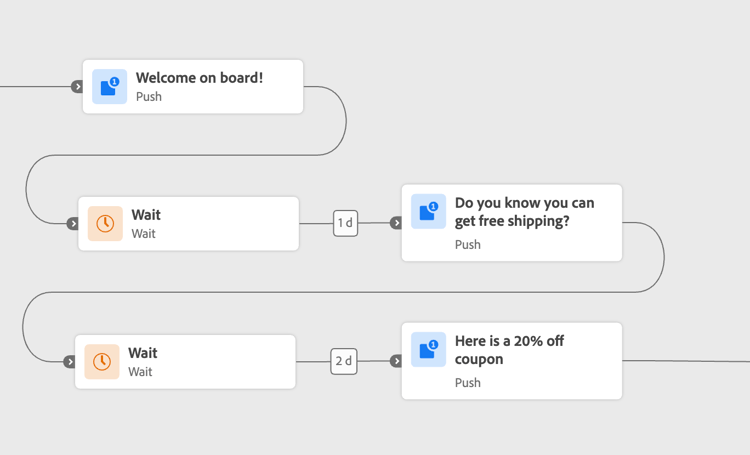
定时欢迎序列(例如一系列介绍产品或服务的三条消息)可以另存为片段。 这有助于在不同的受众区段或产品线中载入新用户。 片段可以包含等待活动和消息节点。
基于反应的等待和提醒
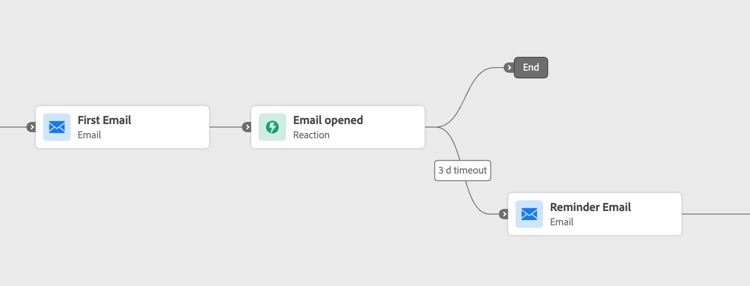
片段可以封装电子邮件活动,后跟反应,等待用户档案在设置的天数内打开电子邮件,如果未打开,则发送提醒。 此逻辑通常在培养历程和试验转化流中重用。 片段可以包含电子邮件和反应活动。