在此页面上:了解如何在优化活动中使用条件,以根据数据源、时间、日期、百分比拆分、配置文件上限或受众成员资格创建多个历程路径。
通过条件,您可以根据特定条件创建多个路径,以定义个人如何在您的历程中前进。 您还可以配置备用路径来处理超时或错误,以确保获得无缝的体验。
添加条件 add-condition-activity
要向历程添加条件,请执行以下步骤。
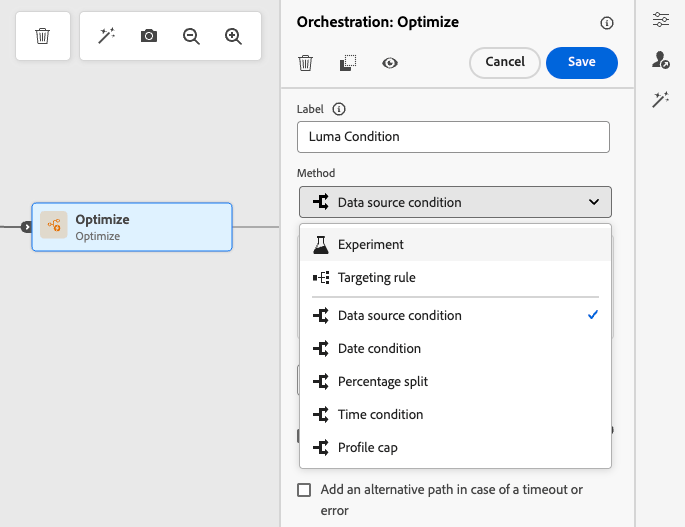
管理条件路径 condition_paths
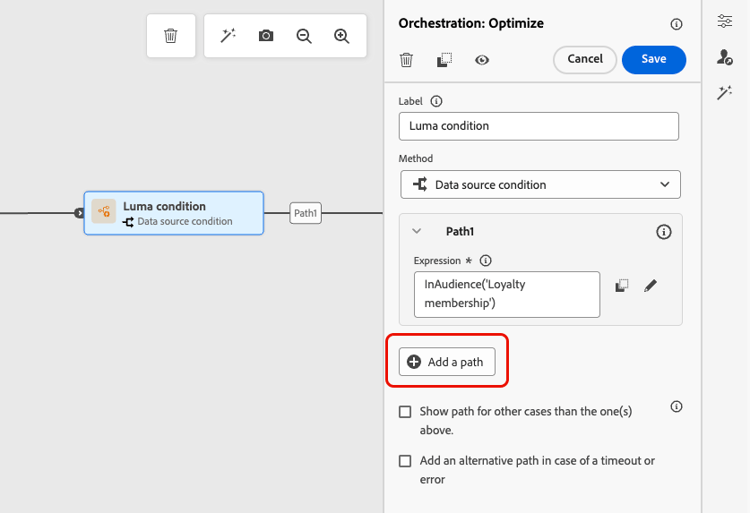
在历程中使用多个条件时,您可以为每个条件定义标签,以便更轻松地对其进行识别。
如果要定义多个条件,请单击添加路径。 对于每个条件,都会在活动后的画布中添加一个新路径。
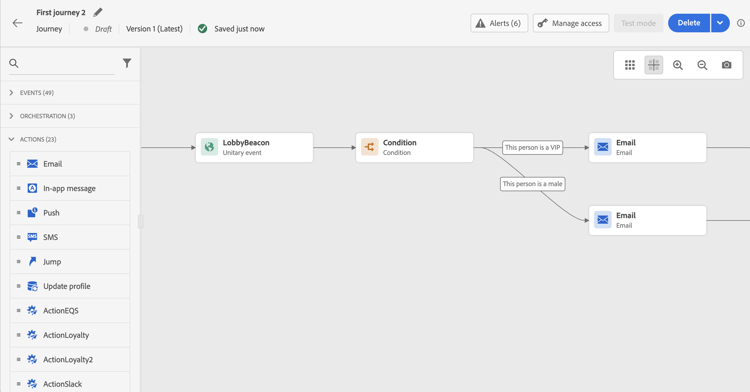
请注意,历程的设计会产生功能影响。 当在条件后定义多个路径时,将仅执行第一个符合条件的路径。 这意味着,可以通过将路径置于彼此上方或下方来更改路径的优先级。
我们假设两个条件:“这个人是VIP”和“这个人是男性”。 如果一个人同时满足两个条件,则选择第一条路径是因为它在第二条路径之上。 要更改此优先级,请将活动移至不同的垂直顺序。
通过选中显示上述情况以外的其他情况的路径,可以为不符合所定义条件的受众创建其他路径。
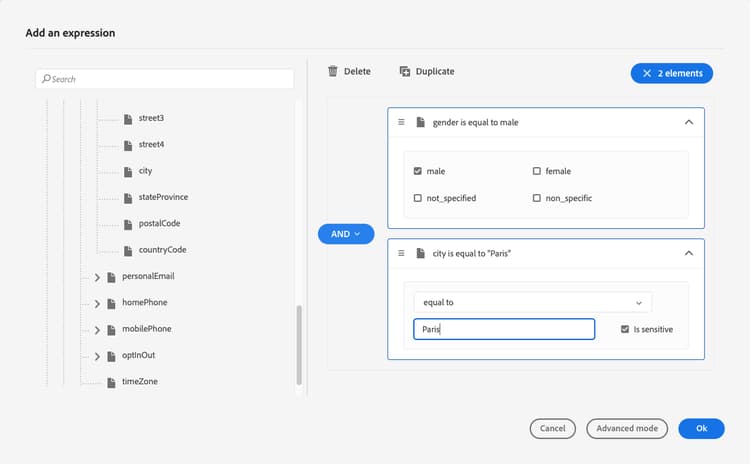
利用简单模式,可根据字段组合执行简单查询。 所有可用的字段都显示在屏幕的左侧。 将字段拖放到主区域中。 要组合不同元素,请将它们互相联锁,以创建不同的分组和/或分组级别。 然后,您可以选择逻辑运算符来组合同一级别上的元素:
- AND — 两个条件的交集。 只考虑符合所有条件的元素。
- OR — 两个条件的并集。 考虑至少符合两个条件之一的元素。
如果您使用Adobe Experience Platform分段服务创建受众,则可以在历程条件中利用它们。 请参阅在条件中使用受众。
当操作或条件中发生错误时,个体历程将停止。 使其继续的唯一方法是选中框在超时或错误的情况下添加替代路径。 了解详情
在简单编辑器中,您还可以在事件和数据源类别下找到历程属性类别。 此类别包含与给定用户档案的历程相关的技术字段。 这是系统从实时历程中检索到的信息,如历程 ID 或遇到的特定错误。 了解详情
数据源条件 data_source_condition
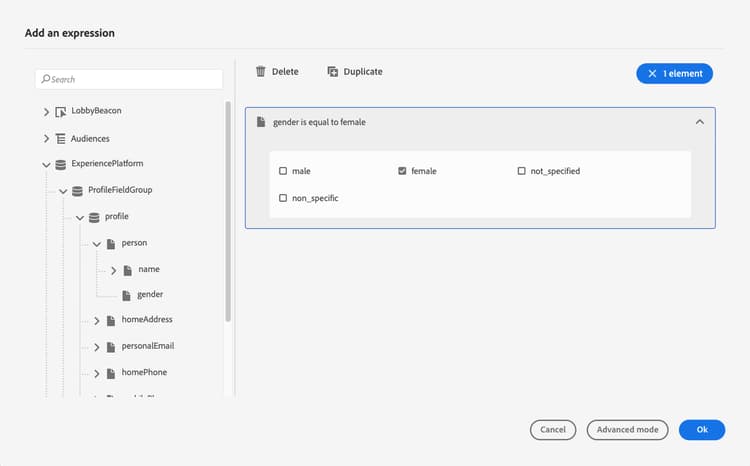
使用 数据源条件 根据来自数据源的字段或先前位于历程中的事件定义条件。 此类型的条件是使用表达式编辑器定义的。 了解如何使用表达式编辑器
例如,如果您定位的受众具有使用构成工作流或自定义上传(CSV文件)生成的扩充属性,则可以利用这些扩充属性构建条件。
null。 因此,检查isEmpty()、isNull()或类似函数的条件将计算为true,即使从未引入该属性。 如果您不知道字段没有数据,这可能会导致意外的历程行为。使用高级表达式编辑器,您可以设置更高级的条件,以处理集合或使用需要传递参数的数据源。 了解详情
使用高级表达式编辑器的
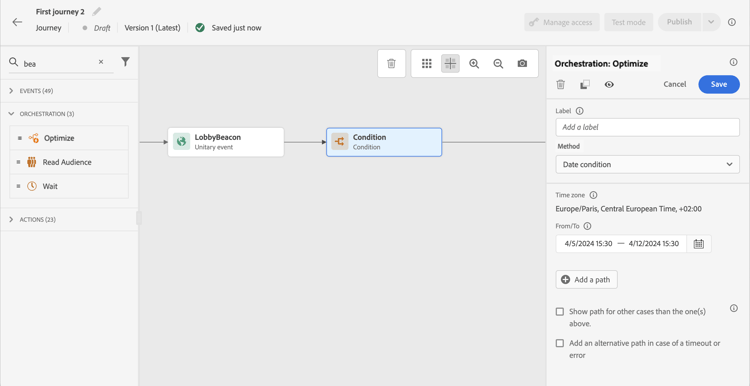
日期条件 date_condition
这允许您根据日期定义不同的流。 例如,如果人员在“销售”期间进入该步骤,您将向他们发送一条特定消息。 一年余下时间里,您将发送另一条消息。
百分比拆分 percentage_split
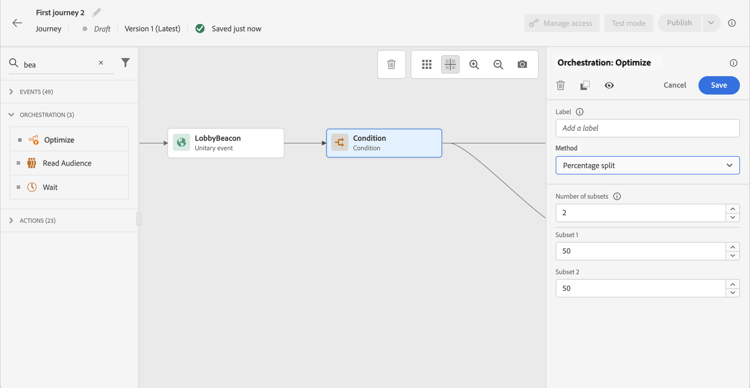
此选项允许您随机拆分受众,以为每个组定义不同的操作。 定义每个路径的分割数和重新分区。 拆分计算是统计性的,因为系统无法预测将在历程的这个活动中流动的人数。 因此,分割具有非常低的误差容限。 此函数基于Java随机机制。
在测试模式下,当达到拆分时,始终选择顶部分支。 如果希望测试选择其他路径,可以重新组织拆分分支的位置。 了解详情
时间条件 time_condition
使用 时间条件 根据一天中的小时和/或星期执行不同的操作。 例如,您可以决定在白天发送推送通知,在工作日夜间发送电子邮件。
-
时区并非特定于条件,而是在历程属性中的历程级别定义的。 了解详情
-
默认情况下,时间条件按小时设置,从00:00到12:00。
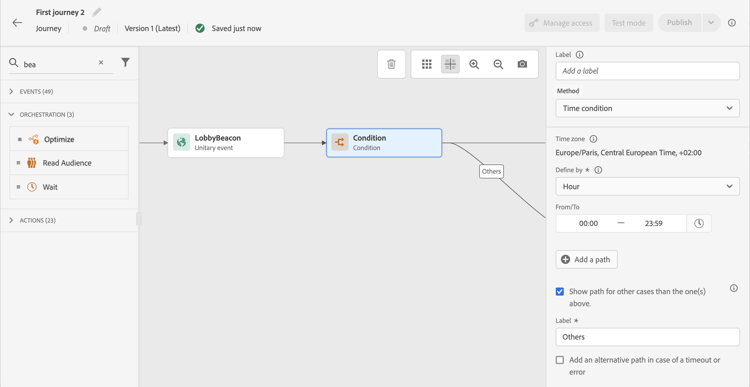
提供了三个时间过滤选项:
- 小时 — 允许您根据一天中的时间设置条件。 然后,定义开始时间和结束时间。 个人将仅在定义的小时范围内输入路径。
- 星期 — 允许您根据星期设置条件。 然后,选择您希望个人输入路径的日期。
- 一周中的某天某小时 — 此选项将前两个选项组合在一起。
配置文件上限 profile_cap
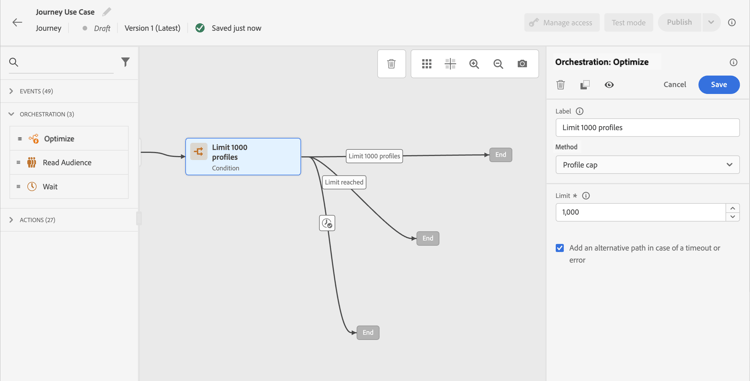
使用此条件类型可设置历程路径的最大配置文件数。 达到此限制后,输入的轮廓会采用替代路径。 这可确保您的历程不会超过定义的限制。
默认上限为1,000。
计数器仅适用于选定的历程版本。 在复制历程或创建新版本时,计数器将重置为零。 重置后,输入的配置文件再次采用名义路径,直到达到计数器限制。
在定期历程上定义用户档案上限时,计数器不会在每次定期后重置。
即使您将替代路径移动到历程画布上的名义路径上方,名义路径始终优先于替代路径。
对于实时历程,需要考虑以下阈值以确保达到限制:
- 对于大于10,000的配置文件上限,将上限限制设置为上限的1.3倍(提高30%)。 例如,对于最多20,000个配置文件,将限制设置为26,000。
- 对于小于10,000的上限,要注入的不同配置文件的数量必须为1000加上上限。
在测试模式下不考虑用户档案上限。
在条件中使用受众 using-a-segment
本节介绍如何在历程条件中使用受众。 有关受众以及如何构建受众的详细信息,请参阅此部分。
要在历程条件中使用受众,请执行以下步骤:
-
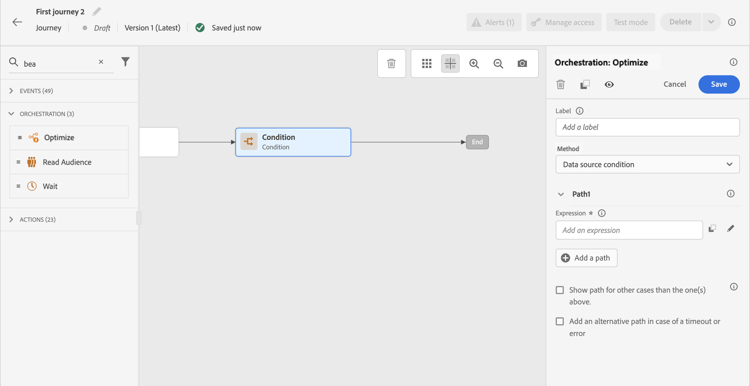
打开历程,删除 优化 活动并选择数据源条件。
-
单击为每个所需的额外路径添加路径。 对于每个路径,单击 表达式 字段。
-
在左侧,展开 受众 节点。 拖放要用于条件的受众。 默认情况下,受众的条件为true。
表达式编辑器中的
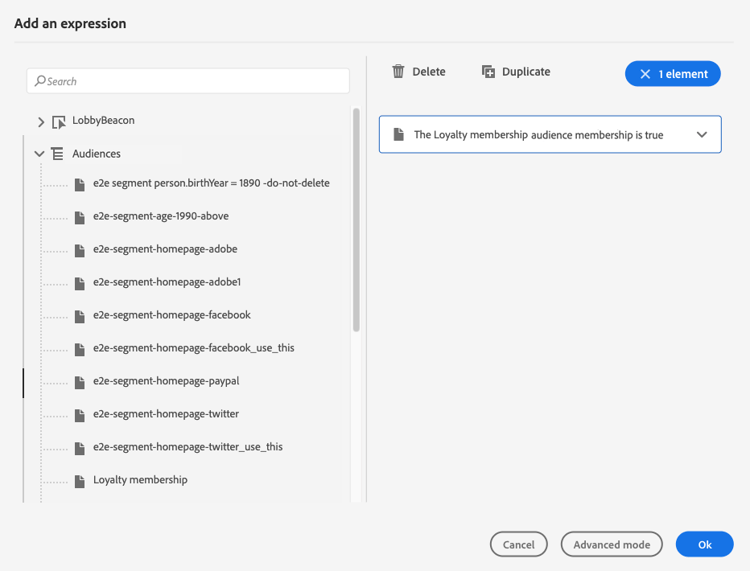
note NOTE 请注意,只有具有 已实现 受众参与状态的个人才会被视为受众成员。 有关如何评估受众的更多信息,请参阅分段服务文档。 有关受众验证护栏(包括5,000个受众缓存限制和解决方法),请参阅inAudience函数。
➡️ 在实践中查看:了解如何使用时间和星期几条件来仅在工作日发送电子邮件。
This section contains structured knowledge intended to support interpretation, retrieval, and question answering related to this topic.
For complete understanding, this information should be combined with the documentation on this page. Neither source is intended to stand alone; the page describes the feature, while this section provides additional context that helps disambiguate terminology, intent, applicability, and constraints.
- TL;DR: This page explains how to configure conditions within the Optimize activity in Journey Optimizer, covering five condition types — Data Source, Time, Percentage Split, Date, and Profile Cap — that route profiles to different journey paths based on rules, time, or audience membership.
Intents:
- Add a condition to a journey using the Optimize activity and select a condition method
- Create multiple branching paths and manage their priority order in the journey canvas
- Configure a Data Source condition using the expression editor to evaluate profile or event attributes
- Set up a Time condition to route profiles based on hour of day or day of week
- Apply a Profile Cap to limit the number of profiles routed down a specific path
- Use an audience membership check as a condition in a journey path
Glossary:
- Optimize activity: The current journey activity that replaces the former Condition activity; all conditional branching logic is now configured through its Method drop-down (product-specific)
- Data source condition: A condition method that evaluates fields from data sources or journey events using the expression editor (product-specific)
- Percentage split: A condition method that randomly distributes profiles across paths using a statistical Java random mechanism (product-specific)
- Profile cap: A condition method that routes profiles to an alternate path once a defined maximum count is reached on the nominal path (product-specific)
- Nominal path: The primary journey path associated with a Profile Cap condition; it always has priority over the alternate path (product-specific)
Guardrails:
- Condition evaluation fails for profiles with more than two cross-device identities in the Profile Store
- Schema fields with no ingested data are interpreted as null; isEmpty() and isNull() evaluate to true for such fields
- Time zone is defined at the journey level, not at the individual condition level
- The “Show path for other cases” option is not available in Percentage Split conditions
- Profile cap default is 1,000; counter resets on journey duplication or new version creation, but not between recurrences
- For caps above 10,000, inject at least 1.3x the cap; for caps below 10,000, inject at least 1,000 plus the cap
- Profile cap is not applied in test mode; in test mode, the top branch is always chosen for Percentage Split
Terminology:
- Canonical name: Conditions — Acronym: none — variants: condition activity, condition method, conditional branching
- Synonyms: “Optimize activity (Condition method)” = “former Condition activity”
- Do not confuse: “Percentage split” ≠ “Profile cap” (percentage split distributes all profiles statistically; profile cap stops routing to the nominal path after a count threshold)
FAQ:
- Q: The Condition activity is gone from my UI — what replaced it? — The Condition activity has been replaced by the Optimize activity. Select “Condition” from the Method drop-down to get the same behavior. Existing journeys with Condition activities continue to work and now display with an Optimize icon.
- Q: When multiple paths are eligible for a profile, which path is taken? — Only the first eligible path (highest on the canvas) is executed; you can reprioritize by reordering paths vertically.
- Q: Why does my isEmpty() condition unexpectedly evaluate to true? — If the schema field exists but no data has been ingested for it, Journey Optimizer interprets it as null, causing isEmpty() and isNull() to return true.
- Q: Does the profile cap counter reset on a recurring journey? — No, the counter does not reset between recurrences; it only resets when the journey is duplicated or a new version is created.
- Q: Can I use an Adobe Experience Platform audience as a condition? — Yes, drop an Optimize activity, select “Data source condition,” add a path, and drag the audience from the Audiences node in the expression editor.