[Disponibilidade limitada]{class="badge informative"}
Configurar Databricks Delta Share para fornecimento de público
Use este guia para conectar o Databricks Delta Share ao Adobe Real-Time CDP Collaboration e fornecer públicos-alvo primários por meio da interface do usuário.
Ao conectar Databricks Delta Share, o Collaboration lê os dados de público-alvo diretamente do compartilhamento do Catálogo do Unity. Depois que a origem for concluída, você poderá usar os públicos-alvo para ativação e análise de sobreposição em projetos de colaboração.
Este guia explica como preparar pré-requisitos, conectar seu Delta Share, especificar tabelas de origem, mapear campos de identidade e verificar se a origem de público-alvo é iniciada com êxito.
Os públicos-alvo provenientes de Databricks seguem as mesmas regras de governança e tratamento de dados que os públicos-alvo provenientes da Adobe Experience Platform e de outras fontes de nuvem compatíveis.
Outros métodos de fornecimento disponíveis são Experience Platform, Amazon S3, Google Cloud Storage, Snowflake, Azure storage e upload de arquivo CSV. Para saber mais sobre todas as fontes disponíveis no Collaboration, consulte Visão geral das fontes.
Pré-requisitos prerequisites
Conclua os pré-requisitos nesta seção antes de iniciar o fluxo de trabalho de configuração. Os pré-requisitos ausentes são um motivo comum pelo qual a configuração falha ou os públicos-alvo não aparecem após o fornecimento. Antes de seguir este guia, conclua a integração e a configuração da conta.
Algumas tarefas neste guia exigem a ajuda de um administrador do Databricks. Se você não administrar Databricks para sua organização, trabalhe com o administrador apropriado antes de começar.
Databricks Delta Share acesso databricks-delta-share-access
Antes de continuar, confirme o seguinte com o administrador do Databricks:
- Sua organização publicou um Delta Share para a conta Databricks do Adobe usando o compartilhamento de Databricks nativos para Databricks (Catálogo do Unity). O Collaboration não oferece suporte à entrada de credencial OIDC ou bearer-token na interface do usuário para esse fluxo de trabalho.
- Você sabe o nome do provedor como registrado no metastore do Catálogo do Unity do Adobe, o nome do compartilhamento e o esquema que contém suas tabelas de público-alvo.
- O fornecimento de público-alvo Databricks Delta Share está disponível para sua conta e região da Collaboration. Se o fornecimento de Databricks ainda não estiver disponível em sua região, entre em contato com o representante de conta da Adobe para confirmar um cronograma.
Para obter instruções passo a passo sobre como publicar um compartilhamento na Adobe, consulte a seção Publicar o compartilhamento delta na Adobe neste guia.
Preparar os dados do público prepare-audience-data
Estruture suas tabelas de público para que o Collaboration possa descobrir públicos e mapear identidades corretamente.
- Tabela de associação (obrigatória): uma tabela dentro do esquema compartilhado que contém uma linha por par perfil-público. Esta tabela deve incluir uma coluna mapeável para
AUDIENCE_IDe pelo menos uma coluna de chave correspondente com suporte. O Collaboration usa essa tabela para visualização de dados de origem e mapeamento de campo. - Tabela de metadados (opcional): se você mantiver um catálogo separado de públicos-alvo (uma linha por público-alvo com ID de público-alvo, nome, contagens ou metadados semelhantes), poderá fornecer essa tabela para que o Collaboration leia as definições de público-alvo a partir dela em vez de deduzir IDs de público-alvo distintas somente da tabela de associação.
- Chaves de correspondência com suporte:
HASHED_EMAIL_SHA_256,HASHED_PHONE_SHA_256,HASHED_IPV4_SHA_256,CRM_ID,LOYALTY_ID,ADFIXUS_IDe outras chaves de correspondência habilitadas para sua conta da Collaboration. - Requisitos de hash: Todos os valores de chave de correspondência devem ser cortados, ter letras minúsculas e ter hash SHA256 antes de serem armazenados em Databricks. O Collaboration não faz hash ou normaliza dados antes da assimilação.
- Consistência de coluna: A tabela de associação deve expor nomes de coluna estáveis que o Collaboration pode mapear para suas chaves de correspondência habilitadas.
Todas as chaves de correspondência presentes na tabela de associação também devem ser habilitadas para a conta do Collaboration. Para adicionar ou habilitar chaves correspondentes, consulte Configurar chaves correspondentes.
Valores obrigatórios antes de começar required-values
Tenha os seguintes valores prontos antes de iniciar o assistente de configuração.
Configurar sua conexão com o Databricks configure-databricks-connection
O fluxo de trabalho de configuração é um assistente de várias etapas dentro do espaço de trabalho Instalação. Conclua cada etapa em sequência.
Adicionar uma nova conexão de dados add-data-connection
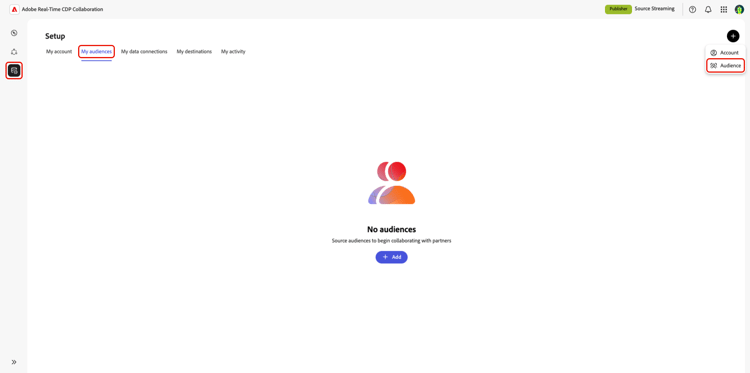
Na guia Meus públicos-alvo do espaço de trabalho Configuração, selecione o ícone adicionar (

Se este for seu primeiro público-alvo, você também poderá selecionar a opção Adicionar.
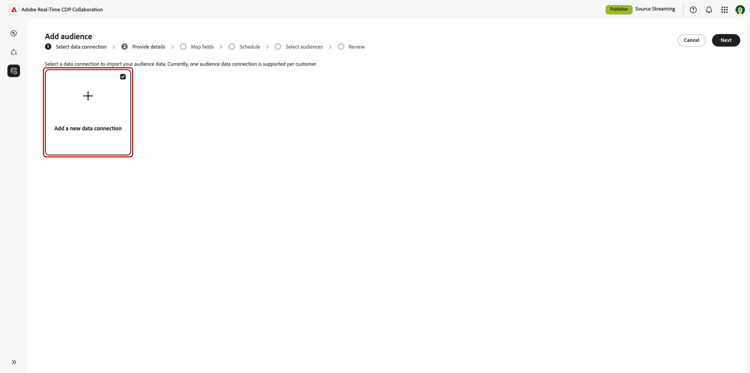
O fluxo de trabalho Adicionar público-alvo é exibido. Selecione Adicionar nova conexão de dados e Avançar.
Selecione Databricks Delta Share como a fonte de dados select-databricks-delta-share
A tela de seleção da fonte de dados lista todos os tipos de conexão disponíveis. Selecione Compartilhamento delta de Databricks e, em seguida, Próximo.

Conecte seu Delta Share connect-delta-share
Forneça os detalhes necessários para permitir que o Collaboration acesse seu Delta Share. Insira os detalhes do provedor, compartilhamento, esquema e tabela de Databricks Delta Share. A tabela de associação necessária deve estar disponível no schema compartilhado. Se você usar uma tabela de metadados, ela também deverá estar disponível no mesmo schema compartilhado.
Depois de inserir as informações necessárias, selecione Conectar.
O Collaboration valida o compartilhamento e o monta no espaço de trabalho do Adobe. Essa etapa pode levar até um minuto. Um indicador de progresso é exibido enquanto a conexão é estabelecida.

Se o compartilhamento não puder ser encontrado ou o esquema ainda não estiver visível, uma mensagem de erro será exibida. Verifique os valores com o administrador Databricks e tente novamente.
Confirmar consentimento e confirmação do uso de dados confirm-consent
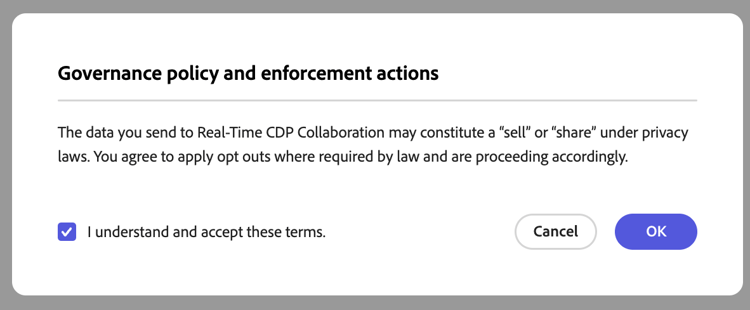
Antes de continuar, confirme se você aplicou as opções de não participação exigidas por lei aos dados do público-alvo enviados para o Collaboration. Se você não tiver certeza se seus dados atendem a esse requisito, revise o guia políticas de governança e ações de imposição antes de continuar. Marque a caixa de seleção de confirmação e selecione OK para continuar.
Fornecer detalhes da conexão provide-connection-details
Insira um nome e uma descrição opcional para esta conexão de dados. O nome fornecido aparece na guia Minhas conexões de dados e ajuda a distinguir essa fonte se você gerenciar várias conexões de dados.
- Nome da conexão de dados (obrigatório)
- Descrição da conexão de dados (opcional)
Clique em Avançar para continuar.

Mapear campos de identidade map-identity-fields
A tela Mapping mostra como o Collaboration mapeia colunas de origem da tabela de associação para campos de identidade de destino. O Collaboration mapeia campos automaticamente com base nos nomes das colunas e nas chaves de correspondência ativadas para sua conta.

Confirme se os mapeamentos exibidos refletem as colunas da tabela de associação. Clique em Avançar para continuar.

Agendar intervalo de datas e frequência de atualização schedule-refresh
A exibição Agenda aparece. Use o menu suspenso para selecionar uma frequência de atualização entre um e seis dias e, em seguida, defina o intervalo de datas ativo. Use o ícone de calendário para especificar datas de início e término.

Revisar e concluir a conexão review-and-complete
Revise o resumo da configuração antes de criar a conexão. A tela de resumo exibe as seguintes seções:
- Conexão de dados: o nome da conexão, o nome do provedor, o nome do compartilhamento e o esquema que você configurou.
- Mapeamento: os mapeamentos dos campos de identidade de origem e de destino.
- Agendar: a frequência de atualização e o intervalo de datas ativo.

Verifique se todas as seções estão corretas e selecione Concluído.
Uma caixa de diálogo de confirmação é exibida, indicando que o Collaboration criou a conexão de dados e que a origem do público-alvo está em andamento.
Revisar públicos-alvo originados review-sourced-audiences
Após concluir o assistente de configuração, o Collaboration começa a fornecer públicos-alvo das tabelas do Databricks de forma assíncrona. Navegue até Configuração > Meus públicos-alvo para monitorar o progresso. A origem não é concluída imediatamente; o tempo necessário depende do tamanho dos dados.
Monitorar o progresso do fornecimento de público monitor-sourcing-progress
Enquanto a Collaboration recupera os dados do seu público-alvo, um banner na parte superior do espaço de trabalho Meus públicos-alvo indica que a origem está em andamento. Os públicos-alvo individuais aparecem na lista somente após a conclusão do fornecimento para cada público-alvo.

Exibir detalhes do público-alvo de origem view-audience-details
Quando a origem for concluída, os públicos-alvo Databricks aparecerão na guia Meus públicos-alvo junto com os públicos-alvo provenientes de outras conexões. Selecione um item de linha ou Exibir público-alvo para abrir a exibição detalhada para um público-alvo específico.

A exibição detalhada mostra o status do público-alvo, a origem e o nome da conexão de dados, juntamente com os seguintes painéis:
- Identidades: a contagem e o detalhamento de identidades totais do público-alvo, assim que os dados forem disponibilizados.
- Categorias: todas as marcas aplicadas para organizar ou filtrar o público-alvo.
- Acesso à conexão: se o público-alvo é privado, público ou compartilhado com colaboradores específicos.
- Visibilidade de metadados: quais informações de público-alvo, como contagem de identidades, porcentagem de sobreposição e índice, estão visíveis para os colaboradores.

Revise essas configurações antes de usar o público-alvo em um projeto de colaboração. Para atualizar categorias, acesso à conexão ou visibilidade de metadados, consulte Exibir e gerenciar públicos-alvo individuais.
Editar configurações de público edit-audience-settings
Você pode editar os metadados do público diretamente na exibição de lista Meus públicos-alvo sem abrir a exibição de detalhes. Marque a caixa de seleção de um público-alvo para revelar a barra de ferramentas de ações e selecione uma ação: Editar visibilidade de metadados, Editar acesso à conexão, Editar nome e descrição, Editar categorias ou Excluir.

Exibir sua conexão de dados do Databricks view-databricks-connection
Para revisar a própria conexão, incluindo suas chaves de correspondência, navegue até Configuração > Minhas conexões de dados. Sua nova conexão Databricks está disponível lá. A origem do público é exibida como Compartilhamento Delta de Databricks.

Limitações conhecidas known-limitations
Esteja ciente das seguintes restrições ao configurar e usar a fonte de público-alvo Databricks Delta Share:
- Somente compartilhamento nativo: A interface dá suporte somente a Databricks nativos para Databricks Delta Sharing. Os fluxos de autenticação de bearer-token e OIDC não estão disponíveis no assistente de configuração.
- Nenhum navegador de tabela do assistente: Insira nomes de tabela manualmente. O Collaboration valida os nomes das tabelas quando você as visualiza; ele não lista todas as tabelas no seu compartilhamento automaticamente.
- Limite de linhas da tabela de metadados: Quando você usa uma tabela de metadados para descoberta de público-alvo, o Collaboration importa até 100.000 linhas de público-alvo dessa tabela. Entre em contato com o suporte da Adobe se o catálogo exceder esse limite.
- Restrições de chave de correspondência: depois que uma chave de correspondência é habilitada para uma conexão de dados, ela não pode ser removida. Você pode adicionar chaves de correspondência a uma conexão existente, mas não pode desabilitá-las ou excluí-las. Para alterar as chaves de correspondência ativas, você deve excluir a conexão de dados e criar uma nova.
- Tabela de associação necessária: Mesmo quando você usa uma tabela de metadados para descoberta de público-alvo, deve especificar uma tabela de associação. O Collaboration lê linhas de identidade da tabela de associação durante a assimilação.
Solução de problemas troubleshooting
Use esta seção para resolver problemas que ocorrem durante ou após a configuração. Para obter erros durante a conexão de compartilhamento, examine o nome do provedor, o nome do compartilhamento e o esquema com o administrador do Databricks.
Falha ou tempo limite de conexão de compartilhamento
- Verifique se o Delta Share foi publicado na conta Databricks do Adobe e se o nome do provedor, o nome do compartilhamento e o esquema estão corretos.
- Confirme se o esquema está visível no compartilhamento. A propagação de compartilhamentos recém-publicados pode demorar.
- Se a conexão ainda falhar após vários minutos, reinicie a configuração e tente novamente ou entre em contato com o suporte ao cliente da Adobe e forneça o nome do provedor, o nome do compartilhamento, o esquema e todos os detalhes de erro relevantes. Não inclua credenciais confidenciais.
Falha na visualização da tabela
- Confirme se o nome da tabela foi digitado corretamente e se existe no esquema especificado.
- Verifique se a tabela está incluída no Delta Share publicado no Adobe.
- Para a descoberta orientada por metadados, visualize a tabela de associação e a tabela de metadados antes de continuar.
Progresso dos blocos de validação de mapeamento de campo
- Confirme se a tabela de associação inclui uma coluna mapeável para
AUDIENCE_ID. - Verifique se pelo menos dois campos de identidade estão totalmente mapeados (origem e destino).
- Use Visualizar dados de origem para verificar se os nomes de coluna correspondem às chaves de correspondência habilitadas.
Os públicos-alvo não estão aparecendo ou a fonte está demorando mais do que o esperado
- O tempo de origem é escalonado com o volume de dados. O tempo de processamento estendido é esperado para tabelas de associação grandes.
- Se os públicos-alvo não aparecerem em 24 horas, verifique na guia Minhas conexões de dados se há indicadores de erro na conexão.
- Verifique se a estrutura da tabela de associação e os mapeamentos de campo correspondem aos requisitos em Preparar os dados do público-alvo.
- Se o problema persistir, entre em contato com o suporte ao cliente da Adobe e forneça o nome da conexão de dados e os detalhes da tabela.
A conexão de dados mostra um status de falha após êxito inicial
- Confirme se a Delta Share e as tabelas não foram removidas ou renomeadas em Databricks desde que você criou a conexão.
- Verifique se o acesso da Adobe ao compartilhamento não foi revogado.
- Se o problema persistir, entre em contato com o suporte ao cliente da Adobe.
Publicar seu Delta Share no Adobe publish-delta-share
O Databricks Catálogo de Unidade Delta Sharing permite que você compartilhe tabelas com segurança com outras contas do Databricks sem copiar dados. Para permitir que o Collaboration leia seus dados de público-alvo, o administrador do Databricks deve publicar um Delta Share na conta de consumidor do Databricks da Adobe.
Antes de publicar before-you-publish
Entre em contato com o representante de conta da Adobe ou com o contato de integração para obter:
- Confirmação de que a Adobe está pronta para receber sua parte na região.
- O nome do provedor que a Adobe usa em seu metastore do Catálogo do Unity para identificar sua organização como um provedor de compartilhamento.
Prepare o seguinte no seu espaço de trabalho Databricks:
- Um Delta Share contendo o esquema e as tabelas que o Collaboration lerá.
- Uma tabela de associação com uma linha por par perfil-público e colunas para
AUDIENCE_IDe chaves correspondentes. - Uma tabela de metadados opcional se você planeja usar a descoberta de públicos orientada por metadados.
Publicar o compartilhamento publish
Siga os procedimentos Databricks Delta Sharing de sua organização para conceder à conta de consumidor da Adobe acesso ao compartilhamento. As etapas exatas dependem do modelo de governança e implantação do Databricks. Em geral:
- No Catálogo do Unity, crie ou identifique o compartilhamento que contém seu esquema de público-alvo e tabelas.
- Adicione o esquema (ou tabelas individuais) ao compartilhamento.
- Conceda o compartilhamento para a conta de consumidor Databricks da Adobe usando o compartilhamento de Databricks nativos para Databricks.
- Confirme com o contato do Adobe se o compartilhamento está visível no lado do consumidor e anote o nome do provedor e o nome do compartilhamento do assistente de configuração do Collaboration.
- Para obter a documentação do produto Databricks sobre Delta Sharing, consulte a documentação de Compartilhamento Delta de Databricks.
Coletar detalhes de Databricks para o Collaboration collect-databricks-details
Após publicar o compartilhamento, verifique se você tem o nome do provedor, o nome do compartilhamento, o esquema e os nomes da tabela disponíveis para o fluxo de trabalho de configuração do Collaboration.
Obtenha os detalhes abaixo antes de iniciar o assistente de configuração do Collaboration.
your_org_provideraudience_share_prodcollaboration_audiencesaudience_membersaudience_catalogPróximas etapas next-steps
Você configurou Databricks Delta Share como fonte de dados no Collaboration. Após a conclusão do fornecimento, seus públicos-alvo estarão disponíveis no espaço de trabalho Meus públicos-alvo e prontos para uso em projetos de colaboração.
Aqui você pode:
Para outros métodos de fornecimento de público-alvo, consulte: