[Disponibilidade limitada]{class="badge informative"}
Configurar Google Cloud Storage para fornecimento de público
Siga as etapas deste guia para conectar seu bucket do Google Cloud Storage (GCS) à Adobe Real-Time CDP Collaboration e começar a fornecer dados de público-alvo primários por meio da interface do usuário.
Conecte um bucket de GCS ao Collaboration para assimilar dados de público-alvo primários diretamente, sem suporte de engenharia. Depois de conectado, o Collaboration origina públicos-alvo do seu bucket em uma programação recorrente e os disponibiliza para ativação e análise de sobreposição em seus projetos de colaboração. Fornecer seus públicos é uma etapa necessária antes de ativá-los ou usá-los na análise de sobreposição com colaboradores.
Este guia aborda o fluxo de trabalho de configuração de ponta a ponta: preparação de pré-requisitos, autenticação do bucket de GCS, revisão de campos de identidade mapeados automaticamente, programação de atualização de dados e confirmação da conclusão com êxito da seleção de fornecedor.
Os públicos-alvo originados de Google Cloud Storage seguem as mesmas regras de governança e manipulação de dados que os públicos-alvo originados do Adobe Experience Platform.
Outros métodos de fornecimento disponíveis incluem Experience Platform, Amazon S3, Snowflake e carregamento de arquivo CSV. Para saber mais sobre todas as fontes disponíveis no Collaboration, consulte Visão geral das fontes.
Pré-requisitos prerequisites
Conclua todos os itens desta seção antes de iniciar o fluxo de trabalho de configuração. Pré-requisitos incompletos são o motivo mais comum pelo qual a configuração falha ou os públicos-alvo não aparecem após a origem. Antes de seguir este guia, você deve ter concluído a integração e a configuração da conta.
Algumas etapas desta seção requerem ação de um administrador Google Cloud. Se você não for o administrador Google Cloud da sua organização, identifique a pessoa apropriada antes de iniciar.
Acesso e permissões do GCS gcs-access-permissions
Antes de continuar, confirme o seguinte com o administrador do Google Cloud:
- A Adobe recebeu as permissões necessárias para autenticar em seu bucket de GCS e ler arquivos de público-alvo. Para obter instruções passo a passo, consulte a seção de configuração de permissão.
- O fornecimento de público-alvo Google Cloud Storage está disponível em sua região. A disponibilidade varia de acordo com a região (NA, EMEA, ANZ). Se a origem de GCS ainda não estiver disponível em sua região, entre em contato com o representante de conta da Adobe para confirmar um cronograma.
Preparar os dados do público prepare-audience-data
Seus arquivos de público-alvo devem estar em conformidade com a Especificação de origem de público-alvo (v1.3) antes do início do fornecimento. Revise a especificação para a definição completa do esquema e exemplos em nível de campo. Os principais requisitos incluem:
- Formato de arquivo: CSV, usando vírgulas como delimitadores de campo e barras verticais (
|) como separadores para vários valores em um único campo. - Campos obrigatórios: todos os registros devem incluir uma coluna
AUDIENCE_IDe pelo menos uma coluna de chave de correspondência com suporte. - Chaves de correspondência com suporte:
HASHED_EMAIL_SHA_256,HASHED_PHONE_SHA_256,HASHED_IPV4_SHA_256,CRM_ID,LOYALTY_ID,ADFIXUS_ID. - Requisitos de hash: Todos os valores de chave correspondentes devem ser cortados, ter letras minúsculas e ter hash SHA256 antes do carregamento. O Collaboration não faz hash ou normaliza dados antes da assimilação.
- Consistência de coluna: Se o seu compartimento contiver vários arquivos de público-alvo, todos os arquivos deverão usar estruturas de coluna idênticas.
Todas as chaves de correspondência presentes nos arquivos de público-alvo também devem ser habilitadas para a conta do Collaboration. Para adicionar ou habilitar chaves correspondentes, consulte Configurar chaves correspondentes.
Valores obrigatórios antes de começar required-values
Tenha os seguintes valores prontos antes de iniciar o assistente de configuração.
sourcing/testdata/path1/).Configurar sua conexão com o Google Cloud Storage configure-gcs-connection
O fluxo de trabalho de configuração é um assistente de várias etapas dentro do espaço de trabalho Instalação. Conclua cada etapa em sequência. Você pode retornar a qualquer etapa usando o ícone de lápis na tela de revisão final antes de criar a conexão.
Adicionar uma nova conexão de dados add-data-connection
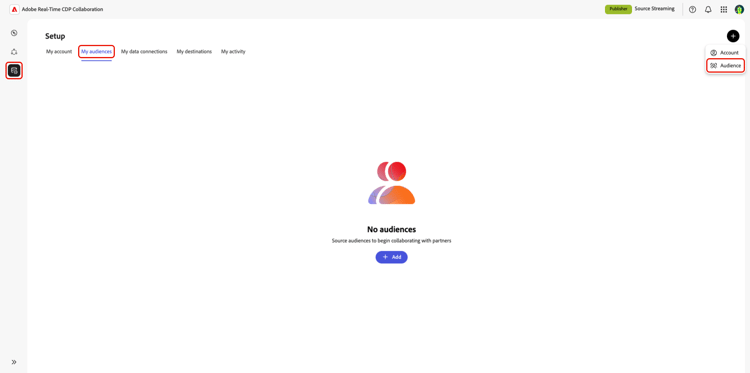
Na guia Meus públicos-alvo do espaço de trabalho Configuração, selecione o ícone adicionar (

Se este for seu primeiro público-alvo, você também poderá selecionar a opção Adicionar.
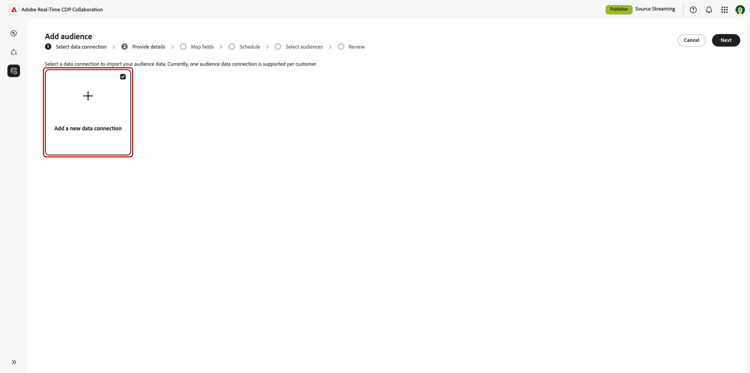
O fluxo de trabalho Adicionar público-alvo é exibido. Selecione Adicionar nova conexão de dados e Avançar.
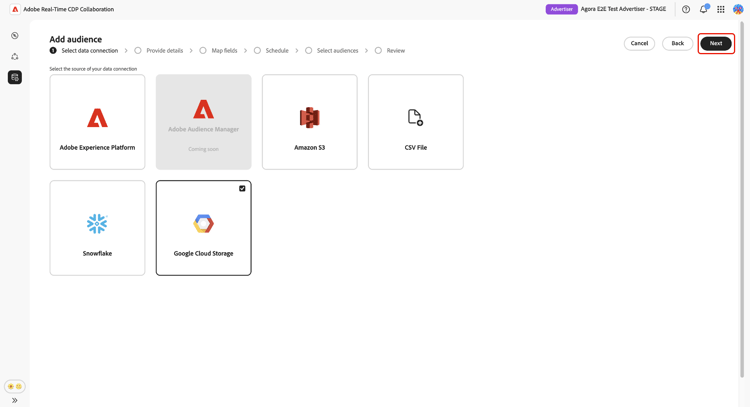
Selecione Google Cloud Storage como a fonte de dados select-gcs
A tela de seleção da fonte de dados lista todos os tipos de conexão disponíveis. Selecione Google Cloud Storage e Próximo.
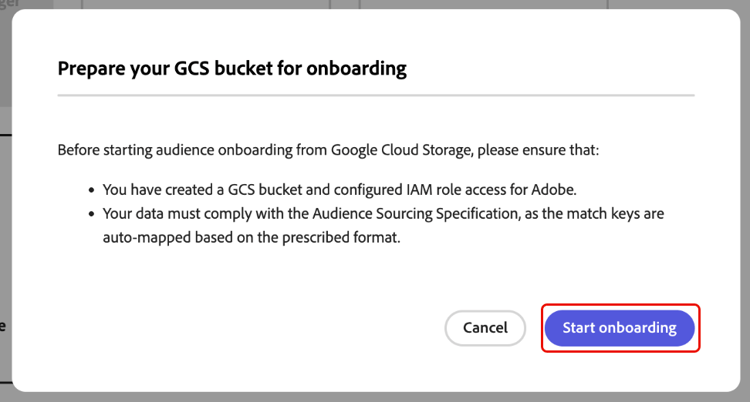
Uma caixa de diálogo de pré-requisito descrevendo as etapas de configuração necessárias (por exemplo, configuração de bucket do GCS e atribuição de função do IAM) é exibida e observa que os dados devem estar em conformidade com a Especificação de Origem de Público-Alvo. Selecione Iniciar integração para confirmar a conformidade antes de continuar.
Insira os detalhes da conexão do Google Cloud Storage authenticate-gcs-connection
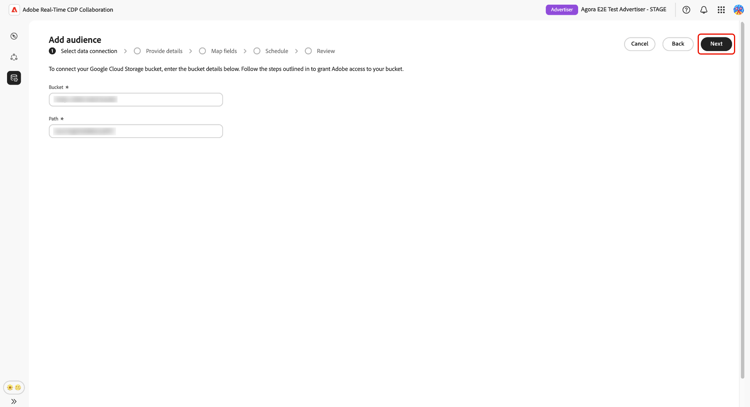
Forneça os detalhes necessários para permitir que o Collaboration acesse seu bucket do Google Cloud Storage. Depois de inserir as informações necessárias, selecione Avançar.
Confirmar consentimento e confirmação do uso de dados confirm-consent
Você deve confirmar se as opções de recusa de consentimento foram removidas dos dados do público-alvo antes que o Collaboration possa processá-las. Se você não tiver certeza se seus dados atendem a esse requisito, revise o guia políticas de governança e ações de imposição antes de continuar. Marque a caixa de seleção de confirmação e selecione OK para continuar.
Fornecer detalhes da conexão provide-connection-details
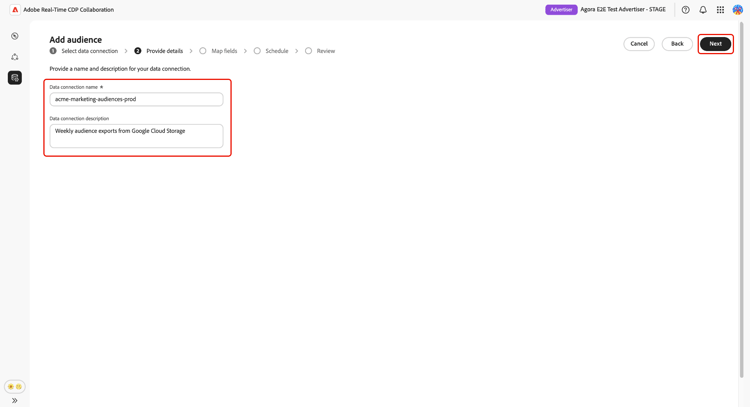
Insira um nome e uma descrição opcional para esta conexão de dados. O nome fornecido aparece na guia Minhas conexões de dados e ajuda a distinguir essa fonte se você gerenciar várias conexões de dados.
- Nome da conexão de dados (obrigatório)
- Descrição da conexão de dados (opcional).
Clique em Avançar para continuar.
Revisar campos de identidade mapeados automaticamente auto-mapped-fields
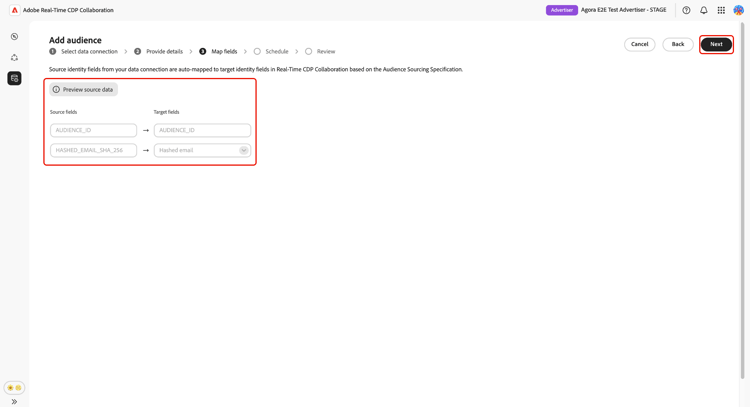
A tela Mapping é somente leitura. O Collaboration mapeia automaticamente os campos de identidade de origem dos arquivos de público-alvo para os campos de destino com base nos nomes de coluna definidos na Especificação da origem do público-alvo. Não é possível adicionar, remover ou aplicar transformações a campos mapeados neste estágio.
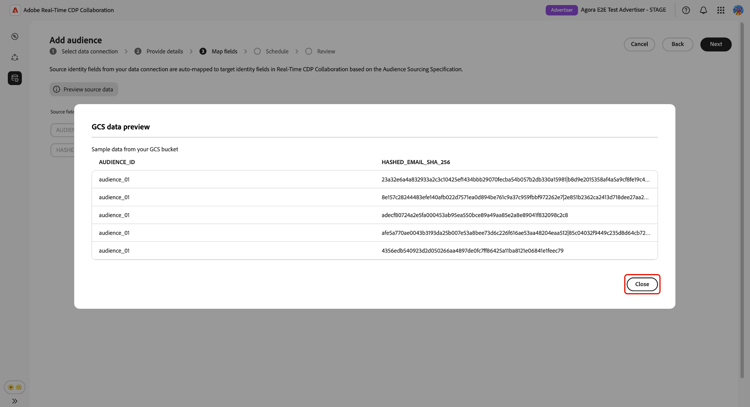
Confirme se os mapeamentos exibidos refletem os campos nos arquivos de público-alvo. Caso contrário, pare e corrija seus arquivos para que estejam em conformidade com a Especificação de Origem de Público-Alvo antes de continuar. Clique em Avançar para continuar.
Agendar atualização de dados schedule-data-refresh
Na exibição Agendamento, defina a frequência com que o Collaboration recupera os dados atualizados do público-alvo do seu bucket de GCS e defina o intervalo de datas ativo para a origem.
Use a lista suspensa Frequência para selecionar a frequência com que o Collaboration recupera dados atualizados do público-alvo do seu bucket de GCS. Intervalos disponíveis de Diariamente a A cada 6 dias.
Digite um intervalo de datas no campo de entrada ou selecione o ícone de calendário para definir a Data inicial e a Data final para o período de origem ativo. Quando a data final é atingida, a origem é interrompida e os públicos-alvo originados anteriormente expiram e ficam indisponíveis para uso em projetos de colaboração.
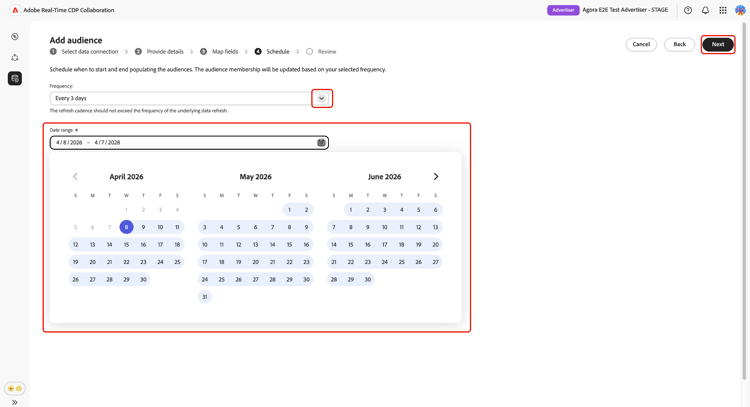
Clique em Avançar para continuar.
Revisar e concluir a conexão review-and-complete
Revise o resumo da configuração antes de criar a conexão. A tela de resumo exibe as seguintes seções:
- Conexão de dados: as credenciais do bucket de GCS e o caminho de pasta que você configurou.
- Detalhes: o nome e a descrição opcional desta conexão de dados.
- Mapeamento: os campos de identidade de origem e de destino mapeados automaticamente.
- Agendar: a frequência de atualização e o intervalo de datas ativo.
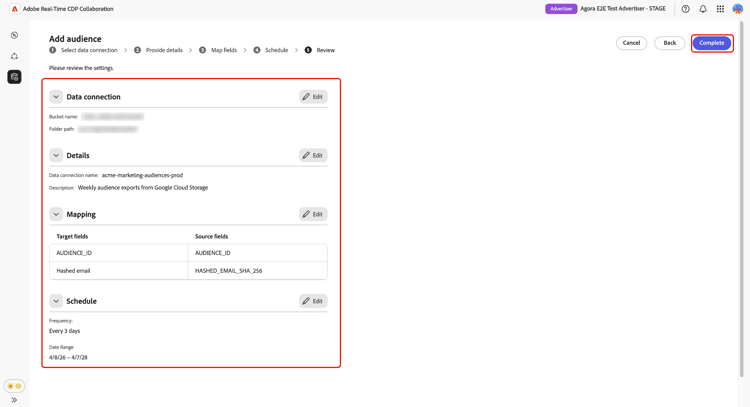
Selecione o ícone de lápis (

Uma caixa de diálogo de confirmação é exibida, indicando que o Collaboration criou a conexão de dados e que a origem do público-alvo está em andamento.
Revisar públicos-alvo originados review-sourced-audiences
Após concluir o assistente de configuração, o Collaboration começa a fornecer públicos-alvo do seu bucket de GCS de forma assíncrona. Navegue até Configuração > Meus públicos-alvo para monitorar o progresso. A origem não é concluída imediatamente; o tempo necessário depende do tamanho dos dados e da frequência de atualização configurada.
Monitorar o progresso do fornecimento de público monitor-sourcing-progress
Enquanto a Collaboration recupera os dados do seu público-alvo, um banner na parte superior do espaço de trabalho Meus públicos-alvo indica que a origem está em andamento. Os públicos-alvo individuais aparecem na lista somente após a conclusão do fornecimento para cada público-alvo.
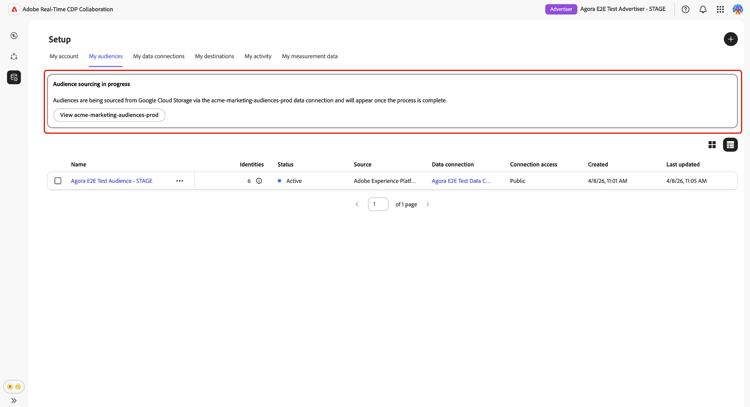
Exibir detalhes do público-alvo de origem view-audience-details
Quando a origem for concluída, os públicos-alvo Google Cloud Storage aparecerão na guia Meus públicos-alvo junto com os públicos-alvo provenientes de outras conexões. Selecione um item de linha ou Exibir público-alvo para abrir a exibição detalhada para um público-alvo específico.
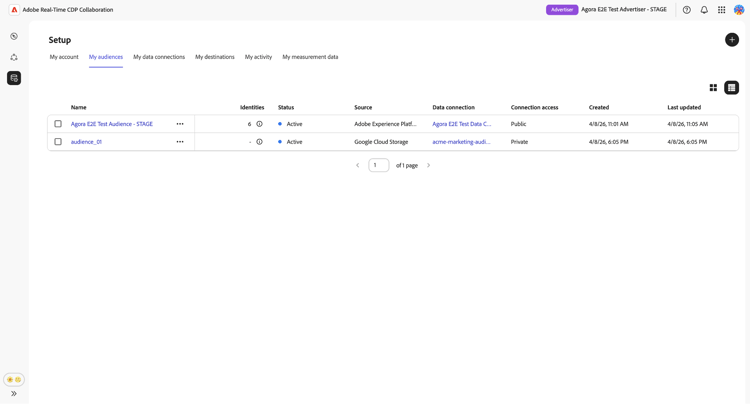
A exibição detalhada mostra o status do público-alvo, a origem e o nome da conexão de dados, juntamente com os seguintes painéis:
- Identidades: a contagem e o detalhamento de identidades totais do público-alvo, assim que os dados forem disponibilizados.
- Categorias: todas as marcas aplicadas para organizar ou filtrar o público-alvo.
- Acesso à conexão: se o público-alvo é privado, público ou compartilhado com colaboradores específicos.
- Visibilidade de metadados: quais informações de público-alvo — como contagem de identidades, porcentagem de sobreposição e índice — estão visíveis para os colaboradores.
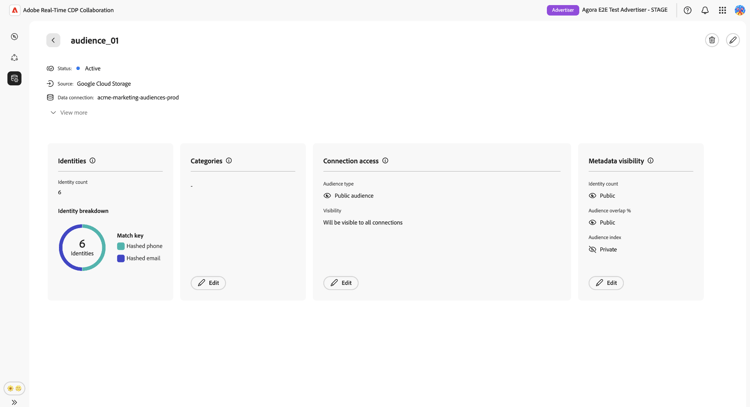
Revise essas configurações antes de usar o público-alvo em um projeto de colaboração. Para atualizar categorias, acesso à conexão ou visibilidade de metadados, consulte Exibir e gerenciar públicos-alvo individuais.
Editar configurações de público edit-audience-settings
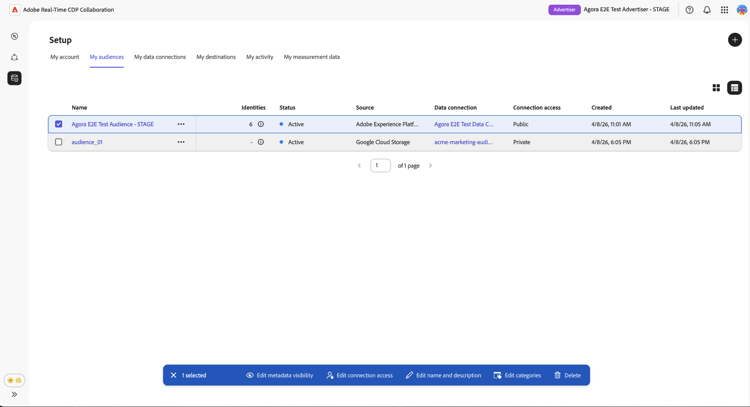
Você pode editar os metadados do público diretamente na exibição de lista Meus públicos-alvo sem abrir a exibição de detalhes. Marque a caixa de seleção de um público-alvo para revelar a barra de ferramentas de ações e selecione uma ação: Editar visibilidade de metadados, Editar acesso à conexão, Editar nome e descrição, Editar categorias ou Excluir.
Exibir sua conexão de dados GCS view-gcs-connection
Para revisar ou gerenciar a própria conexão, incluindo suas chaves de correspondência e agendamento, navegue até Instalação > Minhas conexões de dados. Sua nova conexão GCS está imediatamente disponível lá. A origem do público é exibida como Google Cloud Storage.
Limitações conhecidas known-limitations
Esteja ciente das seguintes restrições ao configurar e usar a fonte de público-alvo Google Cloud Storage:
- Restrições de chave de correspondência: depois que uma chave de correspondência é habilitada para uma conexão de dados, ela não pode ser removida. Você pode adicionar chaves de correspondência a uma conexão existente, mas não pode desabilitá-las ou excluí-las. Para alterar as chaves de correspondência ativas, você deve excluir a conexão de dados e criar uma nova.
- Uma conexão de dados ativa por origem: Só há suporte para uma conexão de dados ativa Google Cloud Storage de cada vez. Se você precisar originar públicos de um bucket diferente, exclua a conexão existente e crie uma nova que aponte para o novo bucket.
- Suporte a subpastas: os arquivos de público-alvo devem estar localizados diretamente no caminho de pasta especificado. O Collaboration não percorre subpastas nesse caminho.
Solução de problemas troubleshooting
Use esta seção para resolver problemas que ocorrem após estabelecer a conexão inicial. Para erros que ocorrem durante a autenticação, revise suas credenciais e permissões de bucket ou entre em contato com o administrador.
Os públicos-alvo não estão aparecendo ou a fonte está demorando mais do que o esperado
- O tempo de origem é escalonado com o volume de dados e a frequência de atualização configurada. Espera-se um tempo de processamento estendido para grandes conjuntos de dados.
- Se os públicos-alvo não tiverem aparecido em 24 horas, confirme se os arquivos de público-alvo existem no caminho de pasta especificado durante a configuração e se estão em conformidade com a Especificação de origem de público-alvo.
- Verifique na guia Minhas conexões de dados se há indicadores de erro na conexão.
- Se o problema persistir após a conclusão dessas etapas, entre em contato com o suporte ao cliente da Adobe e forneça o nome da conexão de dados e os detalhes do bucket.
A conexão de dados mostra um status de falha após êxito inicial
- Confirme se as permissões e credenciais do bucket de GCS não foram alteradas desde a criação da conexão. Qualquer alteração que remova o acesso do Adobe ao bucket causa falha nas execuções de origem subsequentes.
- Verifique se os arquivos de público-alvo ainda existem no caminho de pasta configurado e se estão em conformidade com a Especificação de origem de público-alvo.
- Se o problema persistir após a confirmação das permissões e da disponibilidade do arquivo, exclua a conexão e crie uma nova ou entre em contato com o suporte ao cliente da Adobe.
Erros de formato de arquivo de público durante uma atualização agendada
- Confirme se os arquivos atualizados no bucket estão em conformidade com a estrutura de coluna e os requisitos de campo na Especificação da origem do público-alvo.
- Verifique se todos os arquivos no caminho de pasta configurado usam estruturas de coluna idênticas. Arquivos de formato misto no mesmo caminho podem causar falhas parciais de fornecimento.
Configurar Google Cloud Storage permissões setup-gcs-permissions
O Google Cloud Storage fornece uma maneira segura e escalável de armazenar e acessar seus dados na nuvem. Para permitir que o Adobe leia dos seus buckets do GCS, você deve configurar as permissões de Gerenciamento de Identidade e Acesso (IAM) e o acesso à conta de serviço apropriados em sua conta do Google Cloud.
Coletar informações de Google Service Account da Adobe collect-account-information
Para começar, observe o Google Service Account para Adobe que corresponde à sua região. Essas informações serão necessárias para conceder acesso à Adobe em etapas posteriores.
kk9930000@va3-22da.iam.gserviceaccount.comkze830000@sfc-eufrankfurt-1-g4a.iam.gserviceaccount.comknhv20000@sfc-au-1-nla.iam.gserviceaccount.comConfigurar função do IAM setup-iam-role
Siga as etapas abaixo para criar uma função IAM personalizada com as permissões necessárias e atribuí-la à conta de serviço da Adobe. Isso garante que a Adobe tenha acesso seguro aos dados de público-alvo do GCS.
Criar função IAM create-iam-role
Primeiro, crie uma função IAM personalizada em seu projeto Google Cloud com as permissões necessárias para atribuir ao Adobe.
Na página IAM & Admin do Google Cloud Console, navegue até Roles e selecione Create role. Preencha as informações necessárias, como o título e a ID para sua nova função.
Em seguida, adicione as seguintes permissões à função:
storage.buckets.getstorage.objects.getstorage.objects.listPara obter mais informações sobre permissões, consulte Permissões de GCS IAM. Para obter instruções passo a passo, consulte como criar funções personalizadas.
Atribuir função IAM à Adobe assign-role
Em seguida, abra a página Buckets em Google Cloud Console e selecione o compartimento que contém seus dados de público-alvo.
Navegue até a guia Permissions, escolha View by principals e selecione Grant access.
Na caixa de diálogo Add principals, adicione a Conta de Serviço do Adobe Google como entidade de segurança e atribua a função IAM personalizada que você criou anteriormente. Selecione Save para confirmar a configuração.
O Adobe agora tem acesso seguro aos dados do público-alvo no bucket do GCS selecionado. Revise todos os pré-requisitos adicionais conforme necessário ou prossiga para iniciar o fornecimento de públicos do GCS para a Collaboration.
Coletar detalhes de Google Cloud Storage collect-gcs-details
Por fim, colete os detalhes do seu bucket de GCS, conforme mostrado na tabela abaixo. Essas informações serão necessárias para configurar a conexão entre o GCS e a Collaboration.
customer-data-bucket/ para ler todos os arquivos.sourcing/testdata/path1/Próximas etapas next-steps
Você configurou Google Cloud Storage como fonte de dados no Collaboration. Após a conclusão do fornecimento, seus públicos-alvo estarão disponíveis no espaço de trabalho Meus públicos-alvo e prontos para uso em projetos de colaboração.
Aqui você pode:
Para outros métodos de fornecimento de público-alvo, consulte: