[Disponibilidade limitada]{class="badge informative"}
Configurar Snowflake para fornecimento de público
Saiba como configurar e conectar seu Snowflake Secure Data Share na interface do usuário do Adobe Real-Time CDP Collaboration aos dados de público-alvo de origem para ativação e análise de sobreposição.
Visão geral overview
Snowflake é uma das opções com suporte para fornecer dados de público-alvo primário no Collaboration. Outros métodos disponíveis incluem o fornecimento de públicos do Experience Platform, a conexão de um AWS S3 bucket ou o upload de um arquivo CSV. Para saber mais sobre todas as fontes disponíveis no Collaboration, consulte Visão geral das fontes.
Siga as etapas abaixo para conectar seu Snowflake Secure Data Share e originar seus dados de público-alvo no Collaboration. Depois que a configuração for concluída, você poderá revisar, ativar e gerenciar os públicos-alvo originados para os projetos de colaboração.
Pré-requisitos prerequisites
Antes de configurar a conexão do Snowflake, verifique se você atende aos seguintes pré-requisitos:
-
Você criou um Snowflake Share e configurou as permissões necessárias em sua conta Snowflake para conceder à Adobe acesso a seu Snowflake Secure Data Share. Saiba como configurar Snowflake permissões.
-
Você tem os seguintes Snowflake Share valores prontos:
- Nome do compartilhamento
- Identificador da conta
- Esquema
- Exibir
-
Os dados de público-alvo em seu Snowflake Secure Data Share devem atender aos requisitos de formato descritos no guia de Especificação de Origem de Público-Alvo (v1.3).
-
Todas as chaves de correspondência no arquivo de público-alvo Snowflake também devem ser habilitadas para a conta do Collaboration. Saiba como habilitar chaves de correspondência ou adicionar novas chaves de correspondência à sua conta.
Configurar Snowflake permissões setup-snowflake-permissions
O Snowflake Secure Data Share fornece uma maneira de compartilhar dados somente leitura e ativos com segurança entre contas do Snowflake, sem a necessidade de copiar ou mover os dados. Para conceder ao Adobe acesso ao seu Secure Data Share, configure as permissões apropriadas em sua conta do Snowflake.
Antes de continuar, verifique o seguinte:
- Você tem acesso a uma conta Snowflake.
- Sua conta Snowflake está inscrita em listagens privadas. Você precisa de privilégios de administrador no Snowflake para configurar as permissões necessárias.
- Você conhece a região e o provedor de nuvem da sua conta Snowflake.
Leia a Snowflake documentação para obter mais informações sobre as permissões necessárias.
Coletar informações da conta Snowflake da Adobe collect-account-information
Para começar, localize e anote o identificador de conta do Adobe Snowflake que corresponde à sua região. Você precisará desse identificador para conceder acesso ao Adobe em etapas posteriores.
Criar e conceder acesso a Snowflake Share create-grant-access-to-share
Em seguida, siga estas etapas para criar um Secure Data Share em sua conta do Snowflake e conceder à Adobe acesso somente leitura aos dados do seu público-alvo.
-
Crie uma exibição segura com acesso limitado apenas às colunas necessárias da tabela de origem.
code language-sql CREATE OR REPLACE SECURE VIEW my_database.my_schema.secure_view_for_adobe AS SELECT column1, column2, column3 FROM my_database.my_schema.source_table; -
Criar um novo Snowflake Secure Data Share.
code language-sql CREATE OR REPLACE SHARE adobe_data_share; -
Conceda o privilégio USAGE no banco de dados ao Snowflake Secure Data Share para que ele possa acessar objetos no banco de dados.
code language-sql GRANT USAGE ON DATABASE my_database TO SHARE adobe_data_share; -
Conceda USO no esquema para o Snowflake Secure Data Share para que ele possa acessar objetos no esquema.
code language-sql GRANT USAGE ON SCHEMA my_database.my_schema TO SHARE adobe_data_share; -
Conceda privilégios SELECT no modo de exibição seguro para o Snowflake Secure Data Share para que o Adobe possa ler seus dados de público-alvo.
code language-sql GRANT SELECT ON VIEW my_database.my_schema.secure_view_for_adobe TO SHARE adobe_data_share; -
Adicione a conta Snowflake da Adobe ao Snowflake Secure Data Share usando o identificador correto para sua região. Consulte a tabela de mapeamento de região/conta acima.
code language-sql ALTER SHARE adobe_data_share ADD ACCOUNTS = <Account Identifier based on region from the mapping table>;
Coletar detalhes de Snowflake Share collect-share-details
Por fim, colete os detalhes de sua Snowflake Share, conforme mostrado na tabela abaixo. Você precisará dessas informações para configurar a conexão entre o Snowflake Share e a Collaboration.
Configurar sua conexão com o Snowflake configure-snowflake-connection
Após concluir a configuração de permissão do Snowflake e garantir que todos os pré-requisitos sejam atendidos, você pode conectar seu Snowflake Secure Data Share ao Collaboration para começar a fornecer seus públicos.
Na guia Meus públicos-alvo do espaço de trabalho Configuração, selecione o ícone adicionar (

Se este for seu primeiro público-alvo, você também poderá selecionar a opção Adicionar público-alvo.
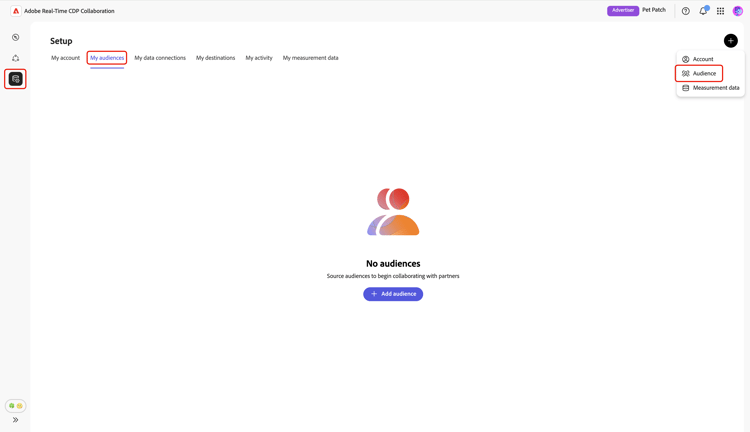
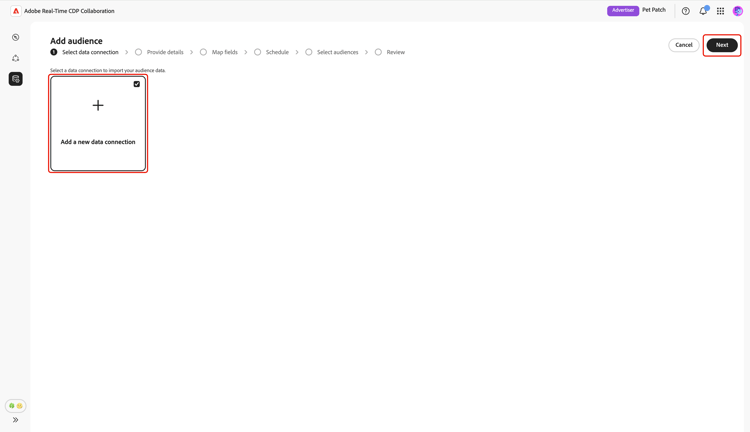
O fluxo de trabalho Adicionar público-alvo é exibido. Selecione Adicionar nova conexão de dados e Avançar.
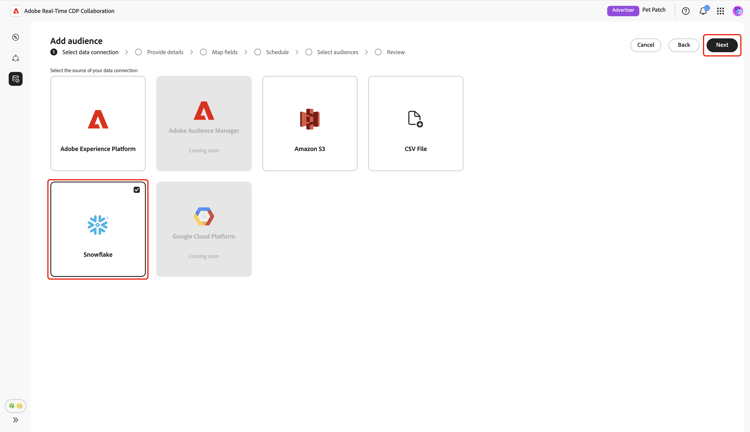
Selecione Snowflake como conexão de dados select-snowflake
Em seguida, selecione Snowflake como conexão de dados, seguido de Próximo.
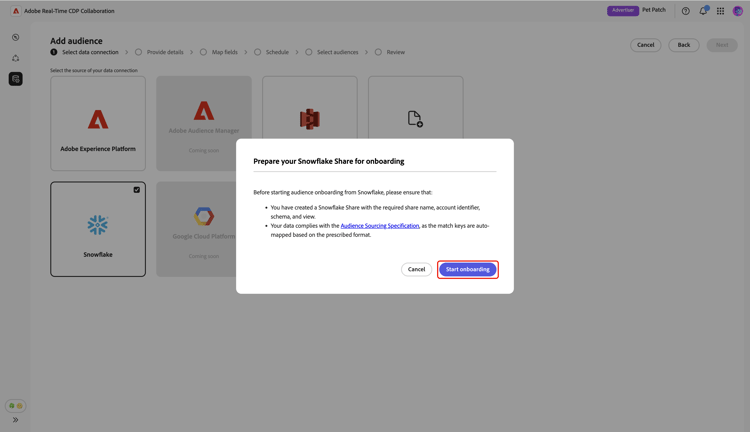
Revisar arquivo de público-alvo review-audience-file
Uma caixa de diálogo é exibida, explicando os requisitos do arquivo de público-alvo Snowflake Share e Snowflake antes de você começar a fornecer. Verifique se o Snowflake Share foi criado com o nome de compartilhamento, identificador de conta, esquema e exibição corretos. Para confirmar se os dados do público-alvo estão formatados e estruturados corretamente para uso no Collaboration, revise o guia Especificação da origem do público-alvo.
Depois de concluído, selecione Iniciar integração.
Autenticar conexão do Snowflake Share authenticate-snowflake-share-connection
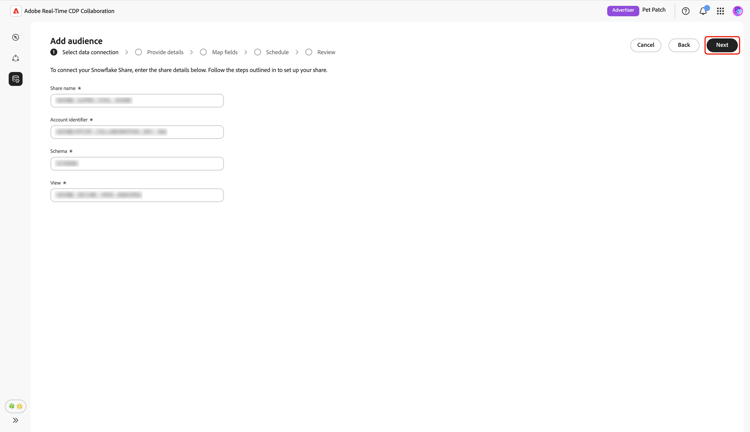
Nesta etapa, você precisa fornecer as credenciais do Snowflake Share necessárias para conectar o Snowflake Share ao Collaboration:
ADOBE_DATA_SHARECUSTOMER_ORG.CUSTOMER_SNOWFLAKE_ACCOUNTCUSTOMER_SCHEMASECURE_VIEW_FOR_ADOBEDepois de inserir todas as credenciais necessárias, selecione Avançar.
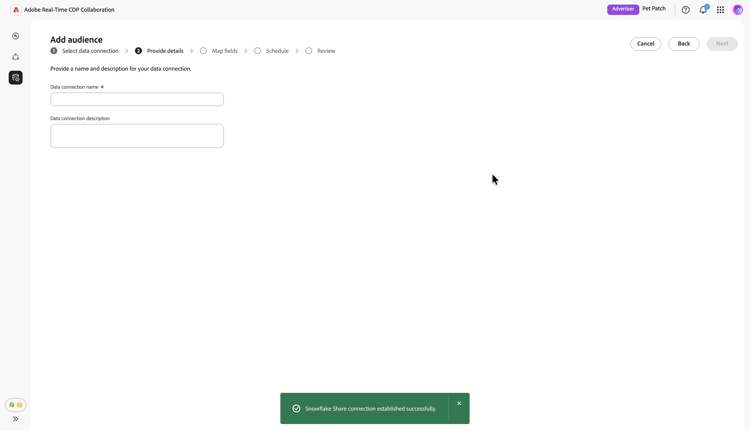
Uma caixa de diálogo de confirmação é exibida na parte inferior da próxima página, confirmando que o Snowflake Share foi conectado com êxito ao Collaboration.
Fornecer nome e descrição provide-name-description
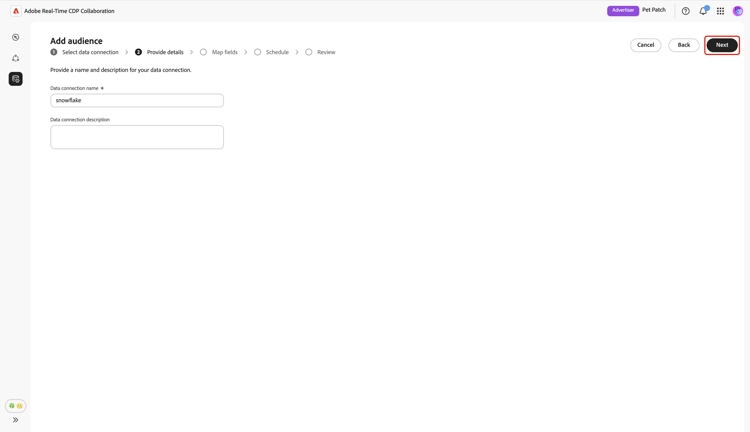
No modo de exibição Fornecer detalhes, insira um nome descritivo e uma descrição opcional para sua conexão de dados Snowflake. Quando terminar, selecione Próximo.
Mapear campos map-fields
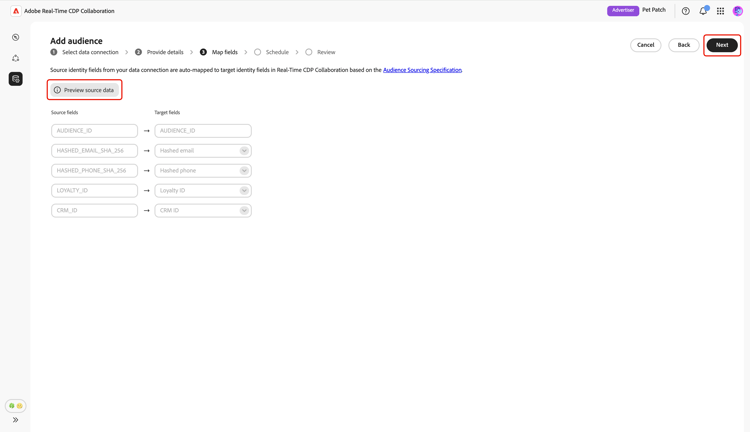
A tela Mapping é somente leitura neste momento. Não é possível adicionar, excluir ou aplicar transformações. O Collaboration mapeia automaticamente os campos de identidade de origem dos seus dados do Snowflake Share para campos de destino com base na Especificação da origem do público-alvo (v1.3).
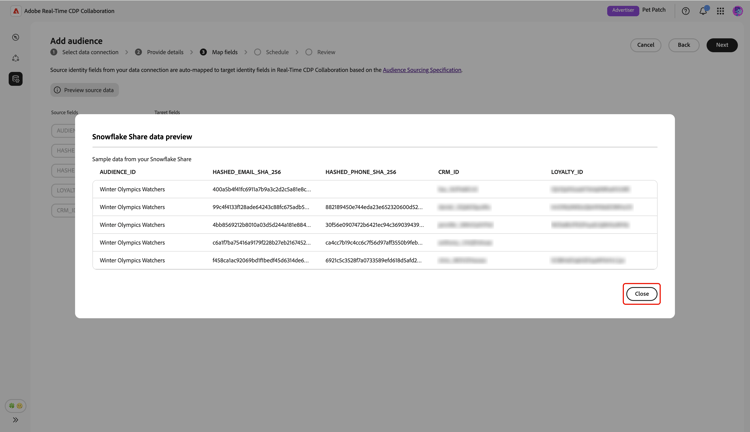
Confirme visualmente os campos mapeados e selecione Avançar para continuar. Você também pode visualizar dados de amostra do seu Snowflake Share com a opção Visualizar dados de origem.
Quando você opta por visualizar, a caixa de diálogo Snowflake Sharevisualização de dados é exibida com dados de exemplo exibidos em formato de tabela. Revise isso e selecione Fechar.
A caixa de diálogo de visualização de dados do
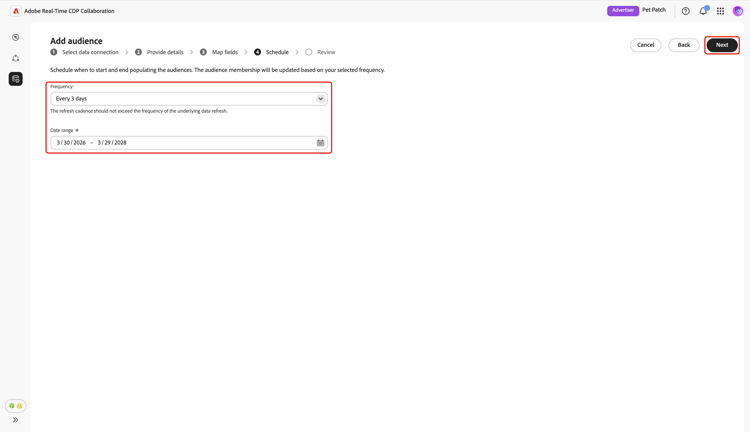
Agendar intervalo de datas e frequência de atualização refresh-frequency-date-range
Em seguida, no modo de exibição Agendar, use o menu suspenso para selecionar a frequência de atualização entre um e seis dias. Em seguida, use o ícone de calendário para especificar datas de início e término para o público-alvo de origem.
Revisar e concluir a conexão review-and-complete
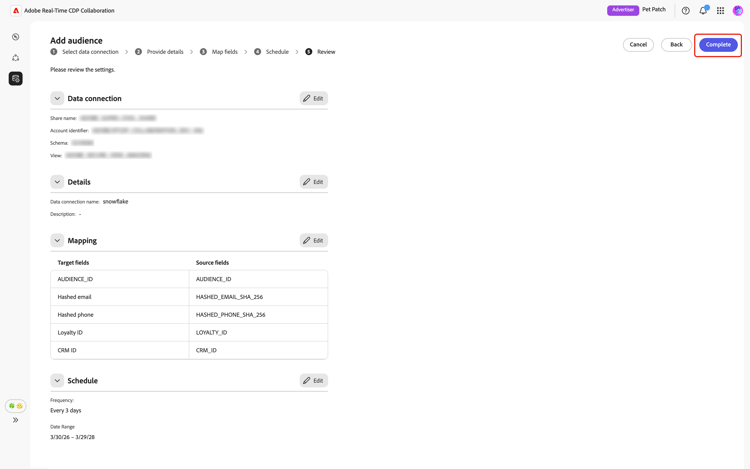
Por fim, revise suas configurações na tela de resumo. Essa exibição contém um resumo das seguintes seções:
- Conexão de dados: exibe o nome do compartilhamento, o identificador da conta, o esquema e a exibição de seu Snowflake Share.
- Detalhes: exibe o nome e a descrição opcional da sua conexão de dados para ajudar a identificá-la mais tarde.
- Mapeamento: mostra como os campos de origem do seu arquivo de público-alvo são mapeados para campos de destino usados no Collaboration.
- Agendar: mostra a frequência com que a conexão atualiza os dados do público-alvo e o intervalo de datas ativo para fornecimento.
Selecione o ícone de lápis (

Uma caixa de diálogo de confirmação confirma que a conexão de dados foi criada com sucesso e a origem do público-alvo está em andamento.
Revisar públicos-alvo originados review-sourced-audiences
Após a conclusão da instalação, a Collaboration começa a fornecer públicos-alvo do seu Snowflake Share. Se o fornecimento do público-alvo estiver em andamento, um banner será exibido na parte superior da exibição.
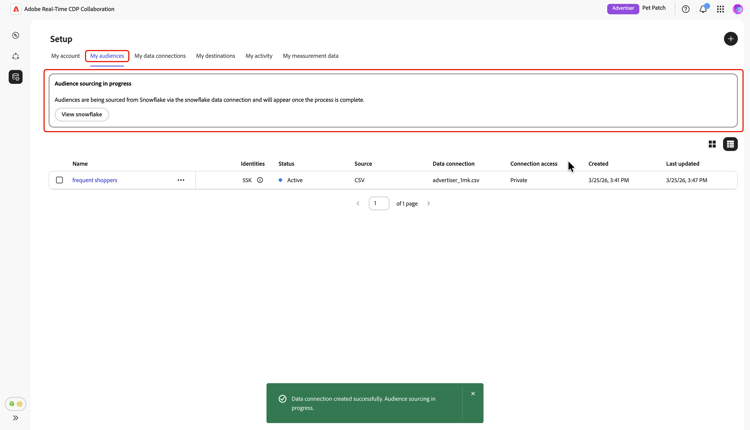
Quando o fornecimento for concluído, seus públicos-alvo estarão disponíveis na guia Meus públicos-alvo com os mesmos recursos e informações que os públicos-alvo provenientes da Experience Platform.
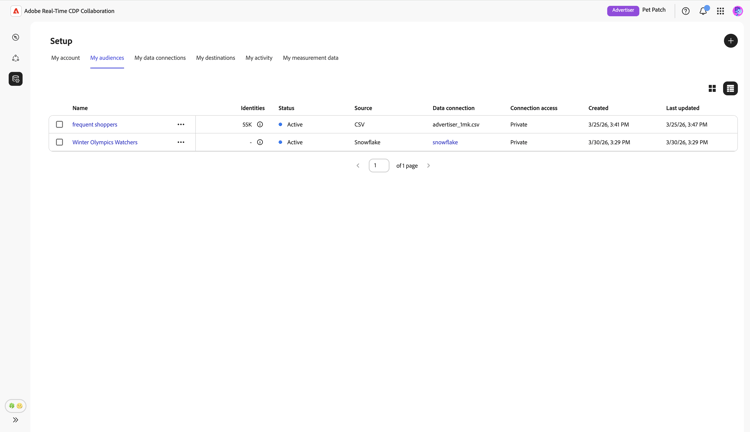
Quando estiver na exibição de grade ou tabela, selecione um item de linha ou Exibir público-alvo para ter uma visão geral de um público-alvo específico. Ele exibe o status do público-alvo, a origem e o nome da conexão de dados, juntamente com painéis detalhados para Identidades, Categorias, Acesso à conexão e Visibilidade de metadados. Consulte como exibir um público-alvo individual para obter detalhes.
Use esta exibição para confirmar as configurações de público-alvo e as configurações de visibilidade antes de usar o público-alvo em projetos de colaboração.
Exibir sua conexão de dados do Snowflake view-snowflake-connection
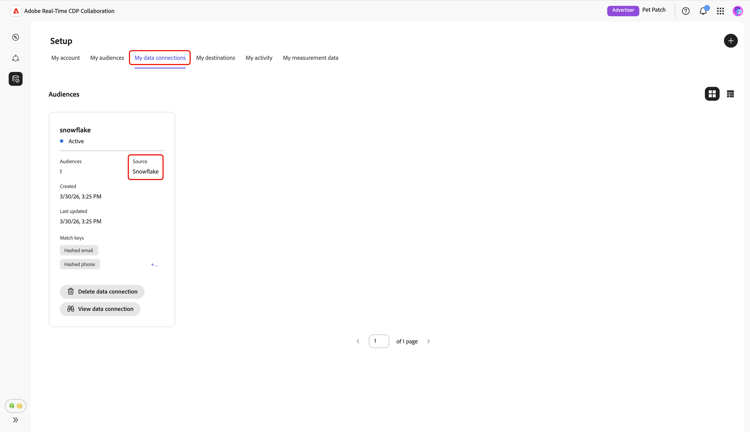
Sua conexão Snowflake recém-adicionada está imediatamente disponível na guia Minhas conexões de dados. A origem do público é exibida como Snowflake.
Sua conexão de dados do Snowflake inclui a mesma funcionalidade e os mesmos detalhes de outras conexões de dados de público-alvo. Saiba mais sobre como exibir e gerenciar conexões de dados.
Próximas etapas next-steps
Agora você configurou e conectou com êxito o Snowflake como fonte de dados no Collaboration. Após a conclusão do fornecimento, você pode criar projetos de colaboração, ativar públicos-alvo, revisar sobreposições e insights e gerenciar as configurações e a visibilidade do público-alvo.
Para obter informações sobre outros métodos de fornecimento de público, consulte as seguintes documentações: