Fazer upload de arquivo CSV para fornecimento de público
Este guia fornece etapas para fazer upload de um arquivo CSV na interface do usuário do Adobe Real-Time CDP Collaboration a fim de obter os dados do público-alvo para uso em projetos de colaboração.
Visão geral overview
O upload de arquivos CSV é um método para fornecer dados de público-alvo primários para projetos de colaboração. Esta é uma alternativa para conectar seu AWS S3 bucket, conectar o Google Cloud Storage ou fornecer públicos-alvo da Experience Platform.
Siga este fluxo de trabalho para fazer upload de um arquivo CSV contendo os dados do público-alvo para fornecer e gerenciar públicos-alvo primários no Collaboration. É possível mapear campos de identidade para ativação e análise de sobreposição. Depois que o arquivo é carregado e processado, o público-alvo de origem fica disponível no espaço de trabalho Meus públicos-alvo, onde você pode revisar, ativar e gerenciar seus projetos de colaboração.
-
Os públicos-alvo originados por meio do upload de CSV estão disponíveis por 7 dias. Após esse período, o público-alvo expira e deve ser recarregado para uso em seus projetos de colaboração.
-
Agora, é possível carregar um arquivo CSV por sessão. Para adicionar outros públicos-alvo, conclua o fluxo de trabalho de upload novamente para cada arquivo que deseja originar.
Pré-requisitos prerequisites
Antes de carregar arquivos CSV para fornecimento de público, verifique se você tem:
- Integração de conta concluída no Real-Time CDP Collaboration. Consulte Integrar sua conta para obter instruções passo a passo.
- As permissões necessárias para adicionar públicos-alvo na organização.
- Um arquivo CSV que contém os dados do público-alvo com campos de identidade como email ou telefone.
Fazer upload de um arquivo CSV upload-csv-file
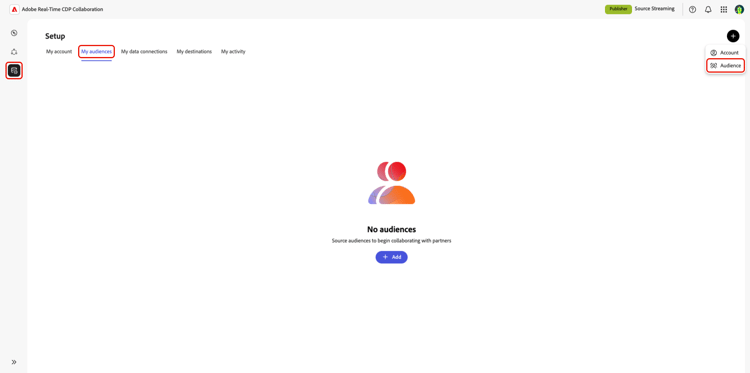
Na guia Meus públicos-alvo do espaço de trabalho Configuração, selecione o ícone adicionar (

Se este for seu primeiro público-alvo, você também poderá selecionar a opção Adicionar.
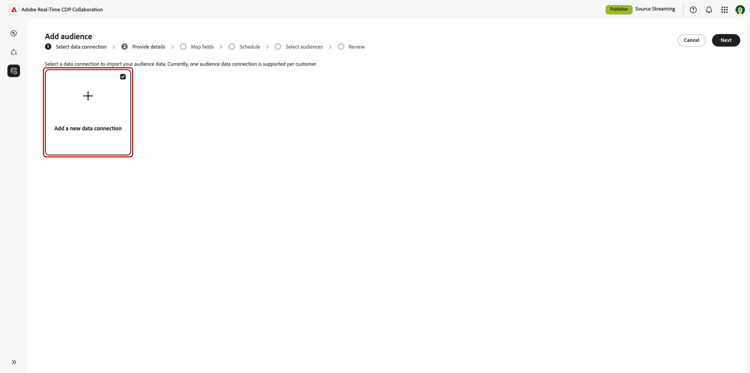
O fluxo de trabalho Adicionar público-alvo é exibido. Selecione Adicionar nova conexão de dados e Avançar.
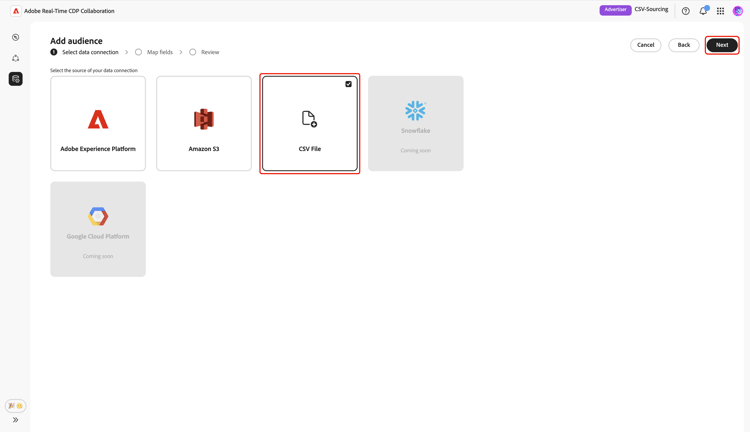
Selecione Arquivo CSV como a conexão de dados select-csv-file
Selecione Arquivo CSV como uma conexão de dados, seguido por Próximo.
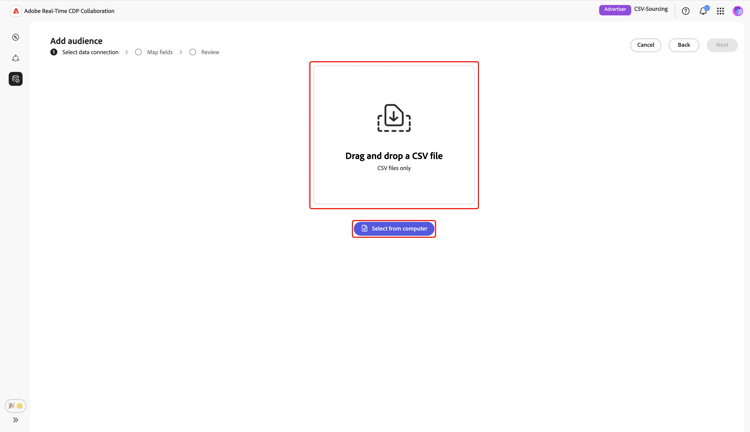
Selecionar arquivo select-file
Escolha Selecionar do computador para carregar um arquivo CSV do sistema local. Como alternativa, você pode arrastar e soltar o arquivo CSV que deseja carregar no painel Arrastar e soltar um arquivo CSV.
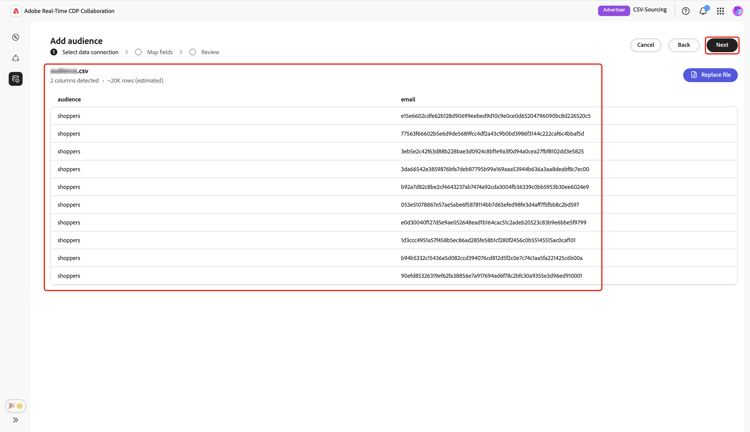
Depois de carregada, a interface mostra um resumo que inclui o número de colunas, uma contagem de linhas estimada, a estrutura do arquivo e uma pré-visualização das primeiras 10 linhas de dados.
Revise o resumo e selecione Próximo.
Substituir arquivo replace-file
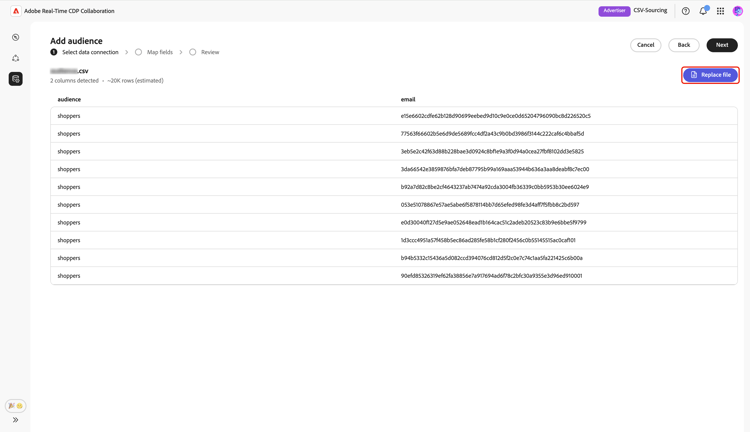
Se precisar carregar um arquivo CSV diferente, escolha Substituir arquivo e selecione seu novo arquivo. A interface é atualizada para exibir um resumo atualizado dos novos dados.
Depois de revisar o resumo revisado, selecione Próximo.
Confirmar confirmação de consentimento confirm-consent
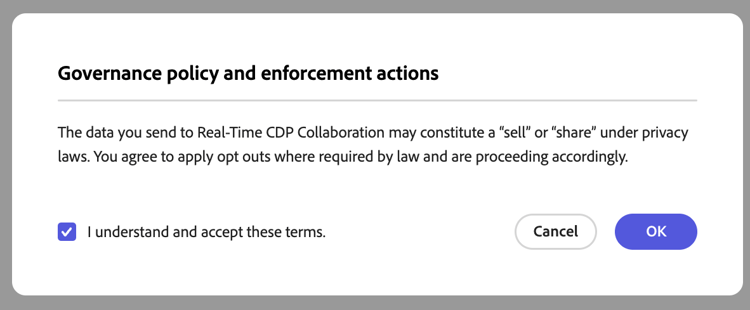
Antes de continuar, você deve reconhecer que as opções de recusa de consentimento foram removidas dos dados do público-alvo. O Collaboration exige dados limpos do público-alvo sem usuários que recusaram o compartilhamento de dados.
Marque a caixa de confirmação seguida de OK para confirmar. A caixa de diálogo é fechada e você prossegue para a tela Mapear campos.
Mapear campos de identidade de origem map-fields
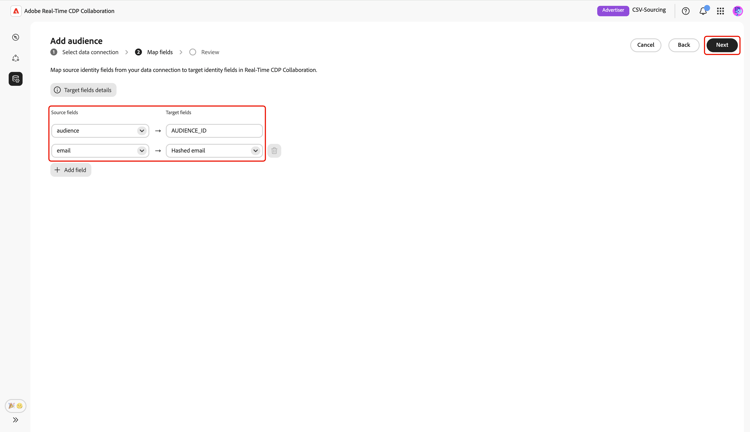
O mapeamento de campo determina como o Collaboration usa os dados do público-alvo para ativação e análise de sobreposição. Na tela Mapear campos, use os menus suspensos para mapear cada campo de identidade de origem do seu arquivo CSV para o campo de destino apropriado no Collaboration.
Se você precisar de detalhes adicionais sobre um campo de destino, incluindo o tipo de dados ou a descrição, selecione Detalhes dos campos de destino para obter mais informações.
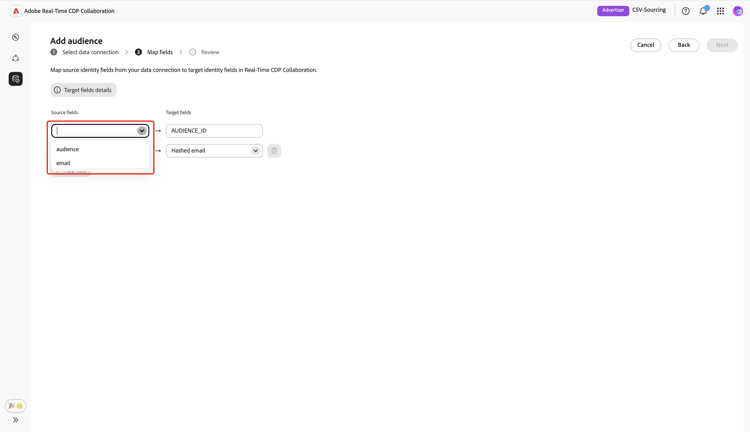
Em seguida, revise os campos mapeados e selecione Avançar.
Revisar e concluir o upload review-and-complete
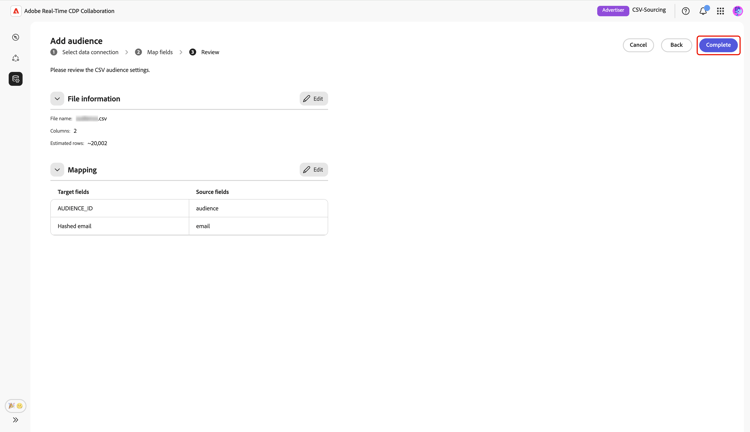
A tela Avaliação é exibida com um resumo das configurações de público-alvo do seu arquivo CSV. Revise as informações nas seguintes seções:
- Informações do Arquivo: Exibe o nome do arquivo, o número de colunas e a contagem estimada de linhas.
- Mapeamento: lista como os campos de origem do seu arquivo de público-alvo carregado (por exemplo,
email) são mapeados para campos de destino usados no Collaboration (por exemplo, Email com hash).
Selecione o ícone de lápis se precisar editar uma seção. Selecione Concluir para confirmar todas as seções.
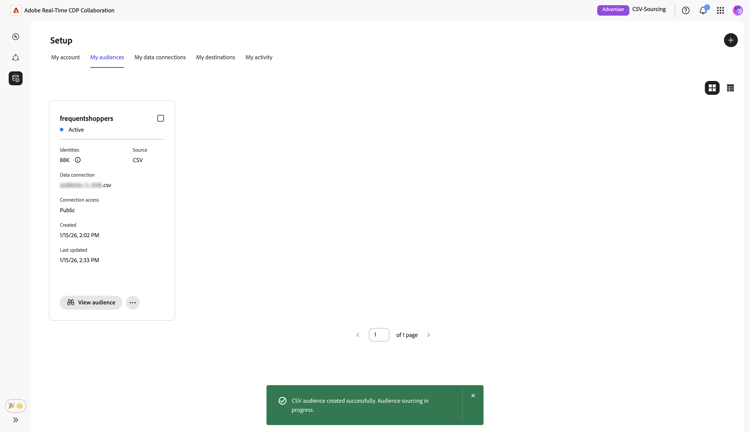
Uma barra de progresso é exibida abaixo das seções de resumo para indicar o progresso do upload. Depois que o upload for concluído, uma caixa de diálogo de confirmação confirmará que o público-alvo de CSV foi criado e a origem do público-alvo está em andamento.
Revisar públicos-alvo originados review-sourced-audiences
Depois de fazer upload do arquivo CSV, o Collaboration começa a fornecer públicos-alvo do arquivo. Esse processo pode levar vários minutos. Quando o fornecimento for concluído, seus públicos-alvo estarão disponíveis na guia Meus públicos-alvo com os mesmos recursos e informações que os públicos-alvo provenientes da Experience Platform.
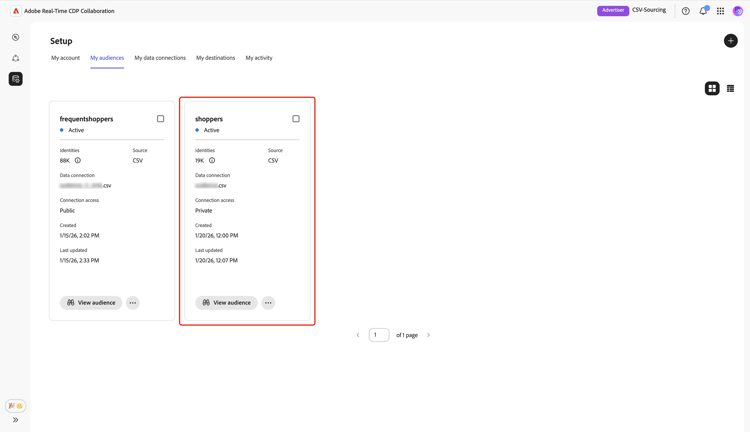
Quando estiver na exibição de grade ou tabela, selecione um item de linha ou Exibir público-alvo para ter uma visão geral de um público-alvo específico. Ele exibe o status, a origem e o nome da conexão de dados do público-alvo, juntamente com painéis detalhados para:
Identidades: exibe a contagem e o detalhamento totais de identidades assim que os dados são disponibilizados.
Categorias: exibe as marcas usadas para organizar ou filtrar o público.
Acesso à conexão: exibe se o público é privado, público ou compartilhado com colaboradores específicos.
Visibilidade de metadados: mostra quais informações de público-alvo (como contagem de identidades, porcentagem de sobreposição e índice) estão visíveis para os colaboradores.
Use esta exibição para confirmar as configurações de público-alvo e as configurações de visibilidade antes de usar o público-alvo em projetos de colaboração. Para obter mais informações, consulte como visualizar um público-alvo individual.
Próximas etapas next-steps
Agora você carregou com êxito seu arquivo CSV no Collaboration. Após a conclusão da seleção de fornecedor, você pode:
- Crie projetos de colaboração com os públicos-alvo de origem. Consulte Descobrir públicos-alvo.
- Ative públicos para destinos conectados. Consulte Ativar públicos-alvo.
- Analise a sobreposição de público e os insights. Consulte Medir o desempenho da campanha.
- Gerencie as configurações e a visibilidade do seu público-alvo. Consulte Source e gerenciar públicos.
Para saber mais sobre todas as fontes disponíveis no Collaboration, consulte Visão geral das fontes.