Ativar públicos-alvo
Use a guia Ativar em um projeto para enviar públicos-alvo para o colaborador, revisar públicos-alvo recebidos do colaborador e ativar públicos-alvo recebidos para entrega em um destino configurado. A ativação pode ser criada automaticamente quando o público-alvo é recebido ou manualmente pelo colaborador destinatário. Para configurar e gerenciar destinos do espaço de trabalho de nível superior Ativação, consulte a visão geral de destinos.
Use a guia Descobrir para identificar os públicos-alvo que melhor correspondem à sua campanha e, em seguida, envie-os ao seu colaborador.
Se o receptor definir um destino de ativação automática nas configurações de conexão, o remetente selecionará um agendamento de ativação ao enviar o público-alvo. O destino é somente leitura para o remetente. Quando o público é recebido, o público é ativado automaticamente para o destino configurado do destinatário no agendamento de ativação do remetente. Para obter instruções de configuração de conexão, consulte Configurar um destino de ativação automática.
Se o receptor não tiver configurado um destino de ativação automática, o envio e a ativação permanecerão ações separadas. O envio fornece ao destinatário acesso a um público-alvo, e o destinatário seleciona um destino e agenda ao ativá-lo manualmente. Somente destinos pré-configurados podem ser selecionados para ativação em um projeto. Para obter instruções de configuração de destino, consulte Gerenciar destinos.
As seções e ações disponíveis para você dependem se a sua organização está enviando ou recebendo públicos-alvo no projeto. A guia Ativar contém as seguintes seções:

Pré-requisitos prerequisites
Antes de enviar ou ativar públicos, verifique se:
- Os públicos-alvo são originados e disponibilizados para envio. Para obter mais informações, consulte Source e gerenciar públicos.
- Os públicos-alvo atendem ao limite mínimo de 1.000 sobreposições de identidade necessárias para envio e ativação.
- Os públicos-alvo são configurados com as chaves de correspondência necessárias ao usar públicos-alvo de várias chaves de correspondência.
- Pelo menos um destino está configurado se você precisar ativar os públicos-alvo recebidos. Para obter mais informações, consulte a visão geral sobre destinos.
- Para a ativação automática, o receptor possui um destino ativo e o selecionou como o destino da ativação automática da conexão.
Enviar públicos-alvo send-audiences
Envie um público-alvo para conceder acesso ao colaborador. Após enviar o público-alvo, ele será exibido na seção Públicos-alvo enviados para o [colaborador] e na seção Públicos-alvo recebidos do seu colaborador.
Navegue até Colaborar, abra um projeto e selecione a guia Ativar.
Na seção Públicos enviados para [colaborador], selecione o ícone adicionar (


O fluxo de trabalho Enviar públicos-alvo é aberto. Use o seletor de público para encontrar um público ou selecione Procurar públicos para comparar os públicos disponíveis.

Na caixa de diálogo Procurar públicos-alvo, revise a Contagem de identidades, Identidades sobrepostas e Sobreposição % para cada público-alvo.
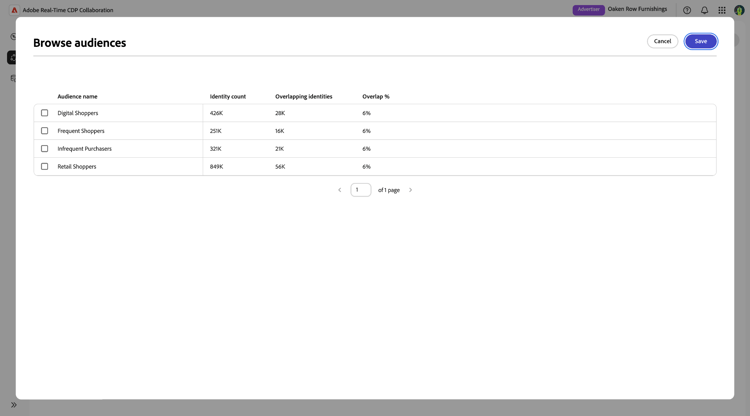
Selecione o público que deseja enviar e selecione Salvar.
O público selecionado aparece no fluxo de trabalho com sua identidade e informações de sobreposição.

Editar chaves de correspondência edit-match-keys
Use as chaves de correspondência configuradas para a conexão do colaborador ou remova qualquer chave de correspondência que não se aplique ao público-alvo.
Selecione Editar chaves de correspondência no público selecionado.

A caixa de diálogo Editar chaves de correspondência é exibida. Desative todas as chaves de correspondência que você não deseja usar e selecione Salvar.

Configurar o acesso do público configure-audience-access
Configure como o público-alvo é enviado e por quanto tempo seu colaborador pode acessá-lo.
Use o controle Duração do acesso para selecionar uma das seguintes opções:
- Enviar agora (único): enviar o público-alvo uma vez. O colaborador destinatário pode ativá-lo uma vez.
- Agendar envio de público recorrente: atualize o público durante um período de acesso especificado. Use o controle Intervalo de datas para selecionar as datas inicial e final.

Escolha uma programação de ativação automática auto-activation-schedule
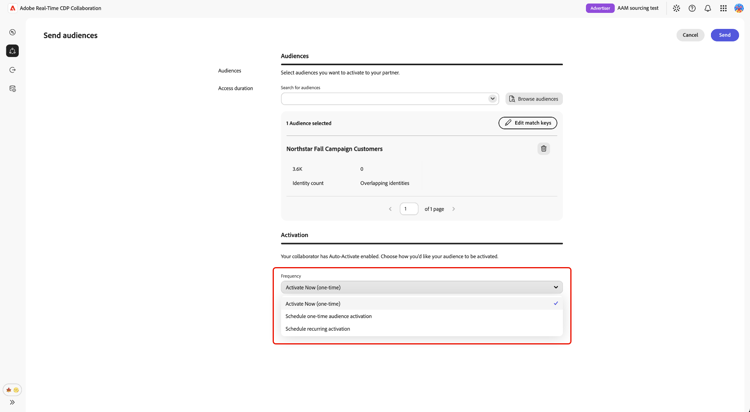
Se o colaborador tiver configurado um destino de ativação automática para a conexão, a seção Ativação indicará que a Ativação automática está habilitada. O destino selecionado pelo receptor é mostrado como somente leitura. Como remetente, use a Frequência para escolher quando a ativação será executada:
- Ativar agora (único): execute a ativação uma vez quando o público-alvo for recebido.
- Agendar ativação de público-alvo única: execute a ativação uma vez na data e hora futuras que você selecionar.
- Agendar ativação recorrente: execute a ativação no agendamento configurado durante o intervalo de datas selecionado.
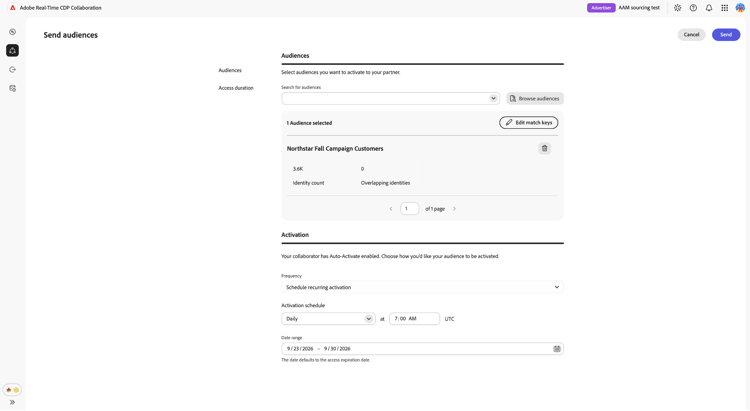
Para uma ativação recorrente, configure o agendamento de ativação, a hora de início e o intervalo de datas. A ativação automática oferece suporte a agendamentos imediatos, futuros únicos ou recorrentes; não é necessário realizar a ativação recorrente.
Quando as configurações de público-alvo e acesso forem concluídas, selecione Enviar.
O público aparece na sua seção Públicos enviados para o [colaborador]. Seu colaborador pode revisá-lo na seção Públicos-alvo recebidos. Se a ativação automática estiver ativada, o Collaboration também criará a ativação para o receptor e a ativação será executada de acordo com o agendamento selecionado.
Exibir públicos-alvo enviados view-sent-audiences
Use a seção Públicos enviados para o [colaborador] para analisar os públicos enviados e monitorar seu status de acesso atual.
Cada público-alvo enviado exibe as seguintes informações:
Excluir um público-alvo enviado delete-sent-audience
Exclua um público-alvo enviado para removê-lo da lista de públicos-alvo enviados e revogar o acesso do colaborador.
Selecione o ícone de exclusão (


Uma caixa de diálogo de confirmação é exibida. Selecione Excluir para confirmar.

O público-alvo é removido da seção e o colaborador perde acesso a ele.
Exibir públicos-alvo recebidos received-audiences
Use a seção Públicos-alvo recebidos para analisar os públicos-alvo enviados pelo seu colaborador a você. Se um destino de ativação automática foi configurado antes do envio do público, o Collaboration cria automaticamente uma ativação quando o público é recebido. Para ativações automáticas recorrentes, você também pode criar uma ativação manual adicional para um destino diferente. Consulte Ativar manualmente um público-alvo recebido para obter detalhes. Se nenhum destino de ativação automática foi configurado, ative o público-alvo manualmente.
Cada público-alvo recebido exibe as seguintes informações:

Ativar manualmente um público recebido activate-received-audience
Ative manualmente um público-alvo recebido para enviar seus dados a um dos destinos configurados.
Na seção Públicos-alvo recebidos, selecione o ícone adicionar (
A caixa de diálogo Ativar público-alvo é exibida.
Use Destino para selecionar o destino que recebe os dados do público-alvo. Se a lista de destinos estiver vazia, configure um destino antes de continuar. Para obter instruções, consulte a visão geral sobre destinos.
Configure a Frequência e os controles de agendamento disponíveis para escolher quando e com que frequência a ativação é executada. Em seguida, selecione Ativar.
O exemplo a seguir mostra o fluxo de trabalho de ativação manual com Exportações de público-alvo do Northstar selecionadas como destino.
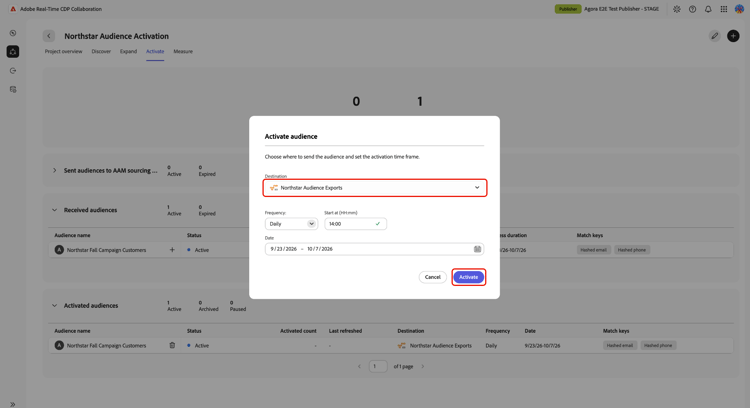
A caixa de diálogo é fechada e a ativação é exibida na seção Públicos ativados. O público-alvo recebido permanece disponível na seção Públicos-alvo recebidos enquanto seu acesso permanece ativo.
Exibir públicos ativados activated-audiences
Use a seção Públicos-alvo ativados para confirmar quais públicos-alvo recebidos criaram ativações automática ou manualmente e revisar seu destino e status de entrega. As ativações criadas automaticamente aparecem aqui sem exigir que o receptor conclua o fluxo de trabalho de ativação manual.
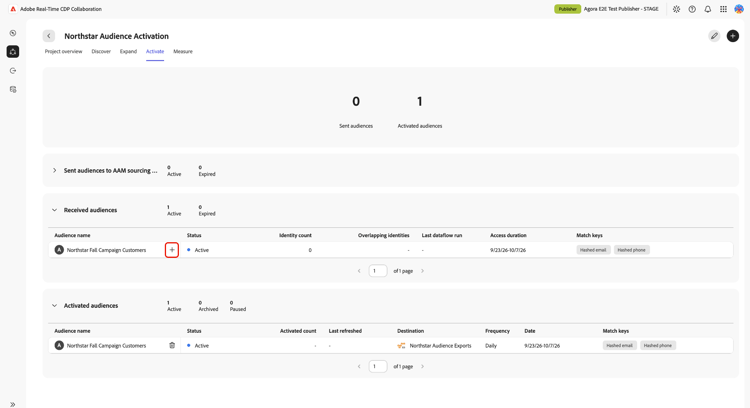
Cada público ativado exibe as seguintes informações:

Excluir um público-alvo ativado delete-activated-audience
Exclua um público-alvo ativado para remover a ativação da seção Públicos-alvo ativados.
Selecione o ícone de exclusão (
Uma caixa de diálogo de confirmação é exibida. Selecione Excluir para confirmar.

A ativação é removida da lista. Você pode ativar o público-alvo recebido novamente enquanto o acesso dele permanecer ativo.
Próximas etapas next-steps
Após enviar ou ativar públicos, monitore seu status nas seções Públicos enviados para [colaborador] e Públicos ativados. Quando as campanhas estiverem concluídas, trabalhe com a equipe de capacitação e engenharia da Adobe para carregar dados de medição e exibir os relatórios de medição correspondentes.