[Disponibilidade limitada]{class="badge informative"}
Gerenciar conexões manage-connections
O espaço de trabalho Minhas conexões fornece um local centralizado para gerenciar suas conexões. Você pode exibir conexões existentes na seção Conexões existentes e ver todas as conexões que exigem uma ação na seção Ação necessária.
Visualizar conexão view-connection
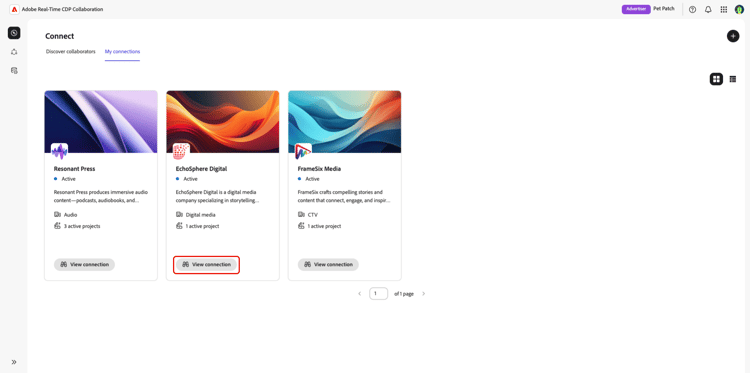
Para exibir suas conexões existentes, navegue até o espaço de trabalho Conectar. Como editor, sua conexão existente será exibida. Como anunciante, você deve navegar até Minhas conexões.
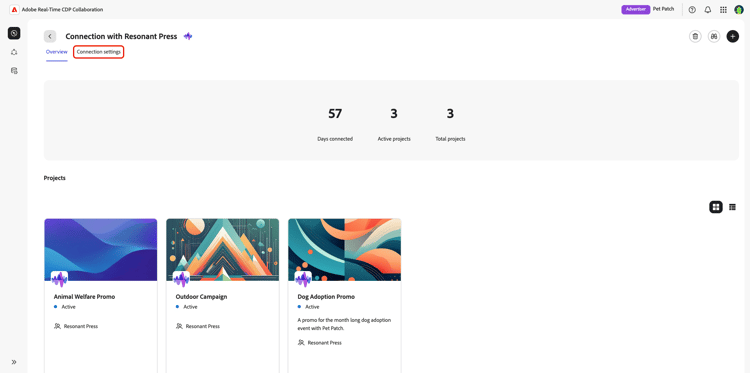
A área de trabalho de visão geral da conexão é exibida, mostrando detalhes sobre a conexão e seus projetos ativos. Selecione Configurações de conexão para exibir as configurações de conexão.
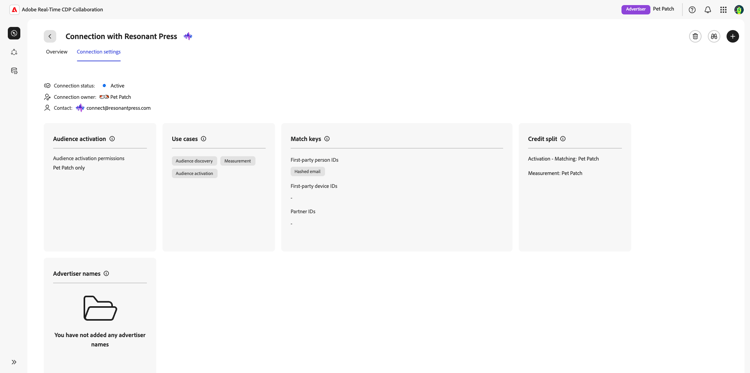
O espaço de trabalho de configurações de conexão é exibido, exibindo os detalhes da conexão entre você e seu colaborador. Aqui, você pode exibir todas as configurações selecionadas durante o processo de conexão, o status atual da conexão, o proprietário da conexão e as informações de contato do seu colaborador. Para obter informações sobre configurações de conexão específicas, consulte o guia configurações de conexão.
Configurar um destino de ativação automática configure-auto-activation-destination
Como colaborador de recebimento, você pode selecionar um destino que o Collaboration usa para ativar automaticamente os públicos-alvo enviados a você por meio da conexão. Se você não configurar um destino de ativação automática, será necessário ativar manualmente os públicos-alvo recebidos.
Antes de começar, verifique se você tem pelo menos um destino ativo. Para obter instruções sobre como configurar destinos, consulte a visão geral sobre destinos.
No espaço de trabalho de configurações de conexão, vá para Controle de ativação e selecione EDITAR. Em seguida, escolha um Destino de ativação automática na lista suspensa e selecione Salvar para confirmar.
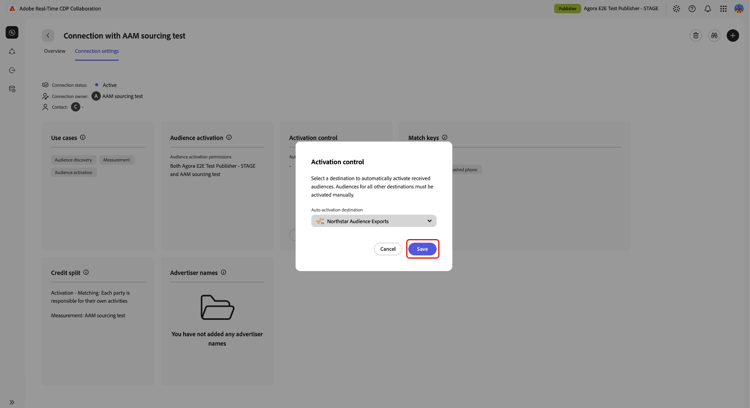
Depois que você salva o destino, o colaborador que envia um público-alvo escolhe seu cronograma de ativação. Seu destino aparece como uma seleção somente leitura em seu workflow de envio. Quando o público-alvo é recebido, o Collaboration cria a ativação para você de acordo com essa programação. Em outras palavras, o receptor escolhe o destino, o remetente escolhe o agendamento e o Collaboration cria a ativação.
As alterações no destino de ativação automática se aplicam somente a públicos-alvo compartilhados após a alteração. As ativações criadas automaticamente existentes continuam a usar seu destino original. Para desativar a ativação automática para compartilhamentos futuros, desmarque o destino da ativação automática e salve as alterações.
Excluir conexão delete-connection
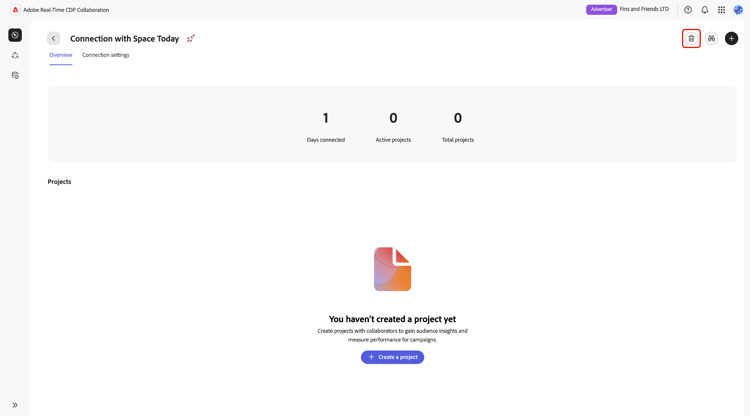
Você pode excluir qualquer conexão com colaboradores com os quais não deseja continuar trabalhando. Para excluir uma conexão, navegue até a conexão que deseja excluir e selecione o ícone de exclusão

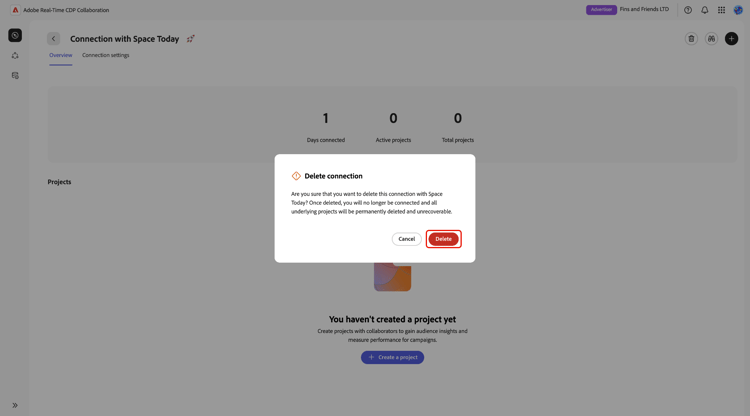
Uma caixa de diálogo de confirmação é exibida, solicitando que você confirme a exclusão da conexão. Selecione Excluir para confirmar a exclusão.
Editar conexão edit-connection
Como proprietário de uma conexão de colaboração, você poderá editar as configurações de conexão com seu colaborador depois que a conexão for estabelecida. É possível:
- Adicionar casos de uso
- Adicionar chaves de correspondência. A remoção da chave de correspondência será suportada no futuro.
- Atualizar permissões de ativação de público
- Atualizar configurações de divisão de crédito
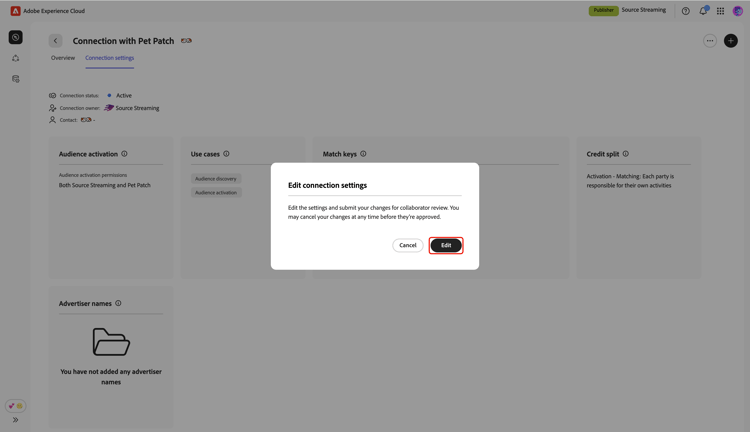
Para editar configurações de conexão, navegue até o espaço de trabalho de configurações de conexão. Selecione o ícone de três pontos (

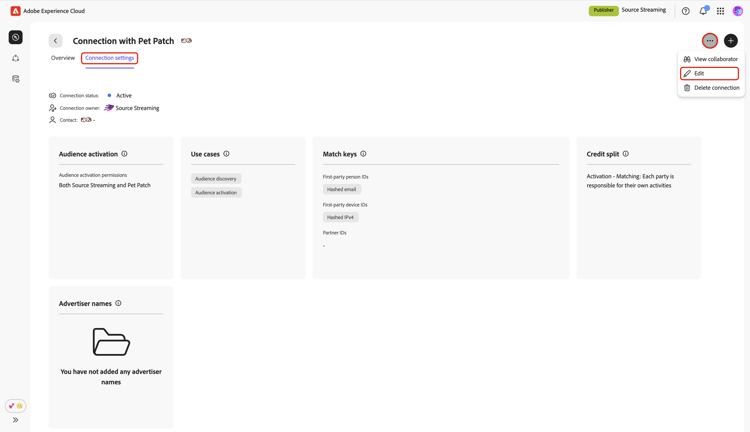
Uma caixa de diálogo é exibida, solicitando que você edite e envie as alterações de configuração para revisão do colaborador. Selecione Editar.
Editar ativação de público edit-audience-activation
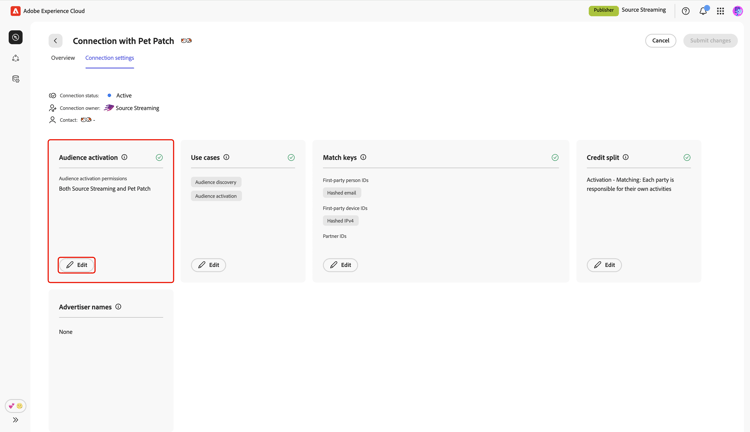
As configurações de ativação de público-alvo determinam qual colaborador na conexão pode ativar públicos-alvo para destinos. Para alterar essas configurações, selecione Editar na seção Ativação de público-alvo.
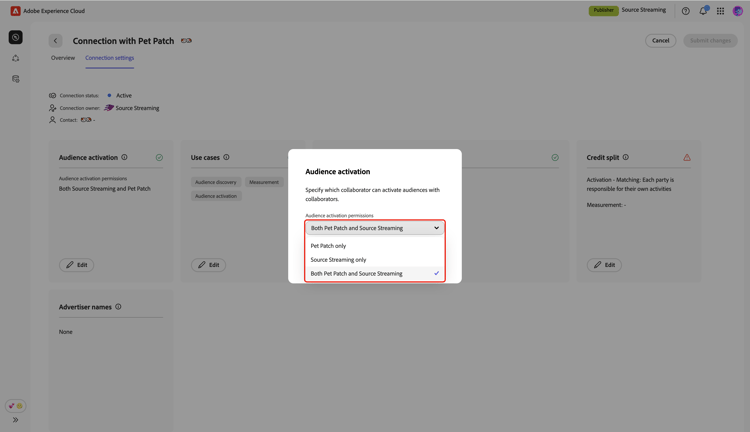
Na caixa de diálogo Ativação de público-alvo, use o menu suspenso para atualizar as permissões de ativação de público-alvo. Você pode escolher um único colaborador ou permitir que ambos os colaboradores ativem públicos.
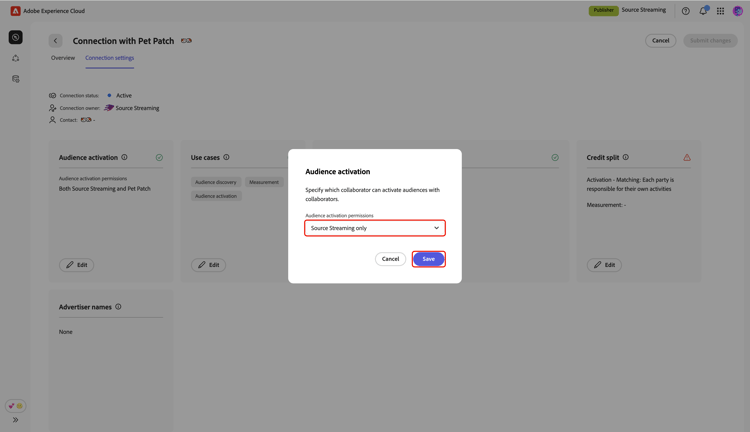
Depois de concluído, selecione Salvar.
Adicionar casos de uso add-use-cases
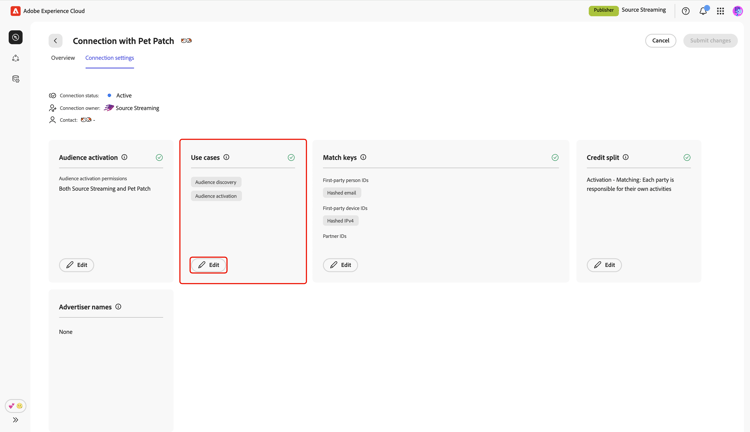
No Collaboration, casos de uso como Detectar, Ativar e Medir determinam quais seções e recursos do projeto você pode usar com seu colaborador. Você pode adicionar outros casos de uso a uma conexão existente para projetos futuros. Para obter mais informações, consulte casos de uso de colaboração.
Para adicionar novos casos de uso, selecione Editar na seção Casos de uso.
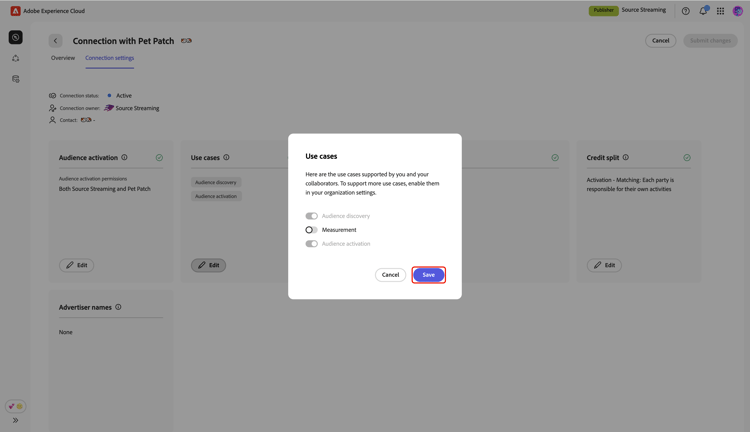
Na caixa de diálogo Casos de uso, alterne para novos casos de uso que deseja adicionar, seguido por Salvar.
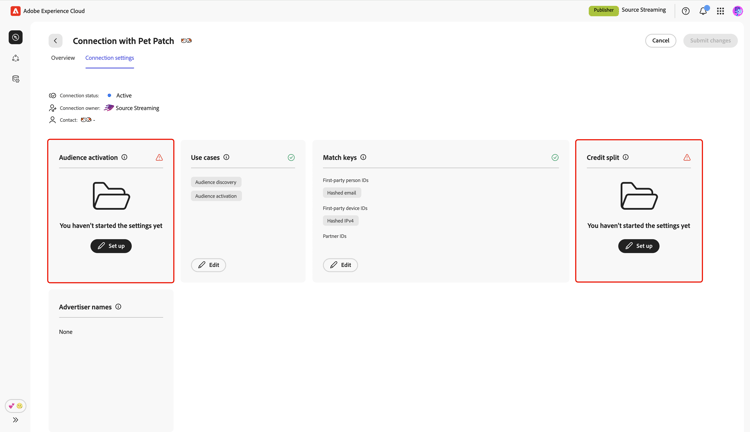
Adicionar chaves de correspondência add-match-keys
Somente as chaves de correspondência configuradas em sua conta e também selecionadas pelo colaborador estão disponíveis para a conexão. Depois que você adicionar novas chaves de correspondência à sua conta e seu colaborador também selecionar as mesmas chaves, você poderá habilitá-las em suas conexões existentes.
Na tela editar configurações da conexão, selecione Editar na seção Chaves de correspondência.
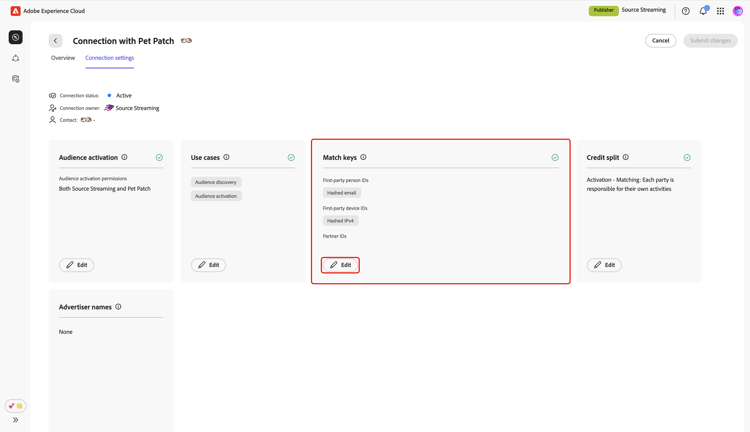
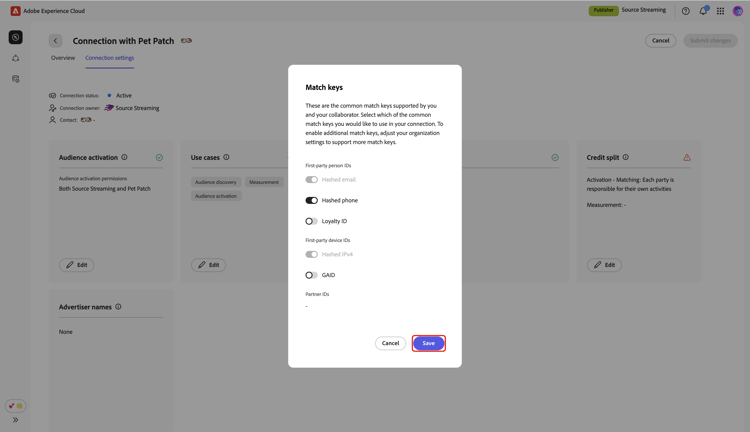
Uma caixa de diálogo Chaves de correspondência é exibida, mostrando as chaves de correspondência existentes configuradas para a conexão. Selecione as chaves de correspondência que deseja adicionar, seguidas por Salvar.
Editar divisão de crédito edit-credit-split
As configurações de divisão de crédito especificam qual colaborador é responsável pelos custos associados a cada caso de uso na conexão. Para atualizar essas configurações, selecione Editar na seção Divisão de crédito.
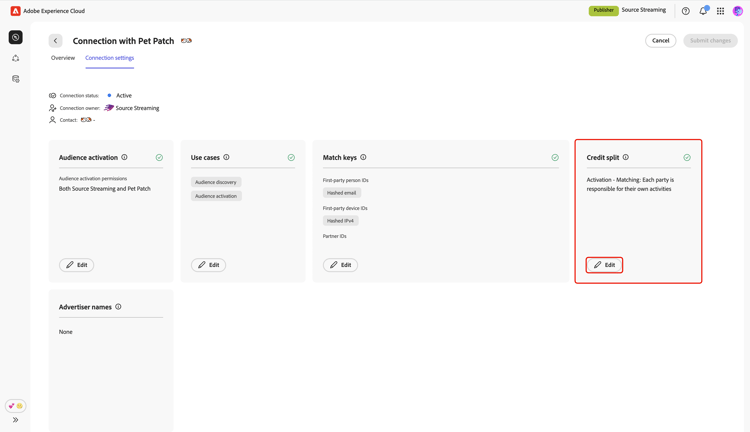
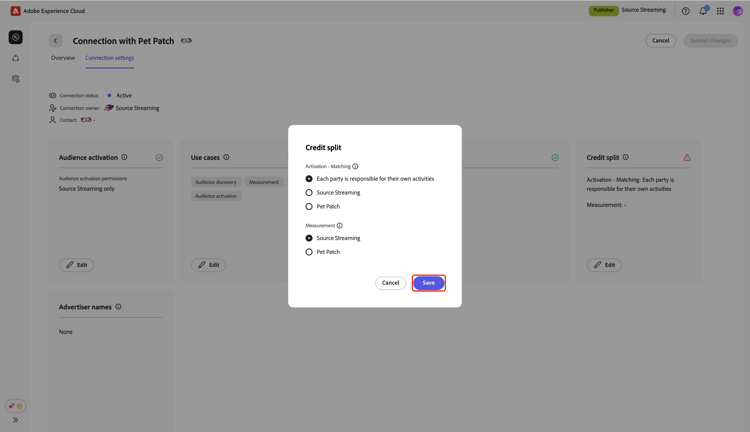
Na caixa de diálogo Divisão de crédito, selecione as configurações preferenciais para Correspondência de Ativação e Medição. Em seguida, selecione Salvar para confirmar.
Revisar e enviar alterações review-and-submit-changes
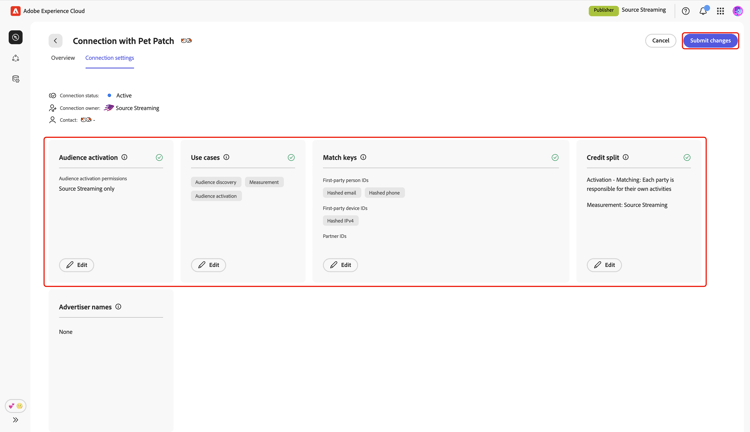
Ao concluir a edição das configurações de conexão, revise e selecione Enviar alterações. As atualizações das configurações de conexão serão enviadas ao seu colaborador para análise.
Salvar alterações nas configurações de conexão como rascunho
Você pode salvar as alterações nas configurações de conexão como rascunho e retornar para concluir a atualização das configurações de conexão a qualquer momento.
Para salvar as alterações como rascunho, selecione Cancelar ao lado de Enviar alterações. Em seguida, na caixa de diálogo Alterações não enviadas, selecione Continuar mais tarde para confirmar.
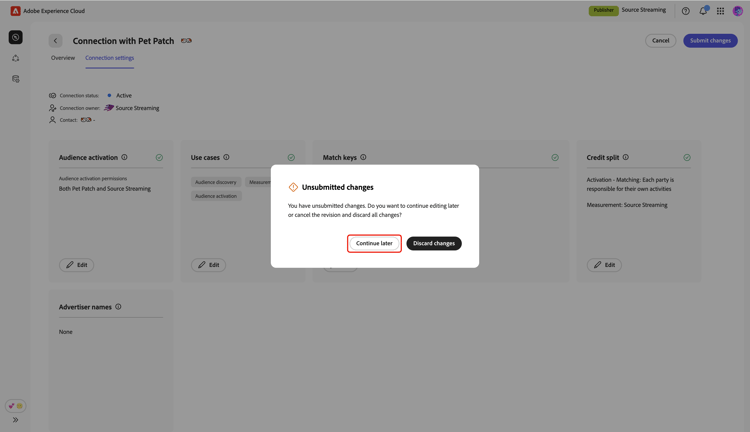
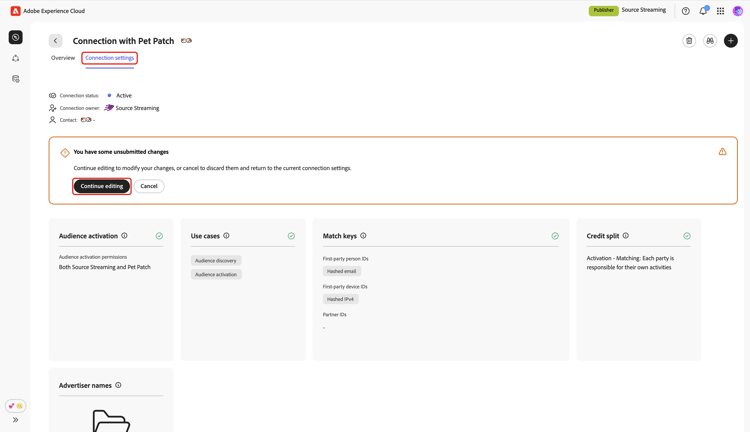
Suas alterações foram salvas como rascunho. No espaço de trabalho de configurações de conexão, você pode ver uma notificação indicando que há alterações não enviadas. Para fazer mais atualizações, selecione Continuar editando.