[Disponibilidade limitada]{class="badge informative"}
Configurar e gerenciar destinos de armazenamento em nuvem
Use este guia para configurar, exibir e excluir destinos de armazenamento em nuvem do espaço de trabalho Ativação. Use a guia Catálogo para configurar destinos, a guia Destinos para gerenciá-los e a guia Públicos-alvo ativados para revisar públicos-alvo ativados para destinos.
Após configurar um destino, ele fica disponível quando você ativa públicos. Para ver a lista completa de destinos com suporte, consulte a tabela destinos disponíveis.
Pré-requisitos prerequisites
Antes de configurar um destino, verifique se:
- Você tem acesso ao espaço de trabalho Ativação.
- Você tem as informações de conexão exigidas pelo seu provedor de armazenamento na nuvem.
- Se precisar criar uma conta, você terá as credenciais ou permissões necessárias.
- Você analisou os requisitos para seu destino de armazenamento na nuvem.
Configurar um destino configure-destination
Ao configurar um destino, você conecta uma conta de armazenamento na nuvem ao Real-Time CDP Collaboration e define como os dados do público-alvo são exportados para ele.
Navegue até Ativação > Catálogo.
A guia Catálogo exibe os provedores de destino disponíveis. Cada destino aparece como um cartão. Dependendo do destino, seu cartão pode exibir contas e ações configuradas para exibir informações adicionais.
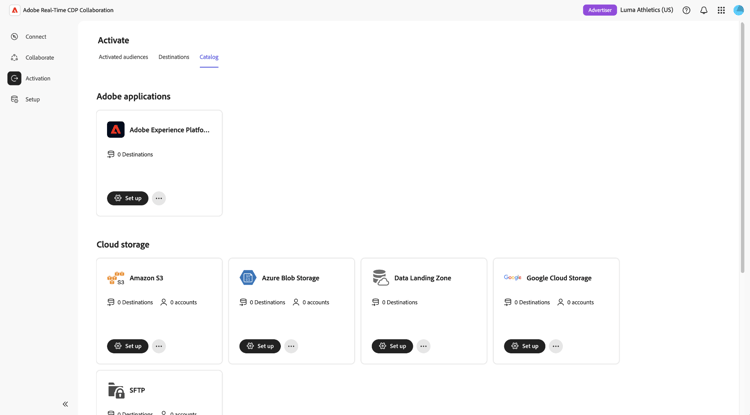
Localize o provedor de destino que você deseja configurar e selecione Configurar.
A configuração de destino guiada é aberta e orienta você em quatro etapas: Autenticar, Criar destino, Mapear campos e Revisar.
Autenticar authenticate
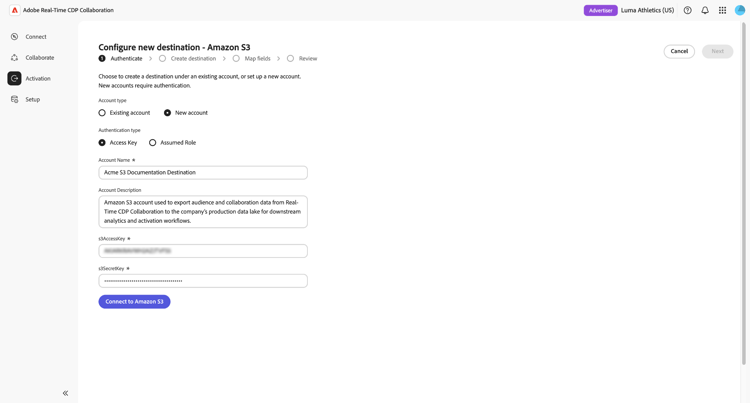
A etapa Autenticar estabelece uma conexão entre o Real-Time CDP Collaboration e a conta de destino.
Se uma conta existente estiver disponível, selecione-a no seletor de contas. Para criar uma conta, selecione Nova conta.
Selecione um método de autenticação e forneça as informações de conta necessárias. Os métodos e campos de autenticação disponíveis dependem do provedor de destino selecionado. Para obter os requisitos específicos do conector, consulte Requisitos do destino de armazenamento na nuvem.
Selecione Conectar ao Amazon S3. Para outros provedores de destino, o botão exibe o nome do provedor correspondente.
Depois que a conta for validada com êxito, selecione Avançar.
Criar destino create-destination
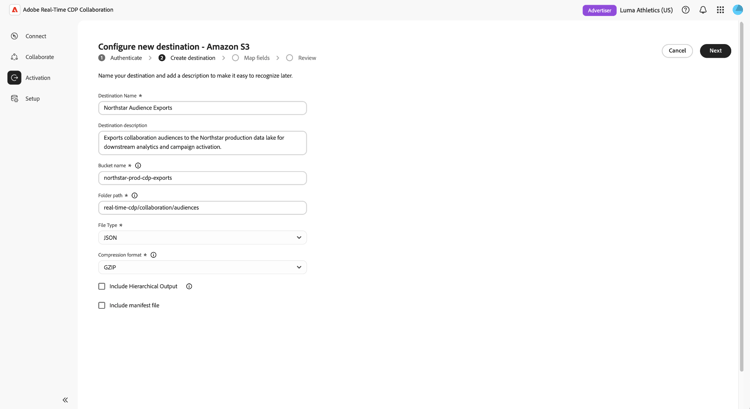
A etapa Criar destino define onde e como os arquivos de exportação de público-alvo são entregues.
Insira um nome de destino e conclua as configurações de armazenamento e exportação necessárias. Os campos disponíveis dependem do provedor de destino selecionado. Para obter definições e requisitos específicos do conector, consulte a documentação de destino vinculada aos requisitos de destino de armazenamento na nuvem.
Após preencher todos os campos obrigatórios, selecione Avançar. A configuração guiada avança para a etapa de mapeamento de campo.
Mapear campos map-fields
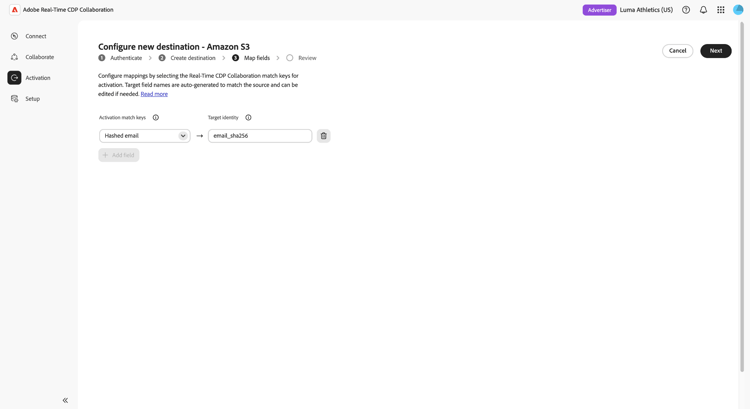
A etapa Mapear campos define como as chaves de correspondência de público-alvo são mapeadas para os campos de identidade esperados pelo destino.
Diferentemente do workflow padrão de destinos do Real-Time CDP, o Real-Time CDP Collaboration configura esses mapeamentos enquanto o destino é criado. As chaves de correspondência de público-alvo são exibidas como campos de origem. Mapeie cada campo de origem para a identidade de destino correspondente para que o destino possa reconhecer os identificadores exportados e associá-los aos usuários pretendidos.
Selecione Adicionar campo para adicionar outro mapeamento de chave de correspondência ou selecione o ícone excluir para remover um mapeamento. Revise e configure todos os mapeamentos necessários.
Quando os mapeamentos estiverem concluídos, selecione Avançar. A configuração guiada avança para a etapa de revisão.
Revisar review-destination
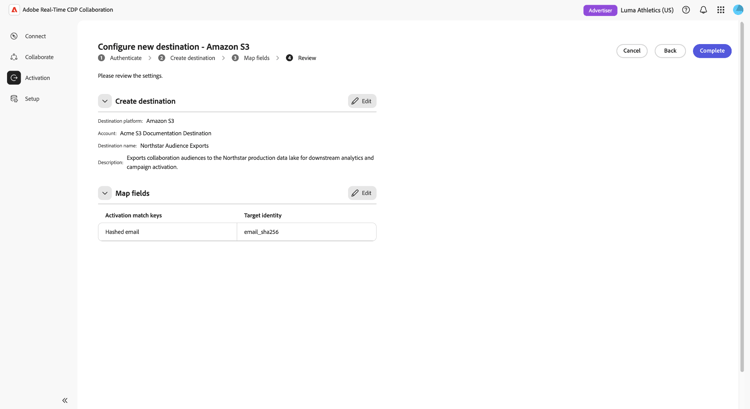
A etapa Revisar resume a configuração de destino antes de ela ser criada.
Revise as configurações de destino. Para fazer alterações, selecione o ícone de lápis

Quando a configuração estiver correta, selecione Concluído. O destino é criado e fica disponível para ativação de público.
Exibir destinos configurados view-configured-destinations
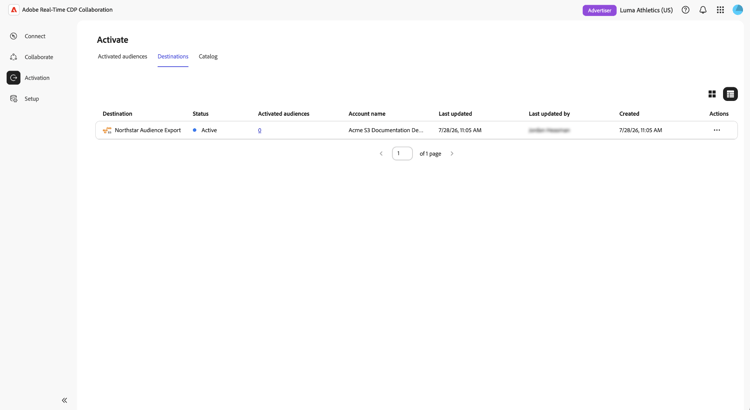
Após configurar um destino, ele é exibido no inventário de destino. No inventário, é possível revisar o status e os públicos-alvo ativados para ele.
Navegue até Ativação > Destinos. A guia Destinos exibe uma tabela de destinos configurados.
Excluir um destino delete-destination
Exclua um destino quando ele não for mais necessário para a ativação de públicos-alvo. A exclusão de um destino o remove do inventário de destino e impede que os públicos-alvo sejam ativados para ele no futuro.
Navegue até Ativação > Destinos.
Localize o destino que deseja remover, selecione o ícone de reticências na coluna Ação e selecione Excluir.
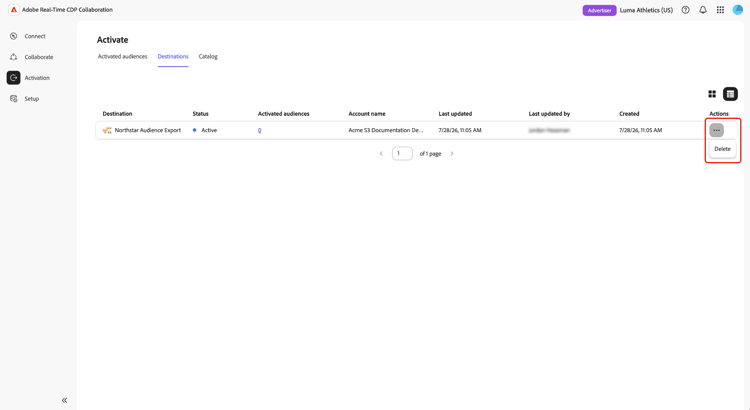
Uma caixa de diálogo de confirmação é exibida. Revise o destino que será removido e selecione Excluir para confirmar.
O destino é removido do inventário de destino e não está mais disponível para ativação de público.
Próximas etapas next-steps
Após configurar um destino, você pode começar a ativar públicos-alvo nos seus projetos.