[Disponibilidade limitada]{class="badge informative"}
Gerenciar conexões de dados
Visão geral
Use conexões de dados no Real-Time CDP Collaboration para originar públicos-alvo de várias plataformas. Saiba como gerenciar chaves de correspondência e agendar a atualização de dados para suas conexões de dados existentes. Além disso, você poderá filtrar públicos-alvo por atributos diferentes para obter insights mais granulares.
Exibir conexões de dados
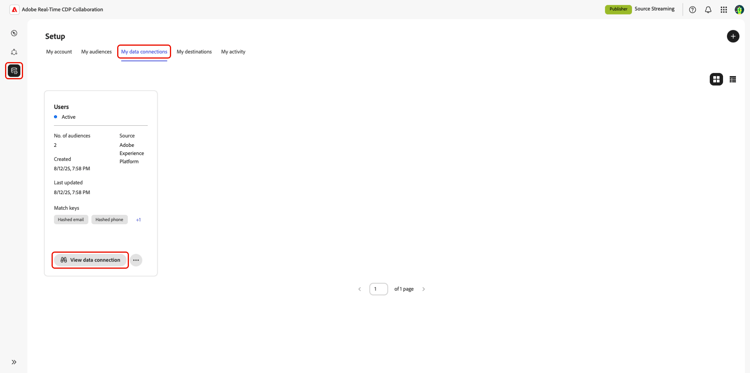
Para exibir as conexões de dados existentes, navegue até Instalação e selecione a guia Minhas conexões de dados. Todas as conexões de dados atuais são exibidas, mostrando uma breve visão geral de cada conexão. Para obter uma exibição completa das informações de uma conexão de dados, incluindo suas chaves de correspondência, detalhes do agendamento e públicos-alvo, selecione Exibir conexão de dados na conexão correspondente.
Chaves de correspondência match-keys
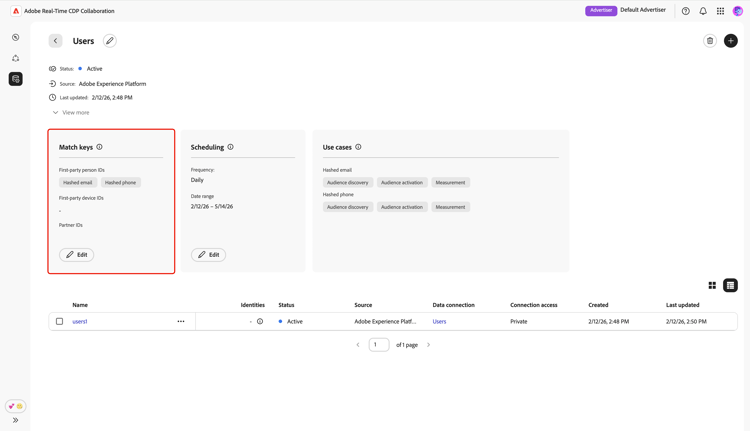
As chaves de correspondência são os campos de destino para os quais você mapeou seus campos de origem. Para saber mais sobre como as chaves de correspondência funcionam, consulte o guia chaves de correspondência.
Agendamento scheduling
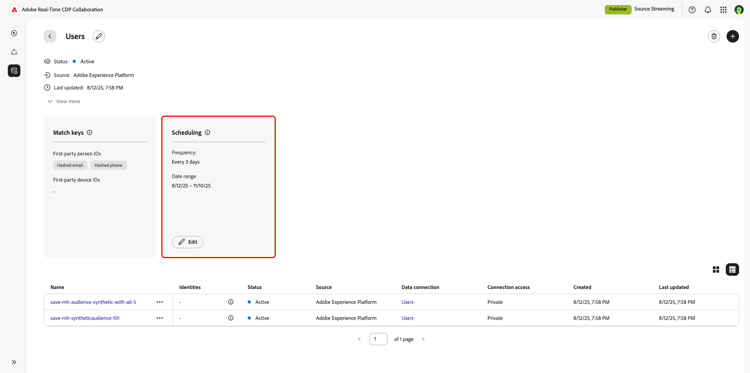
Exibir e gerenciar as configurações de agendamento para suas conexões de dados. O agendamento determina a frequência com que o público-alvo é atualizado.
Após criar uma conexão de dados, você poderá atualizar sua frequência de atualização, data de início e data de término diretamente da seção Agendamento do espaço de trabalho da conexão de dados.
Para obter mais informações sobre agendamento, consulte a seção de agendamento no guia para configurar públicos.
Editar conexão de dados edit-data-connection
Leia as seções a seguir para saber como atualizar as chaves de correspondência e as configurações de agendamento de uma conexão de dados existente.
Editar chaves de correspondência edit-match-keys
- Somente as chaves de correspondência configuradas para sua conta podem ser usadas para conexões de dados.
- No momento, você pode adicionar mais chaves de correspondência a uma conexão de dados, mas uma vez habilitada, ela não poderá ser removida.
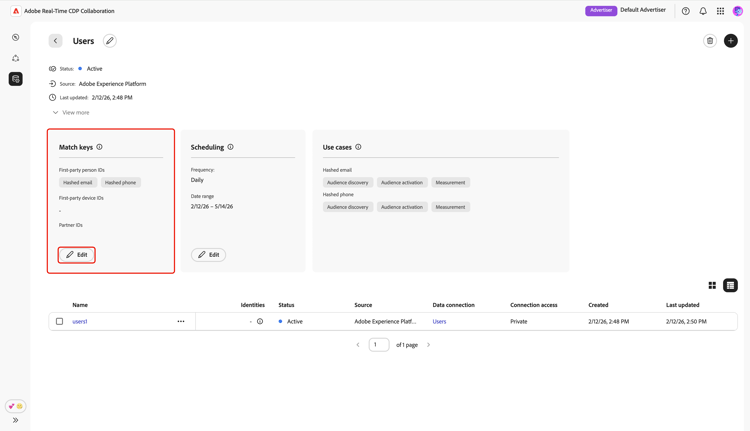
Selecione Editar na seção Chaves de correspondência.
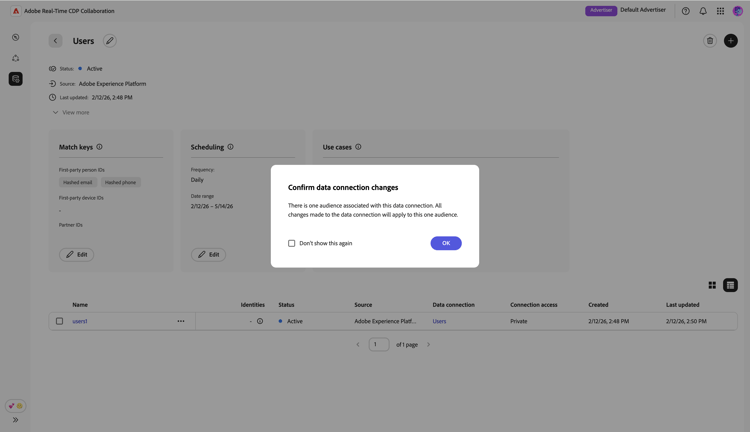
Uma caixa de diálogo de confirmação é exibida, explicando que quaisquer alterações na conexão de dados serão aplicadas a todos os públicos-alvo associados. Selecione OK para confirmar. Você pode optar por ignorar essa confirmação no futuro.
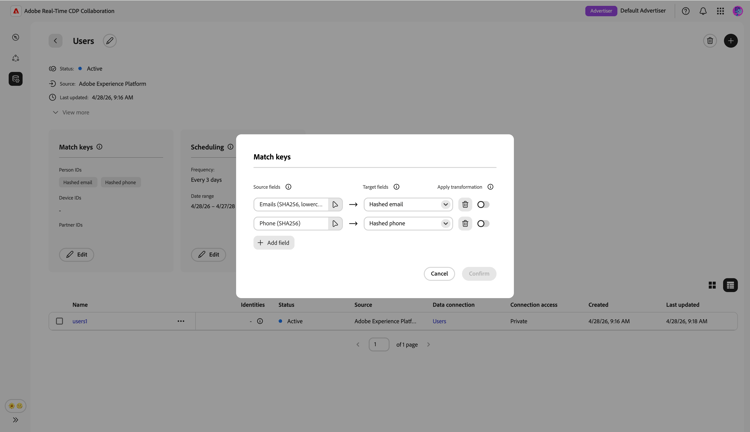
Na caixa de diálogo Chaves de correspondência, você pode exibir os mapeamentos existentes entre campos de origem e seus campos de destino correspondentes (chaves de correspondência). Você pode editar uma chave de correspondência atualizando o campo de origem mapeado ou adicionar outras linhas de campo de mapeamento para preencher novas chaves de correspondência.
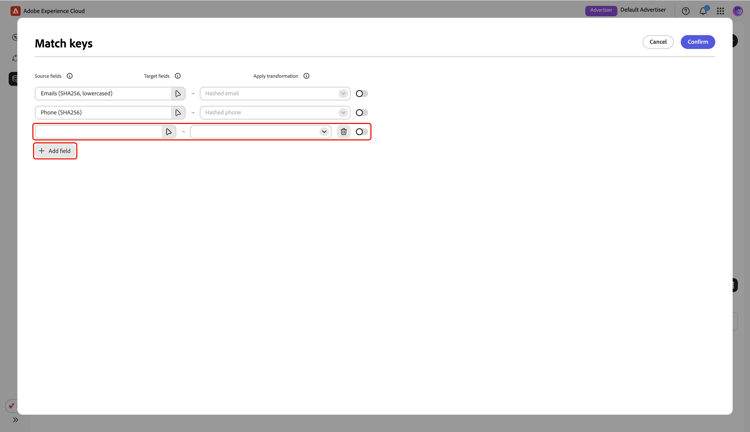
Adicionar chaves de correspondência add-match-keys
Selecione Adicionar campo para adicionar uma nova linha de campo.
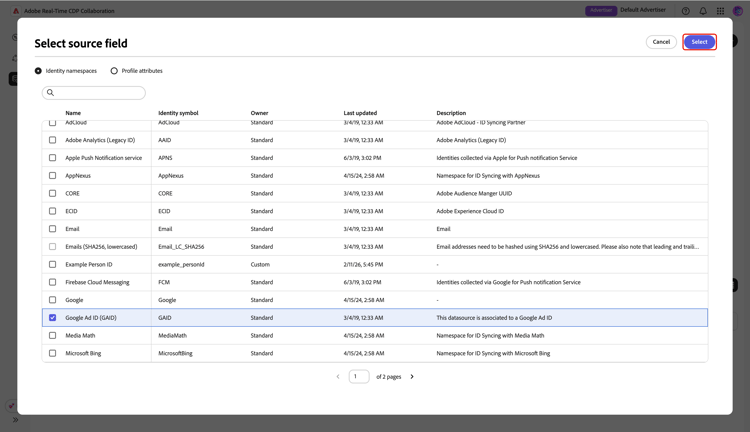
Em seguida, selecione o campo de origem vazio. A caixa de diálogo Selecionar campo de origem é exibida com as opções Namespaces de identidade e Atributos de perfil. Você pode filtrar a lista e localizar o campo de origem desejado com a opção de pesquisa.
Escolha o campo de origem desejado, seguido por Selecionar.
Na opção Atributos do perfil, alguns campos de origem são modelados dentro de uma lista, que é uma matriz de objetos. É possível expandir esses campos de lista e selecionar um campo aninhado dentro deles para mapear para uma chave de correspondência. Para obter mais informações, consulte o guia mapear campos.
Na caixa de diálogo Chaves de correspondência, use o menu suspenso para mapear o novo campo de origem para um campo de destino. Todos os campos de público-alvo disponíveis são as chaves de correspondência configuradas para sua conta do Collaborator. Se você não vir o campo de destino necessário, edite as chaves de correspondência da sua conta para adicioná-lo.
Use a opção Aplicar transformação se desejar originar um campo sem hash para um campo de destino com hash, por exemplo, ao mapear um campo de origem de email de texto simples para o campo de destino Email com hash.
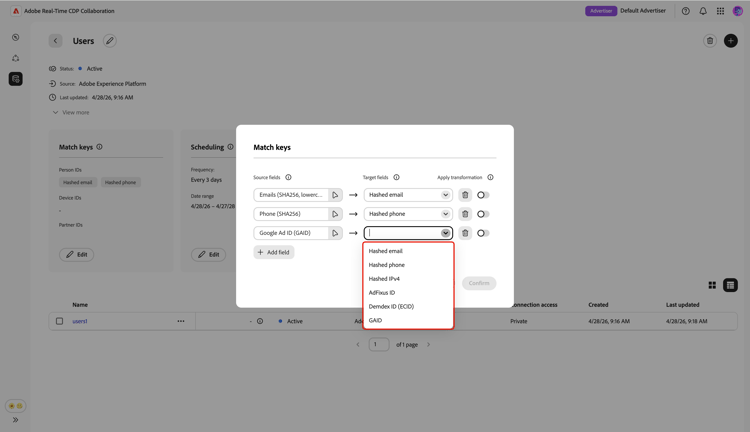
Adicionar Demdex ID (ECID) add-demdex-id-ecid
Se você quiser adicionar Demdex ID (ECID) como uma chave de correspondência, primeiro verifique se ele está habilitado nas configurações da sua conta. Para obter mais informações sobre Demdex ID (ECID), leia chaves de correspondência com suporte.
Na caixa de diálogo Chaves de correspondência, adicione uma nova linha de campo de mapeamento. Em seguida, selecione ECID como o campo de origem e selecione ID Demdex (ECID) como o campo de destino na lista suspensa.
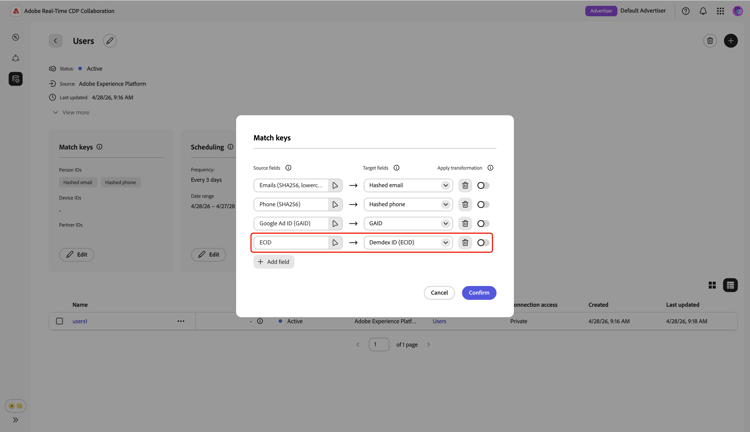
Depois de concluir o mapeamento dos campos, revise suas atualizações e selecione Confirmar para aplicar as alterações.
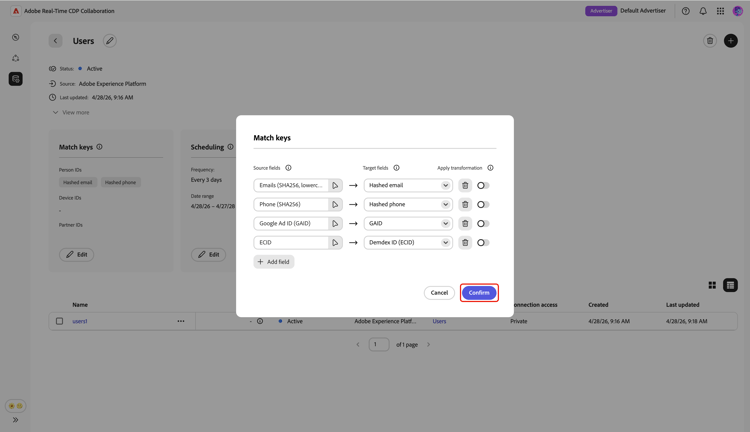
Uma caixa de diálogo de confirmação confirma que as chaves de correspondência foram atualizadas com êxito.
Editar agendamento edit-scheduling
Após criar uma conexão de dados, você poderá atualizar sua frequência de atualização, data de início e data de término diretamente da seção Agendamento do espaço de trabalho da conexão de dados.
É possível editar a frequência de uma conexão de dados existente para controlar melhor a frequência com que os públicos-alvo são atualizados. Para editar o agendamento, selecione Editar na conexão de dados do cartão de agendamento.
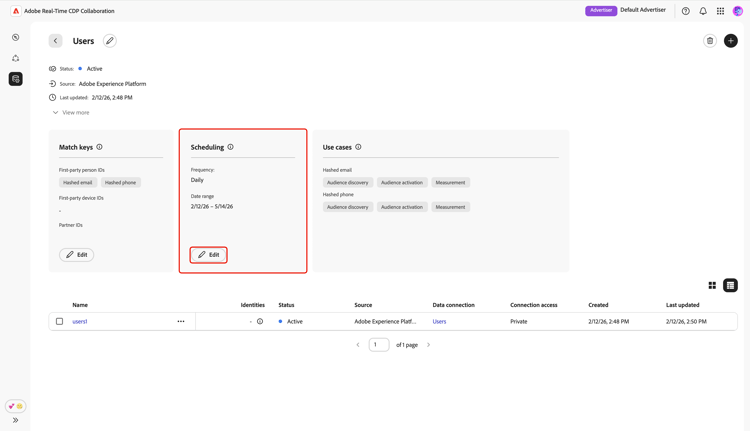
Uma caixa de diálogo de confirmação é exibida, explicando que quaisquer alterações na conexão de dados serão aplicadas a todos os públicos-alvo associados. Selecione OK para confirmar. Você pode optar por ignorar essa confirmação no futuro.
Na caixa de diálogo Agendamento, selecione o menu suspenso para atualizar a Frequência. Defina a frequência de atualização para ser executada diariamente ou a cada dois ou seis dias.
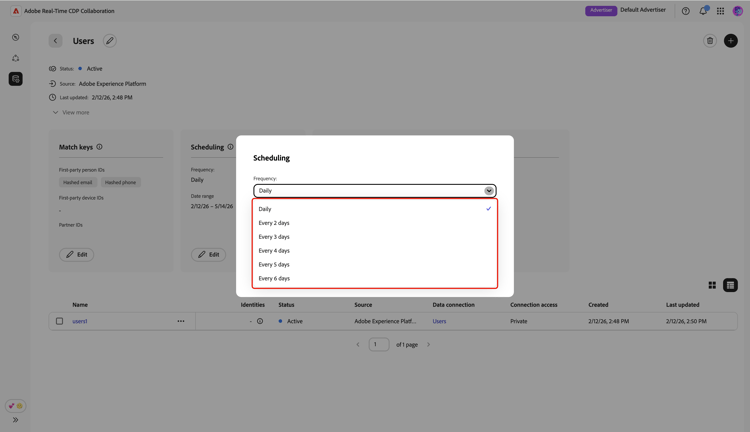
Em seguida, selecione Intervalo de datas se desejar atualizar o período durante o qual os públicos-alvo são preenchidos e atualizados.
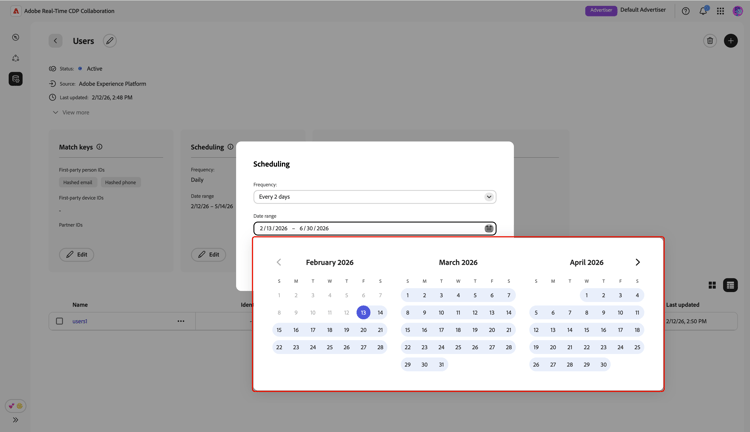
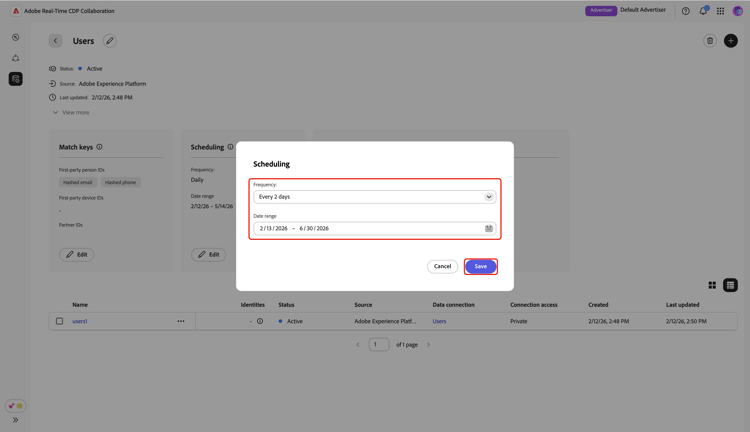
Quando terminar, revise as atualizações e selecione Salvar para aplicar as alterações.
Excluir conexão de dados delete-data-connection
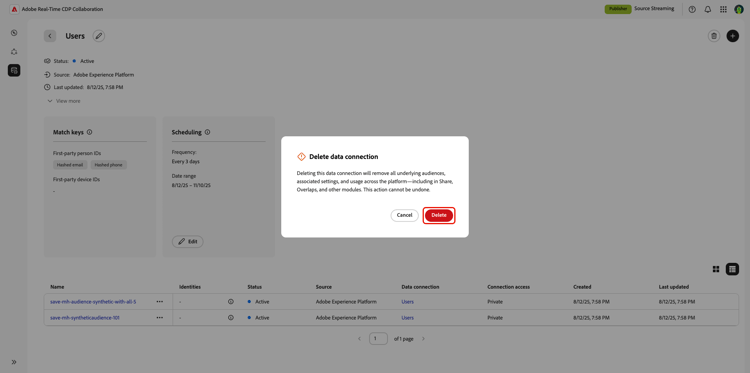
A exclusão de uma conexão de dados removerá todos os públicos-alvo subjacentes, as configurações associadas e o uso no Collaboration. Esta ação não pode ser desfeita.
Para excluir uma conexão de dados existente, selecione o ícone de exclusão (

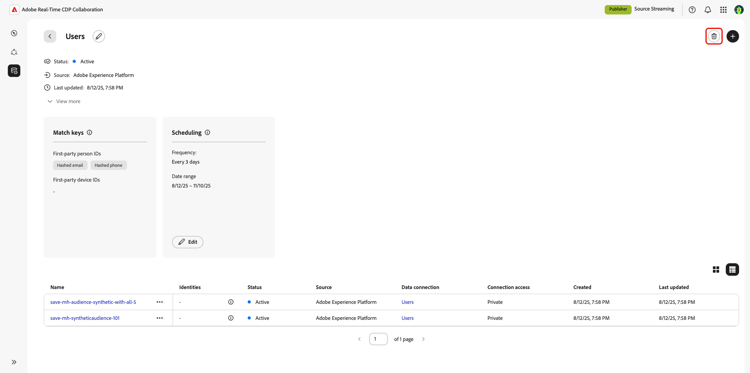
Uma caixa de diálogo de confirmação será exibida. Selecione Excluir para concluir a exclusão da conexão de dados.
Gerenciar públicos manage-audiences
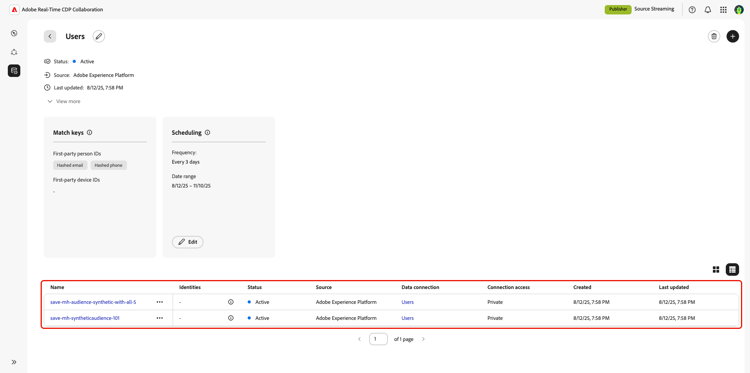
Uma lista de públicos-alvo anexados à conexão de dados é exibida na parte inferior do espaço de trabalho. A lista exibe uma breve visão geral de cada público-alvo, incluindo status, origem e acesso à conexão. Para editar as categorias, o acesso à conexão ou a visibilidade dos metadados de um público, selecione o nome do público. Para obter um guia completo sobre como gerenciar um público, consulte o guia exibir públicos-alvo individuais.
Próximas etapas
Depois de gerenciar suas conexões de dados, você pode descobrir sobreposições entre os públicos-alvo e os públicos que o seu colaborador tornou visíveis.