[Disponibilidade limitada]{class="badge informative"}
Configurar o Adobe Audience Manager para fornecimento de público
Saiba como conectar sua instância do Adobe Audience Manager (AAM) ao Adobe Real-Time CDP Collaboration para que você possa obter segmentos primários qualificados na plataforma. Depois de criar a conexão, o Collaboration recupera a associação de público-alvo da Adobe Audience Manager em uma programação recorrente e disponibiliza esses públicos-alvo para análise e ativação de sobreposição em seus projetos de colaboração.
Pré-requisitos prerequisites
Conclua todos os itens desta seção antes de iniciar o fluxo de trabalho de configuração. Pré-requisitos incompletos são o motivo mais comum pelo qual a configuração falha ou os públicos-alvo não aparecem após a origem. Antes de seguir este guia, você deve ter concluído a integração e a configuração da conta.
Acesso e permissões do Adobe Audience Manager aam-access-and-permissions
Antes de continuar, confirme se você tem:
- Um contrato Adobe Audience Manager ativo e uma instância Audience Manager provisionada.
- Acesso à interface do usuário do Audience Manager com permissão para exibir os segmentos que você deseja originar.
- Sua instância do Audience Manager e conta do Collaboration provisionadas na mesma organização do Adobe IMS. Não há suporte para fornecimento entre organizações.
Requisitos de qualificação de segmento aam-segments-requirements
Ao configurar a conexão, o Collaboration filtra automaticamente a lista de segmentos com base nas seguintes regras.
Somente dados próprios
Somente segmentos baseados em seus próprios dados primários estão disponíveis para origem. Os segmentos que incluem características de provedores de dados de terceiros ou do AAM Audience Marketplace são excluídos.
Filtro de recenticidade
Somente segmentos que foram criados ou atualizados nos últimos 13 meses estão disponíveis para fornecimento. Os segmentos mais antigos são excluídos durante a configuração da conexão e em cada atualização subsequente.
Requisitos de consentimento consent-requirements
Todos os segmentos do AAM originados no Collaboration devem ser filtrados após o consentimento. Se um marcador de recusa estiver presente para um perfil no momento da exportação, esse perfil será excluído antes de chegar à Collaboration.
Configurar a conexão do Audience Manager configure-aam-connection
O fluxo de trabalho de configuração é um assistente de várias etapas dentro do espaço de trabalho Instalação. Conclua cada etapa em sequência. Você pode retornar a qualquer etapa usando o ícone de lápis na tela de revisão final antes de criar a conexão.
Adicionar uma conexão de dados add-data-connection
Na guia Meus públicos-alvo do espaço de trabalho Configuração, selecione o ícone adicionar (

Se este for seu primeiro público-alvo, você também poderá selecionar a opção Adicionar público-alvo.
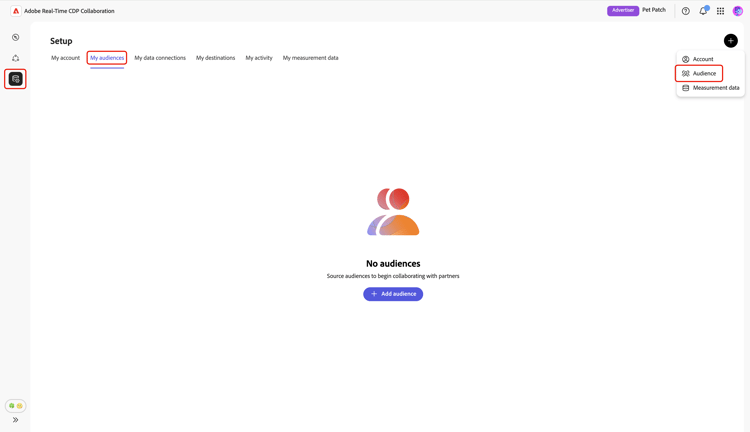
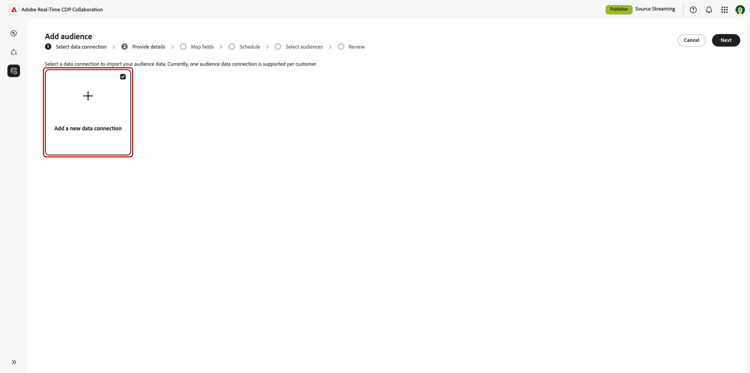
O fluxo de trabalho Adicionar público-alvo é exibido. Selecione Adicionar nova conexão de dados e Avançar.
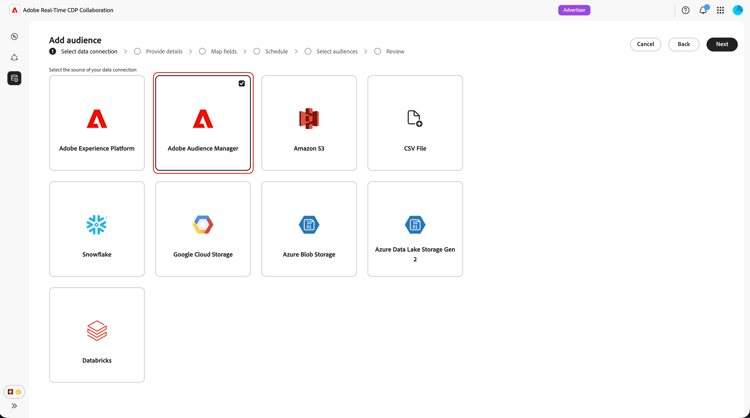
Selecione Adobe Audience Manager como a conexão de dados select-aam
A tela de seleção da fonte de dados lista todos os tipos de conexão disponíveis. Selecione Adobe Audience Manager como conexão de dados e clique em Avançar.
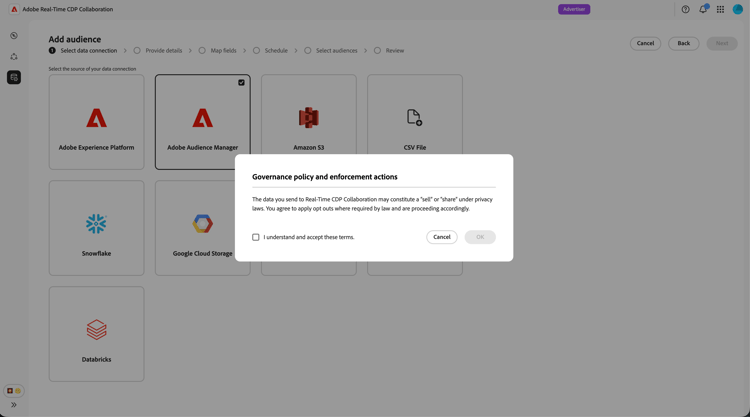
Confirmar o consentimento e o uso de dados confirm-consent-data-use
Antes de continuar, confirme se você aplicou as opções de não participação exigidas por lei aos dados do público-alvo enviados para o Collaboration. Se você não tiver certeza se seus dados atendem a esse requisito, revise o guia políticas de governança e ações de imposição antes de continuar. Marque a caixa de seleção de confirmação e selecione OK para continuar.
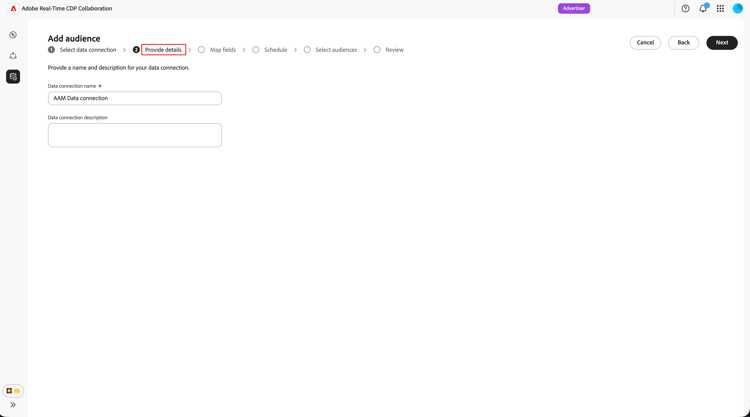
Fornecer detalhes da conexão provide-connection-details
Em seguida, digite um nome e uma descrição opcional para essa conexão de dados. Após a criação da conexão, o nome fornecido aparece na guia Minhas conexões de dados e ajuda a identificar essa fonte no futuro.
- Nome da conexão de dados (obrigatório)
- Descrição da conexão de dados (opcional)
Quando terminar, selecione Próximo.
Revisar mapeamento de identidade review-identity-mapping
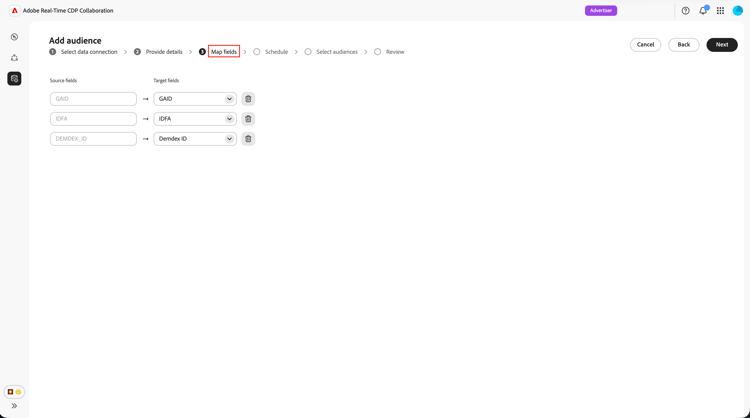
A tela Mapping é somente leitura. O Collaboration mapeia automaticamente a saída de identidade compatível dos segmentos do AAM para os campos de identidade da Collaboration. Consulte a tabela a seguir para obter mais informações.
Demdex IDDEMDEX_IDGAIDGAIDIDFAIDFAVocê pode revisar o mapeamento, mas não pode modificá-lo neste estágio. Clique em Avançar para continuar.
Agendar atualização de dados schedule-data-refresh
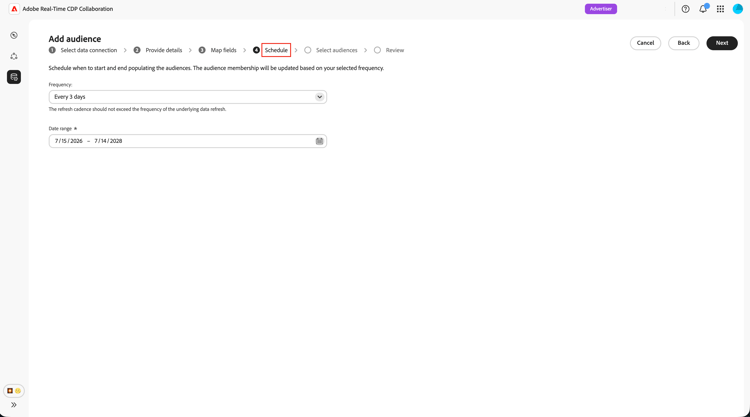
Na exibição Agendamento, defina a frequência de atualização na qual o Collaboration recupera os dados atualizados de associação ao público dos segmentos do AAM e defina o intervalo de datas ativo para a origem.
Use a lista suspensa Frequência para selecionar um intervalo de atualização entre um e seis dias. Em seguida, use o calendário para definir datas de início e término para o fornecimento de público-alvo. Quando a data final é atingida, a origem é interrompida e os públicos-alvo originados anteriormente expiram.
Depois de concluído, selecione Próximo.
Selecionar públicos-alvo select-audiences
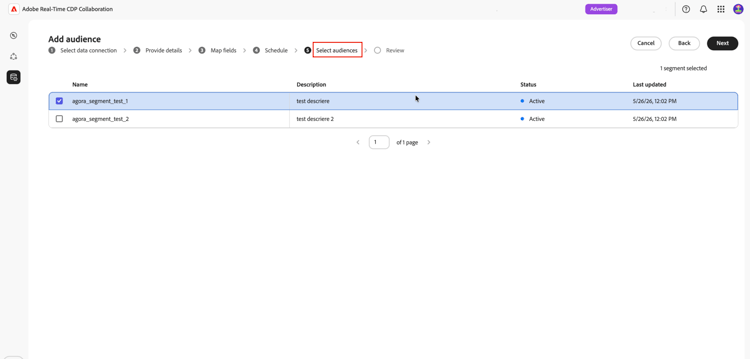
Você pode exibir uma lista de segmentos elegíveis que usam características de fonte de dados primárias e foram criados ou atualizados nos últimos 13 meses.
Selecione os segmentos que deseja originar na Collaboration. Você pode pesquisar por nome ou rolar a tela para encontrar segmentos específicos. Selecione Avançar quando terminar.
Revisar e concluir a conexão review-and-complete
Revise o resumo completo da configuração antes de criar a conexão. A tela de resumo mostra as seguintes seções:
- Detalhes: o nome e a descrição opcional desta conexão de dados.
- Seleção de público-alvo: os segmentos do AAM selecionados.
- Mapeamento: o mapeamento do campo de identidade dos campos de origem do AAM para os campos de identidade do Collaboration.
- Agendar: a frequência de atualização e o intervalo de datas ativo.
Selecione o ícone de lápis (

Uma caixa de diálogo de confirmação é exibida, indicando que a conexão de dados foi criada e que a origem do público-alvo está em andamento.

Revisar públicos-alvo originados review-sourced-audiences
Após concluir o assistente, o Collaboration começa a recuperar os dados de associação de público-alvo de seus segmentos do AAM selecionados de forma assíncrona. Navegue até Configuração > Meus públicos-alvo para monitorar o progresso.
Monitorar o progresso do fornecimento de público monitor-progress
Enquanto a Collaboration recupera os dados de segmento da AAM, um banner na parte superior do espaço de trabalho Meus públicos indica que a origem está em andamento. Públicos-alvo individuais aparecem na lista como conclusões de seleção de fornecedor para cada segmento.
Exibir detalhes do público-alvo de origem view-sourced-audience-details
Quando a origem for concluída, os segmentos do AAM aparecerão na guia Meus públicos-alvo. A coluna Source as identifica como Adobe Audience Manager.
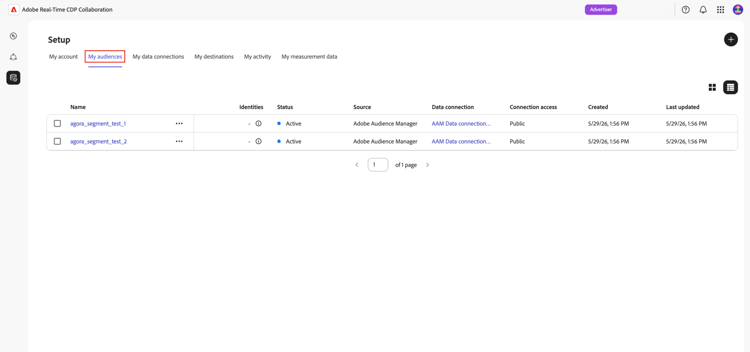
Selecione uma linha ou a opção Exibir público-alvo para abrir a exibição detalhada de um público-alvo específico.
A exibição detalhada mostra:
- Identidades: a contagem total de identidades e todas as informações de detalhamento disponíveis.
- Categorias: todas as marcas aplicadas para organizar ou filtrar o público-alvo.
- Acesso à conexão: se o público-alvo é privado, público ou compartilhado com colaboradores específicos.
- Visibilidade de metadados: quais informações de público-alvo estão visíveis para os colaboradores.
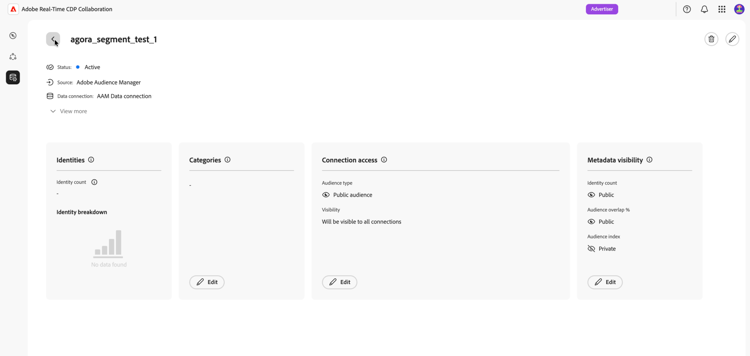
Use esta exibição para confirmar as configurações de público-alvo e as configurações de visibilidade antes de usar o público-alvo em projetos de colaboração. Para atualizar categorias, acesso à conexão ou visibilidade de metadados, consulte Exibir e gerenciar públicos-alvo individuais.
Limitações conhecidas
Observe as seguintes restrições ao configurar e usar o conector de origem do Audience Manager:
- Somente dados próprios: Segmentos que incluem características de provedores de dados de terceiros ou do Adobe Audience Marketplace não podem ser originados. Somente os segmentos criados totalmente de suas próprias fontes de dados primárias são qualificados.
- Janela de recenticidade de segmento de 13 meses: somente segmentos criados ou atualizados nos últimos 13 meses estão disponíveis para seleção durante a instalação e em cada atualização agendada.
- Nenhuma atualização sob demanda: As atualizações de dados de público-alvo estão de acordo com o agendamento que você configura. A atualização manual e imediata não é suportada.
- Uma conexão ativa do AAM por organização: Há suporte para apenas uma conexão ativa de dados do AAM por organização IMS.
- Restrições de chave de correspondência: depois que uma chave de correspondência é habilitada para uma conexão de dados, ela não pode ser removida. Para alterar chaves de correspondência ativas, exclua a conexão e crie uma nova.
Solução de problemas troubleshooting
Leia esta seção para resolver problemas comuns após estabelecer a conexão inicial.
Os públicos-alvo não estão aparecendo ou a fonte está demorando mais do que o esperado
- O tempo de fornecimento é escalonado com o número de segmentos selecionados e o tamanho de cada população de segmento.
- Se os públicos-alvo não aparecerem em 24 horas, confirme se os segmentos selecionados ainda estão ativos no Audience Manager e têm contagem de população diferente de zero.
- Verifique na guia Minhas conexões de dados se há indicadores de erro na conexão.
- Se o problema persistir, entre em contato com o suporte ao cliente da Adobe com o nome da conexão de dados e os nomes dos segmentos que não estão aparecendo.
Um segmento que eu esperava selecionar não estava disponível durante a configuração
Confirme se o segmento:
- Foi criado ou atualizado pela última vez nos últimos 13 meses. Segmentos mais antigos não são mostrados.
- Usa somente características próprias. Segmentos com características de terceiros ou do Audience Marketplace são excluídos.
- Pertence à Organização IMS configurada para a conexão.
A conexão de dados mostra um status de falha após êxito inicial
- Confirme se o relacionamento da organização IMS entre sua instância do AAM e a conta da Collaboration não foi alterado.
- Confirme se os segmentos selecionados ainda existem no AAM e não foram excluídos.
- Se o problema persistir, exclua a conexão e crie uma nova ou entre em contato com o suporte ao cliente da Adobe.
Próximas etapas next-steps
Agora você configurou o Audience Manager como uma fonte de dados no Collaboration. Após a conclusão do fornecimento, seus públicos-alvo estarão disponíveis no espaço de trabalho Meus públicos-alvo e prontos para uso em projetos de colaboração. Se os públicos-alvo não aparecerem após a conclusão do processo de fornecimento inicial, revise a seção solução de problemas nesta página.
Aqui você pode:
Para outros métodos de fornecimento de público-alvo, consulte: