[AEM Assets]{class="badge positive" title="Aplicável ao AEM Assets)."}
Usar o Assets conectado para compartilhar ativos DAM em Experience Manager Sites use-connected-assets-to-share-dam-assets-in-aem-sites
ConectadoAssets integra o Experience Manager Sites e o Experience Manager Assets para que os autores possam criar páginas da Web usando os ativos do Gerenciamento de Ativos Digitais (DAM) que residem em uma implantação separada do Assets. Em grandes empresas, a infraestrutura usada para criar sites é geralmente distribuída entre várias implantações, com recursos de criação de sites e ativos digitais residentes em diferentes ambientes.
Por que as empresas executam implantações distribuídas
Os recursos de criação de sites e os ativos digitais que alimentam esses sites frequentemente ficam em implantações separadas. Duas causas comuns impulsionam essa separação:
- Implantações distribuídas geograficamente que devem funcionar juntas entre regiões. Como as equipes e o conteúdo estão distribuídos entre os locais, as implantações existentes são necessárias para interoperar em vez de serem consolidadas.
- Aquisições que produzem infraestrutura heterogênea. Fusões e aquisições geralmente deixam uma empresa principal operando uma combinação de ambientes — incluindo diferentes versões do Experience Manager — que a empresa principal deseja usar juntas, em vez de migrar tudo para uma única plataforma.
O que o Assets Conectado faz
O Assets conectado oferece suporte a esses casos de uso ao integrar o Experience Manager Sites ao Experience Manager Assets. Os autores criam páginas da Web em Sites usando ativos digitais originados de uma implantação separada do Assets. Como resultado, as equipes reutilizam uma biblioteca do DAM centralizada em implantações sem duplicar ativos, o que ajuda a manter a consistência e evita o gerenciamento de ativos redundantes.
Quando configurar o Assets Conectado
Visão geral do Conectado Assets overview-of-connected-assets
ConectadoAssets permite que os autores do Sites pesquisem, naveguem e incorporem ativos facilmente de uma implantação separada do Assets diretamente no Editor de páginas, sem sair do ambiente de criação. O Editor de páginas atua como o destino, enquanto uma implantação diferente do Experience Manager com o recurso Assets atua como a origem dos ativos. Essa conexão permite que as equipes reutilizem uma biblioteca de ativos centralizada e controlada em fluxos de trabalho de criação.
Como funciona o Assets conectado how-connected-assets-works
Os administradores estabelecem a conexão uma vez e os autores se beneficiam dela continuamente. A configuração envolve:
- Uma integração única criada por administradores entre uma implantação do Experience Manager com o recurso Sites e outra implantação do Experience Manager com o recurso Assets.
- Pesquisa e acesso ininterruptos a ativos remotos diretamente no Editor de Sites.
- Comportamento do ativo local somente leitura: Assets conectado apresenta os ativos remotos para Sites autores como ativos locais somente leitura, de modo que a biblioteca de origem permanece como o sistema único e controlado de registro.
Suporte do Dynamic Media dynamic-media-support
O Assets conectado também oferece suporte a Dynamic Media imagens em Sites páginas da Web, dando aos autores acesso às funcionalidades do Dynamic Media sem duplicar ativos. Os recursos compatíveis incluem:
- Recorte inteligente — enquadra automaticamente a parte mais relevante de uma imagem em diferentes taxas de proporções, o que reduz o esforço de recorte manual e fornece imagens consistentes e responsivas.
- Predefinições de imagem — aplica configurações de renderização predefinidas para que as imagens sejam entregues no tamanho, formato e qualidade corretos para cada posicionamento.
Essas funcionalidades permitem que os autores publiquem imagens otimizadas e apropriadas para o dispositivo diretamente da fonte conectada, melhorando a eficiência da criação e o desempenho da página.
Quando usar a migração em massa when-to-use-bulk-migration-instead
O Assets conectado foi projetado para pesquisa sob demanda e acesso a ativos remotos no Editor de Sites. Para qualquer outro caso de uso que exija que o asset-corpus completo esteja disponível nativamente no Sites, migre os ativos em massa em vez de depender do Assets Conectado. A migração em massa é a melhor opção porque torna toda a biblioteca de ativos totalmente residente e gerenciável localmente na implantação do Sites, em vez de acessível somente como referências remotas somente leitura.
Pré-requisitos e implantações compatíveis prerequisites
Há suporte para o Assets conectado em Adobe Experience Manager como Cloud Service e Experience Manager implantações do 6.5, desde que os requisitos de compatibilidade abaixo sejam atendidos. Antes de os administradores usarem ou configurarem esse recurso Assets Conectado, verifique se os seguintes pré-requisitos foram atendidos:
-
Associação de grupo de usuários: os usuários fazem parte dos grupos de usuários apropriados em cada implantação. Isso garante que somente usuários autorizados possam acessar e configurar as instâncias de ativos conectadas.
-
Combinações de implantação com suporte: Para Adobe Experience Manager tipos de implantação, uma das combinações de compatibilidade de implantação com suporte mostradas na matriz abaixo foi atendida. Experience Manageras a Cloud ServiceAssets funciona com Experience Manager6.5. Para obter mais informações sobre como esta funcionalidade funciona no Experience Manager 6.5, consulte Conectado Assets em Experience Manager 6.5 Assets.
table 0-row-4 1-row-4 2-row-4 3-row-4 Sites as a Cloud Service Experience Manager 6.5 Sites em Adobe Managed Services (AMS) Experience Manager 6.5 Sites no local Experience Manager Assetsas aCloud Service Compatível Compatível Compatível Experience Manager6.5 Assets em Adobe Managed Services (AMS) Compatível Compatível Compatível Experience Manager6.5 Assets no local Incompatível Incompatível Incompatível
A matriz identifica quais combinações de uma implantação Assets (linhas) e uma implantação Sites (colunas) podem ser conectadas. Uma célula marcada como Com Suporte indica que o emparelhamento Assets para Sites correspondente funciona com Conectado Assets, enquanto Sem Suporte indica que o emparelhamento não pode ser usado. Como mostrado, Experience Manager6.5 Assets no local não é suportado com nenhuma das Sites implantações listadas, enquanto as Cloud Service e Adobe Managed Services (AMS) Assets implantações são suportadas em todos os três Sites tipos de implantação.
Formatos de arquivo compatíveis mimetypes
Os autores localizam imagens e tipos de documentos suportados diretamente no Localizador de Conteúdo e arrastam os ativos pesquisados para a página no Editor de Páginas, simplificando o processo de inserção da mídia aprovada no conteúdo da Web. Cada ativo é mapeado para o componente que corresponde ao seu tipo: documentos são adicionados ao componente Download e imagens são adicionadas ao componente Image. Esse mapeamento garante que cada ativo seja renderizado e se comporte corretamente de acordo com seu tipo de mídia, para que os arquivos para download sejam exibidos como links de download enquanto as imagens são exibidas em linha.
Os autores também podem adicionar ativos remotos a qualquer componente Adobe Experience Manager (AEM) personalizado que estenda os componentes Download ou Image padrão. Essa extensibilidade significa que as equipes não estão limitadas a componentes prontos para uso; os componentes personalizados herdados desses componentes básicos suportam automaticamente o mesmo fluxo de trabalho de ativos pesquisado e arrastado, permitindo experiências de criação personalizadas sem prejudicar a compatibilidade do formato.
Os formatos com suporte são:
- Formatos de imagem: os formatos com suporte pelo componente de Imagem. Elas abordam os tipos de imagem padrão disponíveis para posicionamento em linha no conteúdo da página.
- Formatos de documento: consulte os formatos de documento compatíveis. Eles definem os tipos de documentos que podem ser anexados e entregues por meio do componente
Download.
Usuários e grupos envolvidos users-and-groups-involved
A configuração da integração do Assets Conectado em Adobe Experience Manager requer funções específicas, cada uma mapeada para um recurso e um grupo de usuários correspondente. As funções, seus escopos, grupos de usuários e responsabilidades são definidos abaixo.
Definições de escopo
A integração opera em dois escopos distintos que separam o ambiente de criação do ambiente de hospedagem de ativos:
- Escopo local aplica-se à implantação em que um autor Sites cria uma página da Web.
- Escopo remoto aplica-se à implantação do Gerenciamento de Ativos Digitais (DAM) que hospeda os ativos necessários.
O autor Sites busca esses ativos remotos no ambiente local, pois essa separação de escopo permite que a equipe de criação reutilize uma biblioteca de ativos gerenciada centralmente sem duplicar o armazenamento. Este design mantém os ativos controlados em um DAM remoto enquanto ainda permite que os autores os consumam nas páginas Sites locais.
administratorsAuthors/content/DAM/connectedassets/.Authors(com acesso de leitura no DAM remoto e acesso de autor no Sites local)dam-usersno Sites local
administratorsAuthors- Sites
Authors connectedassets-assets-techaccts
connectedassets-sites-techacctsArquitetura Assets conectada connected-assets-architecture
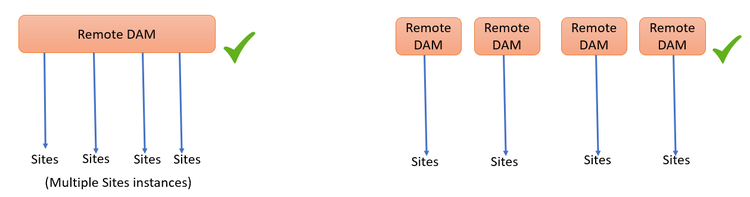
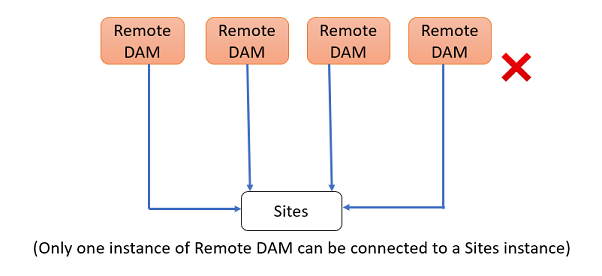
Adobe Experience Manager dá suporte a uma relação de um para muitos entre uma implantação remota do Gerenciamento de Ativos Digitais (DAM) e Sites implantações: um único DAM remoto pode servir como fonte de ativo para vários Experience Manager Sites implantações. Na direção inversa, no entanto, a relação é estritamente de um para um — cada implantação do Sites pode se conectar a somente uma implantação remota do DAM.
Regras de conexão
- Uma única implantação remota do DAM pode ser conectada como uma origem a várias Experience Manager Sites implantações.
- Cada implantação do Experience Manager Sites pode ser conectada a apenas uma implantação remota do DAM.
Essa topologia centraliza o gerenciamento de ativos em um DAM remoto, permitindo que várias instâncias Sites distribuídas consumam esses ativos, que é a base da arquitetura Assets conectada.
Orientação de dimensionamento
Avalie o número ideal de Sites instâncias para se conectar a uma única implantação remota de DAM antes de dimensionar. A Adobe recomenda conectar Sites instâncias de forma incremental e validar depois de cada nova conexão que o DAM remoto não apresenta impacto no desempenho. Essa abordagem passo a passo é importante porque cada instância Sites conectada adiciona ao tráfego de dados manipulado pelo DAM remoto, e o tráfego cumulativo pode degradar o desempenho do DAM remoto à medida que mais instâncias são anexadas. A conexão incremental permite isolar e identificar o ponto em que a carga adicional começa a afetar a capacidade de resposta, para que você possa dimensionar corretamente a implantação antes que ela atinja a escala de produção.
Topologias compatíveis e não compatíveis
- Com suporte: uma implantação remota do DAM conectada como origem a várias Sites implantações (o padrão um para muitos). Os diagramas a seguir ilustram esses cenários compatíveis.
- Sem suporte: uma única implantação do Sites conectada a mais de uma implantação remota do DAM. Como uma implantação do Sites pode originar ativos de apenas um DAM remoto, essa configuração de vários DAM para um-Sites não é suportada. O diagrama a seguir ilustra esse cenário não compatível.
Configurar uma conexão entre Sites e Assets implantações configure-a-connection-between-sites-and-assets-deployments
Um administrador do Experience Manager pode criar essa integração. Depois de criadas, as permissões necessárias para usá-la são estabelecidas por meio de grupos de usuários. Os grupos de usuários são definidos na implantação do Sites e na implantação do Digital Asset Management (DAM).
Para configurar a conectividade Conectado Assets e local Sites, siga estas etapas:
-
Acessar uma implantação existente do Sites. Essa implantação Sites é usada para criação de página da Web, digamos em
https://<sites_server_fqdn>:[port]. Conforme a criação de página acontece na implantação do Sites, vamos chamar a implantação do Sites de local, da perspectiva de criação de página. -
Acessar uma implantação existente do Assets. Esta implantação do Assets é usada para gerenciar ativos digitais, digamos, em
https://[assets_servername]:port. -
Verifique se os usuários e as funções com o escopo apropriado existem na implantação do Sites e na implantação do Assets em Adobe Managed Services (AMS). Crie um usuário técnico na implantação do Assets e adicione ao grupo de usuários mencionado em usuários e grupos envolvidos.
-
Acesse a implantação local Sites em
https://[sites_servername]:port. Clique em Ferramentas > Ativos > Configuração do Connected Assets e forneça os seguintes valores:- Um Título da configuração.
- URL do DAM remoto é a URL do local Assets no formato
https://[assets_servername]:[port]. - Credenciais de um distribuidor do DAM (usuário técnico).
- No campo Ponto de Montagem, insira o caminho Experience Manager local onde Experience Manager busca os ativos. Por exemplo, pasta
connectedassets. Os ativos obtidos do DAM são armazenados nesta pasta na implantação do Sites, mantendo os ativos remotos organizados em um único local previsível. - URL de Sites Locais é o local da implantação do Sites. A implantação Assets usa esse valor para manter referências aos ativos digitais buscados por essa implantação Sites.
- Credenciais de usuário técnico Sites.
- O valor do campo Limite de otimização da transferência do binário original especifica se os ativos originais (incluindo suas representações) são transferidos de forma síncrona. Esta configuração controla o comportamento de transferência com base no tamanho do arquivo. Assets com tamanho de arquivo menor pode ser obtido prontamente enquanto ativos com tamanho de arquivo relativamente maior são melhor sincronizados de forma assíncrona. O valor depende dos recursos da rede.
- Selecione Datastore compartilhado com o Connected Assets, se você usar um datastore para armazenar seus ativos e se o Datastore for compartilhado entre as duas implantações. Nesse caso, o limite não importa, pois os binários de ativos reais estão disponíveis no armazenamento de dados e não são transferidos.
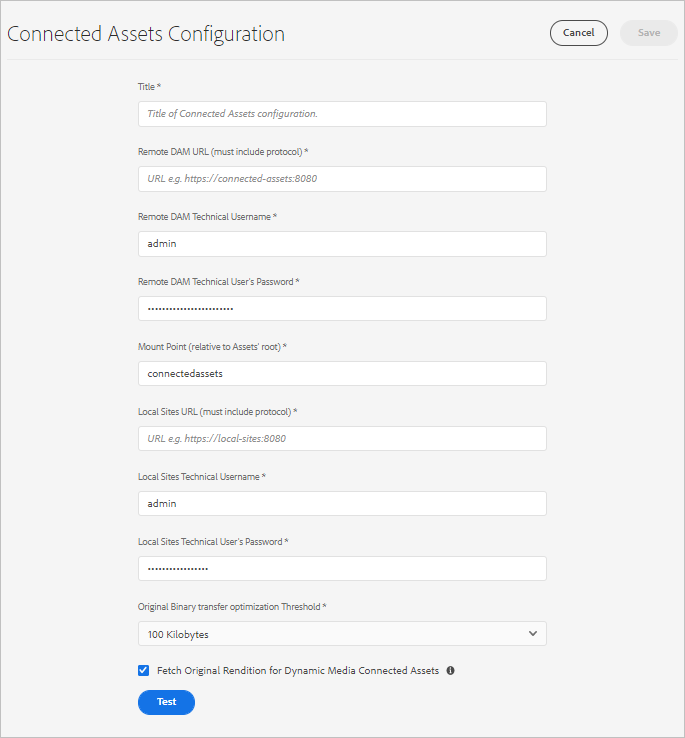
Figura: uma configuração típica da funcionalidade Assets Conectado.
-
Os ativos digitais existentes na implantação do Assets já foram processados e as representações são geradas. Como essas representações são buscadas diretamente pelo Assets conectado, não há necessidade de regenerá-las. Como resultado, você deve desativar os iniciadores de fluxo de trabalho para evitar a regeneração desnecessária de representações. Ajuste as configurações do iniciador na implantação do (Sites) para excluir a pasta
connectedassets(os ativos são buscados nessa pasta).-
Na implantação do Sites, clique em Ferramentas > Fluxo de trabalho > Iniciadores.
-
Procure Iniciadores com fluxos de trabalho como Ativo de atualização do DAM e Writeback de metadados do DAM.
-
Selecione o inicializador do fluxo de trabalho e clique em Propriedades na barra de ações.
-
No assistente de Propriedades, altere os campos Caminho como os seguintes mapeamentos para atualizar suas expressões regulares para excluir o ponto de montagem connectedassets.
table 0-row-2 1-row-2 2-row-2 3-row-2 Antes Depois /content/dam(/((?!/subassets).)*/)renditions/original/content/dam(/((?!/subassets)(?!connectedassets).)*/)renditions/original/content/dam(/.*/)renditions/original/content/dam(/((?!connectedassets).)*/)renditions/original/content/dam(/.*)/jcr:content/metadata/content/dam(/((?!connectedassets).)*/)jcr:content/metadatanote NOTE Todas as representações disponíveis na implantação remota são buscadas, quando os autores buscam um ativo. Se você quiser criar mais representações de um ativo buscado, pule esta etapa de configuração. O fluxo de trabalho Ativo de atualização do DAM é acionado e cria mais representações. Essas representações estão disponíveis somente na implantação local Sites e não na implantação remota do DAM. -
Configurar conectividade entre Sites e Assets implantações
Estabeleça uma conexão confiável entre suas implantações do Adobe Experience Manager Sites e do Assets ao concluir as duas etapas de configuração a seguir:
-
Adicione a implantação Sites como uma origem permitida na configuração do CORS (Compartilhamento de Recursos entre Origens) na implantação Assets. Isso permite que o navegador carregue o conteúdo Assets do domínio Sites. Por padrão, os navegadores da Web bloqueiam solicitações entre origens como uma medida de segurança, portanto, a origem Sites deve ser explicitamente listada antes que a implantação Assets aceite solicitações dela. Para obter mais informações, consulte entender o CORS.
-
Configurar o suporte a cookies no mesmo site. O suporte a cookies do mesmo site determina se os cookies de autenticação e de sessão são transmitidos com solicitações entre sites. A configuração desse suporte garante que as credenciais necessárias para a autenticação entre as implantações de Sites e Assets sejam enviadas corretamente, o que é necessário porque as duas implantações operam em origens diferentes.
Após concluir as duas etapas de configuração, verifique a conectividade entre as Sites implantações configuradas e a Assets implantação usando o teste de conexão interna. O teste de conexão confirma que as configurações de cookie do CORS e do mesmo site foram aplicadas corretamente e que a implantação do Sites pode alcançar com êxito o Assets conectado configurado na implantação do Assets. Um resultado bem-sucedido indica que as duas implantações estão prontas para trocar conteúdo de ativo.
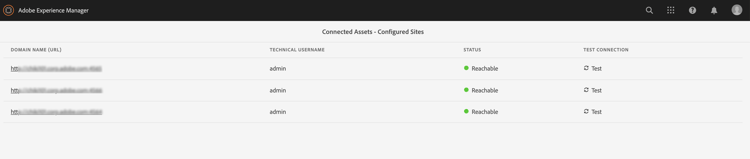
Figura: Teste de conexão de Assets conectado configurado Sites.
Usar Dynamic Media ativos dynamic-media-assets
Com o Assets Conectado, você pode usar ativos de imagem processados pelo Dynamic Media de uma implantação remota do Gerenciamento de Ativos Digitais (DAM) em Sites páginas e aplicar as funcionalidades do Dynamic Media, incluindo o recorte inteligente e as predefinições de imagens. Isso permite que Sites autores reutilizem ativos otimizados para Dynamic Media gerenciados centralmente sem duplicá-los ou reprocessá-los localmente.
Para usar Dynamic Media com Conectado Assets, conclua as seguintes etapas de configuração:
- Configure o Dynamic Media na implantação remota do DAM com o modo de sincronização habilitado, para que os ativos sejam publicados e processados ativamente na origem.
- Configurar Conectado Assets.
- Configure Dynamic Media na instância Sites com o mesmo nome de empresa que o configurado no DAM remoto. A implantação Sites deve ter acesso somente leitura à conta Dynamic Media para funcionar com ativos conectados. Como a instância Sites consome somente (e não publica) esses ativos, você deve desabilitar o modo de Sincronização na configuração Dynamic Media na instância Sites. Isso garante que a implantação do Sites não tente processar novamente ou substituir ativos que já são gerenciados e sincronizados do DAM remoto.
Configurar o Dynamic Media configure-dynamic-media
A configuração de Dynamic Media em Assets e Sites implantações requer a coordenação de uma instância Sites local com uma implantação remota Assets para que ambas façam referência à mesma conta Dynamic Media. Complete as etapas a seguir na ordem:
-
Crie a configuração Assets Conectado conforme descrito acima. Ao configurar a funcionalidade, selecione a opção Buscar representação original para Assets do Dynamic Media Connected para que as representações originais sejam recuperadas para processamento de Dynamic Media.
-
Configurar Dynamic Media nas implantações Sites locais e Assets remotas. Siga as instruções para configurar Dynamic Media. Aplique essas configurações consistentemente:
- Use o mesmo nome de empresa em todas as configurações. Isso garante que ambas as implantações sejam mapeadas para a mesma conta Dynamic Media.
- No Sites local, no modo de sincronização do Dynamic Media, selecione Desabilitado por padrão. A implantação Sites deve ter acesso somente leitura à conta Dynamic Media, o que impede que a instância Sites local substitua ou altere ativos gerenciados pela implantação remota Assets.
- No Sites local, na opção Publicar Assets, selecione Publicação Seletiva. Não selecione Sincronizar todo o conteúdo, pois a publicação seletiva limita a sincronização aos ativos específicos necessários, em vez do conjunto inteiro de conteúdo.
- Na implantação remota Assets, no modo de sincronização do Dynamic Media, selecione Habilitado por padrão. Isso torna a implantação remota Assets a fonte autoritativa que sincroniza o conteúdo com Dynamic Media.
-
Habilitar o suporte ao Dynamic Media no Componente principal de Imagem. Como resultado, o Componente de imagem padrão renderiza Dynamic Media imagens automaticamente sempre que os autores usam Dynamic Media imagens em páginas da Web na implantação local do Sites.
Usar ativos remotos use-remote-assets
Os autores de sites usam o Localizador de Conteúdo para se conectarem à implantação remota do Gerenciamento de Ativos Digitais (DAM). No Localizador de conteúdo, os autores trabalham com ativos remotos diretamente dentro de um componente. Os recursos do autor incluem:
- Procure ativos remotos armazenados na implantação conectada do DAM.
- Pesquise ativos remotos específicos por palavra-chave ou marca.
- Arraste e solte ativos remotos diretamente em um componente na página.
Os autores podem usar os ativos da implantação do DAM local e do DAM remoto em uma única página da Web. O Localizador de conteúdo permite que os autores alternem entre a pesquisa no DAM local e a pesquisa no DAM remoto, para que ambas as bibliotecas de ativos possam ser acessadas a partir de uma interface.
Autenticar no DAM remoto
Para autenticar no DAM remoto, mantenha acessíveis as credenciais fornecidas pelo administrador do DAM (se houver). Essas credenciais estabelecem a conexão confiável necessária para que o Localizador de conteúdo possa recuperar ativos remotos.
Como as tags de ativos remotos são correspondidas
O Localizador de Conteúdo busca somente as marcas de ativos remotos que têm uma marca exata correspondente com a mesma hierarquia de taxonomia na implantação local Sites. Como a correspondência de tags depende desse alinhamento de taxonomia, qualquer tag remota sem uma correspondência exata na implantação local é descartada. Isso garante que as tags exibidas no ambiente local permaneçam consistentes com a taxonomia local e não introduzam metadados incompatíveis ou órfãos.
Para pesquisa, os autores podem consultar ativos remotos usando todas as marcas presentes na Experience Manager implantação remota, pois a implantação remota oferece pesquisa de texto completo. Como resultado, a cobertura de pesquisa no lado remoto não se limita às tags com correspondência de taxonomia, mesmo que apenas as tags correspondentes sejam transportadas localmente.
Apresentação do uso walk-through-of-usage
Use a configuração acima para experimentar a experiência de criação e entender como a funcionalidade funciona. Use documentos ou imagens de sua escolha na implantação remota do Gerenciamento de ativos digitais (DAM).
-
Navegue até a interface Assets na implantação remota, acessando Assets > Arquivos do espaço de trabalho Experience Manager. Como alternativa, acesse
https://[assets_servername_ams]:[port]/assets.html/content/damem um navegador. Carregue os ativos de sua escolha. -
Na implantação Sites, no ativador de perfil no canto superior direito, clique em Representar como. Especifique o nome de usuário, selecione a opção fornecida e clique em OK.
-
Abra uma página Sites e edite a página.
Clique em Alternar Painel Lateral no canto superior esquerdo da página.
-
Abra a guia Assets (Localizador de Conteúdo Remoto) e clique em Fazer Logon no Connected Assets.
-
Especifique as credenciais para fazer logon no Assets Conectado. Este usuário deve ter permissões de criação em ambas as Experience Manager implantações, pois a criação na conexão requer acesso aos ambientes do Sites e do DAM remoto.
-
Procure o ativo que você adicionou ao DAM. Os ativos remotos são exibidos no painel esquerdo. Filtre por imagens ou documentos e filtre ainda mais por tipos específicos de documentos compatíveis. Arraste imagens para um componente
Imagee documentos para um componenteDownload.Os ativos buscados são somente leitura na implantação local Sites. Você ainda pode usar as opções fornecidas pelos componentes do Sites para editar o ativo buscado. A edição executada pelos componentes é não destrutiva, o que significa que o ativo original no DAM remoto permanece inalterado enquanto os ajustes no nível do componente se aplicam apenas à representação local.
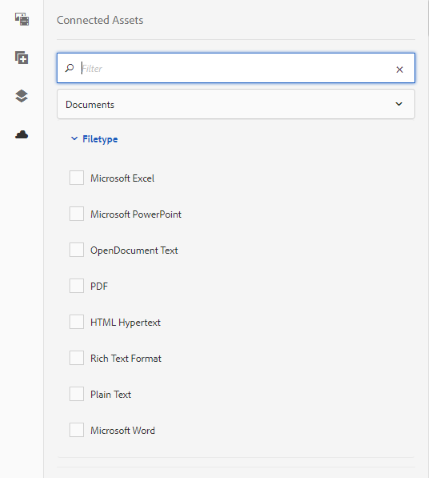
Figura: opções para filtrar tipos de documentos e imagens ao pesquisar ativos no DAM remoto.
-
Experience Manager notifica o autor do site quando o original de um ativo é buscado de forma assíncrona e quando qualquer tarefa de busca falha. Durante a criação ou até mesmo após a criação, os autores podem ver informações detalhadas sobre as tarefas de busca e erros na interface do usuário de trabalhos assíncronos.

Figura: notificação sobre a busca assíncrona de ativos que ocorre em segundo plano.
-
Ao publicar uma página, Experience Manager exibe uma lista completa dos ativos usados na página. Verifique se os ativos remotos foram buscados com êxito no momento da publicação. Para verificar o status de cada ativo buscado, consulte a interface do usuário trabalhos assíncronos.
note NOTE Mesmo se um ou mais ativos remotos não forem buscados completamente, a página ainda será publicada. Como resultado, a área de notificação Experience Manager exibe uma notificação para qualquer erro que apareça na página de trabalhos assíncronos.
connectedassets na apresentação acima). Os ativos também podem ser pesquisados e visualizados no repositório local por meio do Localizador de conteúdo.Os ativos buscados podem ser usados como qualquer outro ativo local, exceto se os metadados associados não puderem ser editados.
Verificar o uso de um ativo em várias páginas da Web asset-usage-references
O Adobe Experience Manager permite que os usuários do Gerenciamento de ativos digitais (DAM) verifiquem todas as referências a um ativo em páginas da Web. A guia Referências na página Propriedades de um ativo lista as referências locais e remotas do ativo, fornecendo uma exibição única e consolidada de onde o ativo é usado.
Por que verificar referências de ativos
Esse recurso ajuda os usuários do DAM a entender e gerenciar o uso de um ativo no Sites remoto e em ativos compostos. Muitos autores de páginas da Web em uma implantação do Experience Manager Sites podem usar um ativo de um DAM remoto em diferentes páginas da Web. Para simplificar o gerenciamento de ativos e evitar referências quebradas, os usuários do DAM devem verificar o uso de um ativo em páginas da Web locais e remotas. Como um único ativo pode ser referenciado em várias páginas simultaneamente, movê-lo ou excluí-lo sem antes revisar suas referências pode quebrar as páginas que dependem dele.
Exibir e gerenciar referências na implantação do Assets
Para exibir e gerenciar referências na implantação do Assets, siga estas etapas:
-
Selecione um ativo no Console Assets e clique em Propriedades na barra de ferramentas.
-
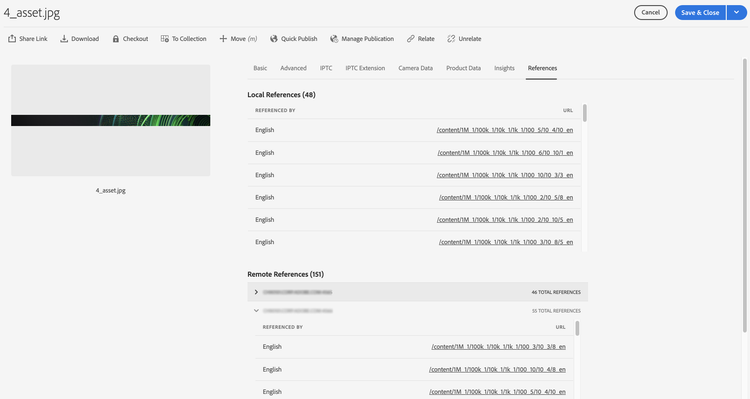
Clique na guia Referências. Consulte Referências locais para usar o ativo na implantação Assets. Consulte Referências remotas para usar o ativo na implantação Sites, em que o ativo foi buscado usando a funcionalidade ConectadoAssets.
-
As referências para Sites páginas exibem a contagem total de referências para cada instância Sites local. Experience Manager pode levar algum tempo para localizar todas as referências e exibir a contagem total.
-
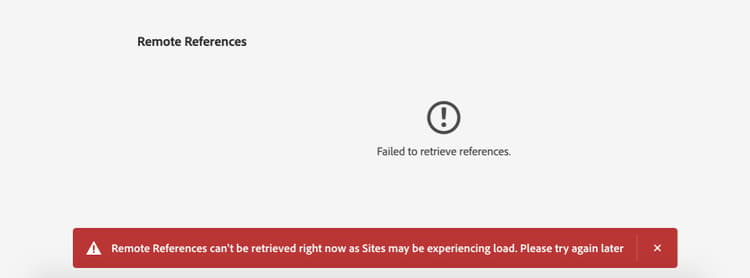
A lista de referências é interativa e os usuários do DAM podem clicar em uma referência para abrir a página de referência. Se Experience Manager não puder buscar referências remotas, exibirá uma notificação informando o usuário sobre a falha.
-
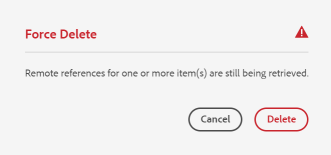
Os usuários podem mover ou excluir o ativo. Ao mover ou excluir um ativo, Experience Manager exibe o número total de referências de todos os ativos e pastas selecionados em uma caixa de diálogo de aviso. Ao excluir um ativo para o qual as referências ainda não foram recuperadas, o Experience Manager exibe uma caixa de diálogo de aviso, garantindo que o usuário seja alertado antes da conclusão da ação.
Gerenciar atualizações de ativos no DAM remoto handling-updates-to-remote-assets
Operações suportadas e propagação de atualização
Após configurar uma conexão entre um repositório DAM (Gerenciamento de Ativos Digitais) remoto e Adobe Experience Manager implantações do (AEM) Sites, os ativos no DAM remoto são disponibilizados na implantação do Sites. Sites autores e administradores podem executar as seguintes operações em ativos ou pastas remotos do DAM:
- Atualizar — modifique um ativo existente no DAM remoto.
- Excluir — remova um ativo do DAM remoto.
- Renomear — altere o nome de um ativo DAM remoto.
- Mover — realoca um ativo para um local diferente dentro do DAM remoto.
Essas alterações se propagam automaticamente para a implantação do Sites, com algum atraso. Além disso, quando um ativo no DAM remoto é usado em uma página local do Experience Manager Sites, o AEM exibe automaticamente o ativo atualizado na página Sites. Isso garante que a página Sites sempre reflita o estado atual do ativo de origem no repositório remoto do DAM.
Mover ativos e ajustar referências
Ao mover um ativo de um local para outro, ajuste as referências para que o ativo continue a ser exibido na página Sites. Como a implantação Sites resolve cada ativo por seu caminho de referência, mover um ativo para um local que não seja acessível da implantação local Sites interrompe essa referência. Como resultado, o ativo não é exibido na implantação do Sites. Verifique se o local de destino permanece acessível para a implantação local Sites antes de concluir a movimentação.
Atualizar metadados de ativos
Sites autores também podem atualizar as propriedades de metadados de um ativo no DAM remoto, e essas alterações ficam disponíveis na implantação local Sites. Isso mantém os metadados descritivos — como títulos, tags e outras propriedades — sincronizados entre o repositório DAM remoto e a implantação Sites conectada.
Pré-visualizar e republicar atualizações
Os autores do Sites podem visualizar as atualizações disponíveis na implantação do Sites e republicar as alterações para disponibilizá-las na instância de publicação do AEM. A visualização antes da republicação permite que os autores confirmem que o ativo atualizado aparece corretamente na página antes de tornar a alteração ativa.
Status de ativo expirado no Localizador de Conteúdo Remoto Assets
Experience Manager exibe um indicador visual de status expired nos ativos no Localizador de Conteúdo Assets Remoto para impedir que os autores de sites usem o ativo em uma página Sites. Se um ativo com status expired for usado em uma página Sites, ele não será exibido na instância de publicação Experience Manager. Portanto, esse indicador atua como uma salvaguarda, impedindo que os autores publiquem páginas que fazem referência a ativos que não são mais válidos para entrega.
Perguntas frequentes frequently-asked-questions
Limitações e práticas recomendadas tip-and-limitations
Siga estas práticas recomendadas e observe as seguintes limitações ao trabalhar com ativos conectados:
-
Para obter informações sobre o uso de ativos, configure a funcionalidade do Assets Insight na instância Sites. Habilitar o AssetsInsight permite que as equipes rastreiem como e onde os ativos conectados são usados nas páginas, o que dá suporte a uma melhor governança de conteúdo e decisões de reutilização.
-
O navegador de caminho em componentes de criação não tem suporte para ativos conectados. Como os ativos conectados são distribuídos remotamente, em vez de no repositório local, a seleção baseada em caminho por meio do navegador de caminho do componente de criação não está disponível.
-
Os autores não podem arrastar o ativo remoto para a caixa de diálogo de Configuração do Componente de Imagem. Como solução alternativa, você pode arrastar o ativo remoto diretamente para o componente de imagem na página Sites sem clicar em Configurar. Isso fornece um caminho alternativo confiável para adicionar ativos remotos ao componente de imagem, garantindo que os autores ainda possam colocar ativos conectados mesmo que a caixa de diálogo Configurar não os aceite diretamente.
Permissões e gerenciamento de ativos permissions-and-managing-assets
- Os ativos locais são cópias somente leitura. Experience Manager componentes executam apenas edições não destrutivas nesses ativos, garantindo que o ativo de origem permaneça inalterado. Nenhuma outra edição é permitida.
- Os ativos buscados localmente estão disponíveis somente para fins de criação. Os fluxos de trabalho de atualização de ativos não podem ser aplicados e os metadados não podem ser editados nas cópias buscadas.
- Ao usar Dynamic Media em Sites páginas, o ativo original não é buscado nem armazenado na implantação local. Em vez disso, o nó
dam:Asset, os metadados e as representações geradas pela implantação Assets são todos buscados na implantação Sites. - Somente as imagens e os formatos de documento listados são compatíveis. Não há suporte para Content Fragmentse Experience Fragments.
- Experience Manager não busca os esquemas de metadados. Como resultado, alguns dos metadados buscados não são exibidos, pois o esquema que governa sua apresentação está ausente na implantação do Sites. Se o esquema for atualizado separadamente na implantação do Sites, todas as propriedades de metadados serão exibidas.
- Todos os Sites autores têm permissões de leitura nas cópias buscadas, mesmo que eles não consigam acessar a implantação remota do Gerenciamento de Ativos Digitais (DAM).
- Não há suporte para API para personalizar a integração.
- A funcionalidade dá suporte a pesquisa e uso ininterruptos de ativos remotos. Para disponibilizar um grande volume de ativos remotos na implantação local em uma única operação, migre os ativos em vez de buscá-los individualmente.
- Um ativo remoto não pode ser usado como miniatura de página na interface do usuário Propriedades da página. Os autores definem uma miniatura de uma página da Web na interface do usuário Propriedades da página no campo Miniatura clicando em Selecionar imagem.
Configuração e licenciamento setup-licensing
Os seguintes requisitos de instalação e condições de licenciamento se aplicam ao conectar uma implantação do Sites do Adobe Experience Manager (AEM) a uma implantação separada do Assets. Essa arquitetura de criação dividida separa o repositório que armazena ativos digitais da implantação em que os autores criam e gerenciam o conteúdo do Sites:
- Há suporte para a implantação do Adobe Managed Services (AMS). Adobe Experience Manager (AEM) Assets dá suporte à implantação em Adobe Managed Services (AMS).
- Conexão Assets única por Sites implantação. Cada implantação Sites se conecta a uma única implantação Assets de cada vez. Essa conexão individualizada estabelece uma fonte clara e inequívoca de verdade para os ativos, garantindo que o conteúdo criado em Sites faça referência a um único repositório de ativos consistente.
- É necessária uma licença de Assets que funcione como repositório remoto. A implantação do Assets atua como o repositório remoto, servindo como o armazenamento central onde os ativos digitais são gerenciados, com controle de versão e entregues para a implantação conectada do Sites.
- Uma ou mais licenças de Sites que funcionam como a implantação de criação local são necessárias. Cada implantação do Sites funciona como uma implantação de criação local, em que os autores criam e editam conteúdo da Web enquanto consomem ativos do repositório remoto conectado Assets.
Como as duas implantações são licenciadas separadamente — Assets como repositório remoto e Sites como implantação de criação local — as organizações devem manter uma licença válida para cada função. Este modelo de licença dupla permite que um único repositório Assets sirva como fonte de ativo autoritativo, enquanto uma ou mais implantações Sites lidam com a criação em relação a esse repositório compartilhado.
Uso usage
As regras de uso a seguir definem exatamente como os autores podem trabalhar com ativos remotos, juntamente com os limites operacionais, tempos limite e restrições somente leitura que regem esse recurso.
- Os usuários podem pesquisar ativos remotos e arrastá-los para uma página local durante a criação. Não há suporte para outra funcionalidade.
- A operação de busca expira após 5 segundos. Os autores podem falhar ao buscar ativos quando problemas de rede interrompem a solicitação. Para recuperar, os autores podem tentar a busca novamente, arrastando o ativo remoto do Localizador de Conteúdo para o Editor de Páginas.
- Edições simples que não são destrutivas e têm suporte por meio do componente
Imagepodem ser executadas nos ativos buscados. Além dessas edições compatíveis, os ativos buscados são somente leitura, pois a fonte da verdade para cada ativo permanece no DAM. - O único método para buscar novamente um ativo é arrastá-lo para uma página. Não há suporte para API ou outro método para recuperar um ativo e atualizá-lo.
- Se os ativos forem descontinuados do Digital Asset Manager (DAM), esses ativos descontinuados continuarão em uso em Sites páginas.
- As entradas de referência remota de um ativo são buscadas de forma assíncrona. Como as referências e a contagem total não são em tempo real, uma discrepância temporária nas referências relatadas e na contagem total poderá ocorrer se um autor Sites usar o ativo enquanto um usuário do DAM estiver visualizando a referência. Os usuários do DAM podem atualizar a página e tentar novamente em alguns minutos para obter a contagem total precisa.
Solução de problemas troubleshoot
Para solucionar erros comuns ao trabalhar com ativos remotos, siga as etapas do cenário relevante abaixo.
-
Não é possível pesquisar ativos remotos no Localizador de Conteúdo: Se você não conseguir pesquisar ativos remotos no Localizador de Conteúdo, verifique se as funções e permissões necessárias estão em vigor. Funções ausentes ou insuficientes são a causa mais comum de pesquisas remotas com falha.
-
O ativo obtido do DAM remoto não é publicado em uma página da Web: Um ativo obtido do sistema remoto de Gerenciamento de Ativos Digitais (DAM) pode não ser publicado em uma página da Web. Isso ocorre quando uma das seguintes condições é verdadeira:
- O ativo não existe mais no servidor remoto.
- As permissões apropriadas para buscar o ativo estão ausentes.
- Uma falha de rede interrompe a transferência.
Para resolver esse problema, conclua as seguintes verificações:
- Verifique se o ativo não foi removido do DAM remoto.
- Verifique se as permissões apropriadas estão em vigor e se todos os pré-requisitos foram atendidos.
- Tente adicionar o ativo novamente à página e publique-o novamente.
- Verifique a lista de trabalhos assíncronos quanto a erros que ocorreram durante a busca de ativos.
-
Não é possível acessar a implantação remota do DAM a partir da implantação local Sites: Se você não puder acessar a implantação remota do DAM a partir da implantação local Sites, verifique se os cookies entre sites são permitidos e se o suporte a cookies do mesmo site está configurado. Como as Experience Manager implantações são autenticadas por meio de cookies entre sites, o bloqueio desses cookies impede a autenticação entre as implantações. Por exemplo, Google Chrome no modo Incógnito pode bloquear cookies de terceiros. Para permitir cookies no navegador Chrome, siga estas etapas:
- Clique no ícone ‘olho’ na barra de endereços.
- Navegue até Site Não Funciona > Bloqueado.
- Selecione o URL do DAM remoto.
- Permitir o cookie de token de logon.
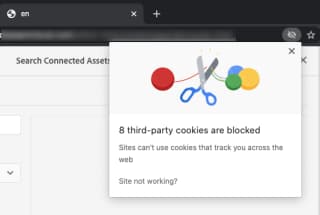
Como alternativa, consulte como habilitar cookies de terceiros.
-
As referências remotas não são recuperadas e resultam em uma mensagem de erro: Se as referências remotas não forem recuperadas e resultarem em uma mensagem de erro, verifique se a implantação do Sites está disponível e se há problemas de conectividade de rede. Tente novamente mais tarde, pois problemas transitórios de disponibilidade ou de rede geralmente são resolvidos por conta própria. A implantação Assets tenta estabelecer duas vezes uma conexão com a implantação Sites antes de relatar uma falha.
Consulte também
- Traduzir Assets
- API HTTP de ativos
- Formatos de arquivo compatíveis com os ativos
- Pesquisar ativos
- Ativos conectados
- Relatórios de ativos
- Esquemas de metadados
- Baixar ativos
- Gerenciar metadados
- Gerenciar Dynamic Media modelos
- Gerenciar relatórios no modo de exibição Assets
- Pesquisar aspectos
- Gerenciar coleções
- Importação de metadados em massa
- Publicar Assets no AEM e Dynamic Media