Criar e enviar uma entrega da central de atendimento create-call-center
Você pode criar uma entrega independente da central de atendimento ou criar uma no contexto de um fluxo de trabalho da campanha. As etapas abaixo detalham o procedimento para um delivery independente (único). Se você estiver trabalhando no contexto de um fluxo de trabalho de campanha, as etapas de criação serão detalhadas em esta seção.
Para criar e enviar um novo delivery independente da central de atendimento, siga estas etapas principais:
Criar a entrega create-delivery
Siga estas etapas para criar o delivery e configurar suas propriedades:
-
Selecione o menu Deliveries e clique no botão Criar delivery.
-
Escolha Call center como canal e clique em Criar entrega para confirmar.
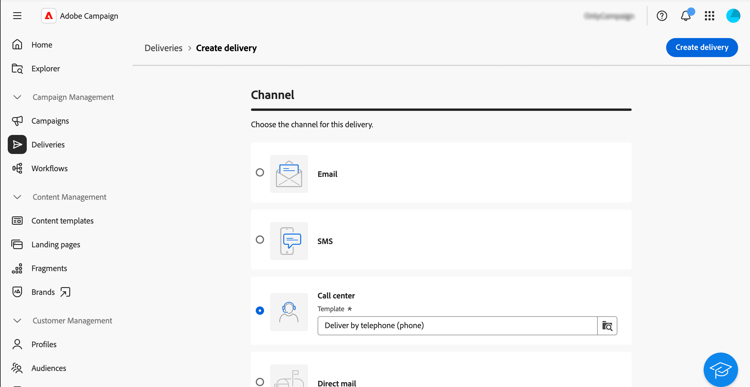
note note NOTE Para selecionar um modelo diferente, consulte esta página. -
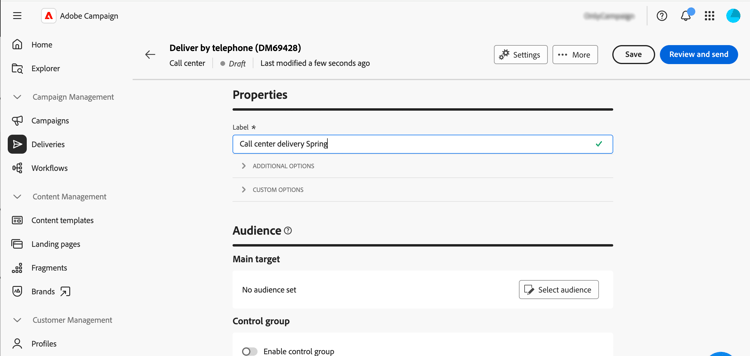
Em Propriedades, insira um Rótulo para a entrega. Opções adicionais são detalhadas nesta seção.
Definir o público-alvo select-audience
Agora, é necessário definir o público-alvo que será direcionado para o arquivo de extração.
-
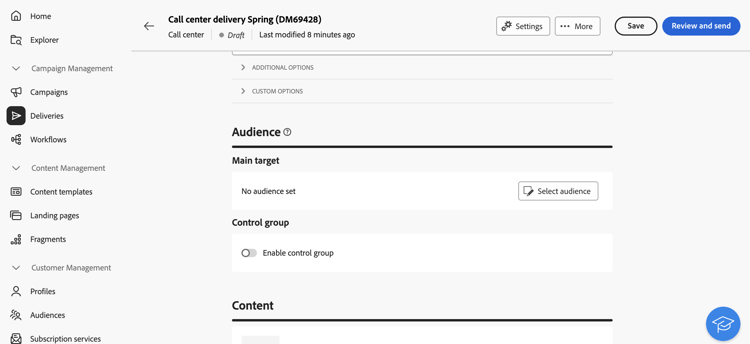
Na seção Público-alvo da página de entrega, clique em Selecionar público-alvo.
-
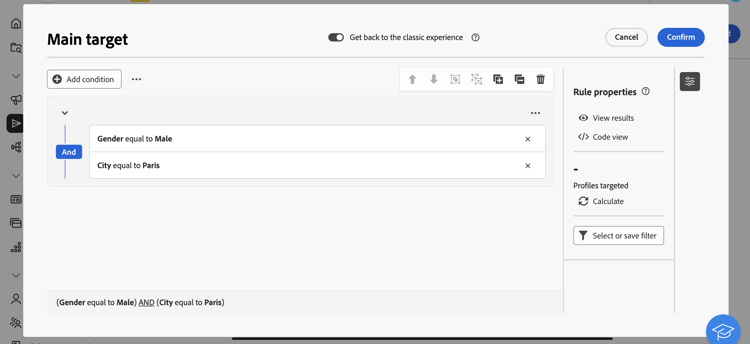
Escolha um público existente ou crie o seu próprio público.
Editar o conteúdo edit-content
Agora, vamos editar o conteúdo do arquivo de extração que será gerado pelo delivery da central de atendimento.
-
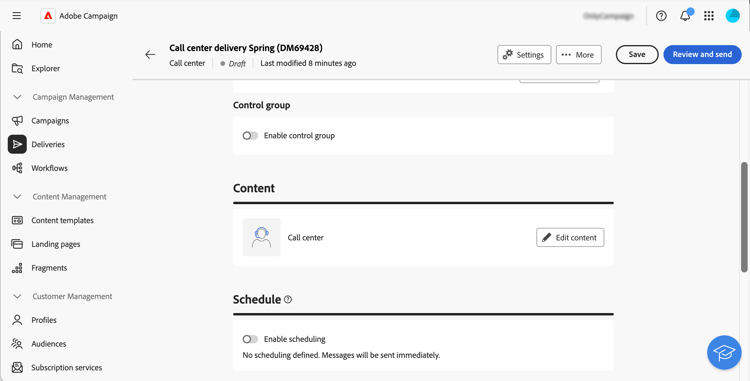
Na página de entrega, clique no botão Editar conteúdo.
-
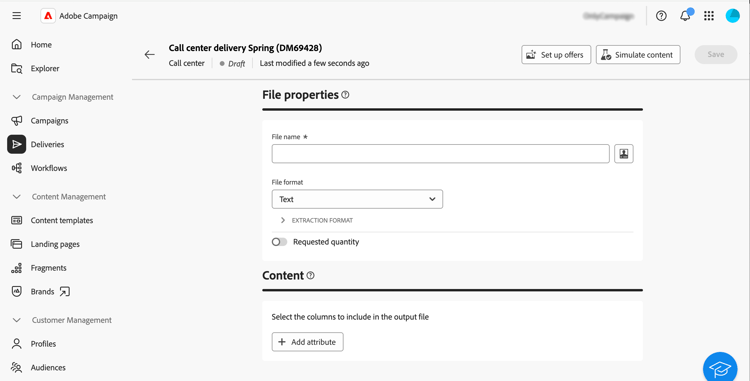
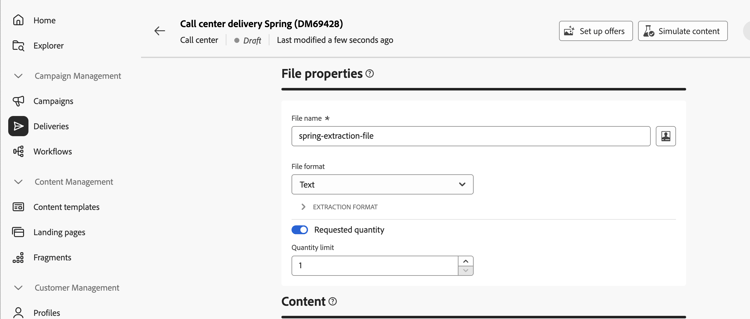
Especifique o Nome do arquivo. Para saber como personalizar o nome do arquivo, consulte esta página.
-
Selecione um Formato de arquivo: Texto, Texto usando colunas de largura fixa, CSV (Excel) ou XML.
note note NOTE As opções de formato de extração estão detalhadas nesta página. -
Ative a opção Quantidade solicitada se não conseguir restringir o número de destinatários da sua entrega.
-
Na seção Conteúdo, clique no botão Adicionar Atributo para criar uma nova coluna a ser exibida no arquivo de extração.
-
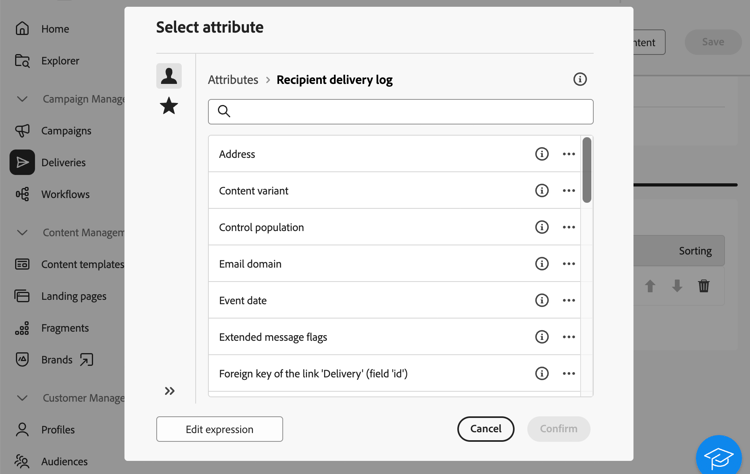
Escolha o atributo a ser exibido na coluna e confirme. Para saber mais sobre como selecionar atributos e adicioná-los aos favoritos, consulte esta página.
-
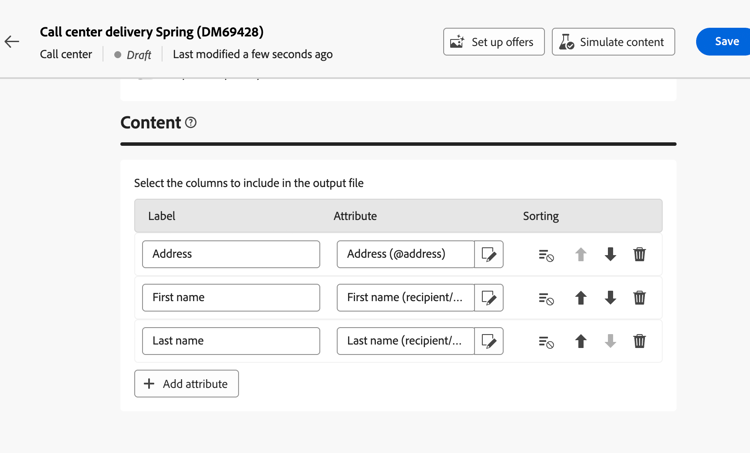
Repita essas etapas para adicionar quantas colunas forem necessárias para o arquivo de extração.
Em seguida, você pode editar os atributos, classificar o arquivo de extração ou alterar a posição das colunas. Para obter mais informações, consulte esta página.
Pré-visualizar e enviar o delivery preview-send
Quando o conteúdo do delivery estiver pronto, você poderá pré-visualizá-lo usando perfis de teste e enviar provas. Em seguida, você pode enviar o delivery da central de atendimento para gerar o arquivo de extração.
As principais etapas para visualizar e enviar o arquivo de extração são as seguintes. Mais detalhes estão disponíveis em esta página.
-
Na página de conteúdo da entrega, clique no botão Simular conteúdo.
-
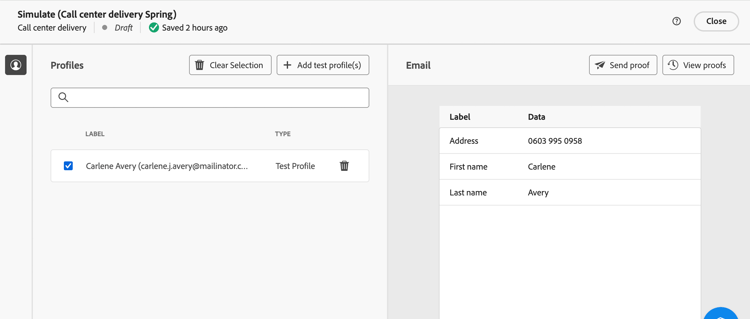
Selecione um ou vários perfis de teste para visualizar o conteúdo personalizado. Você também pode enviar provas. Leia mais
-
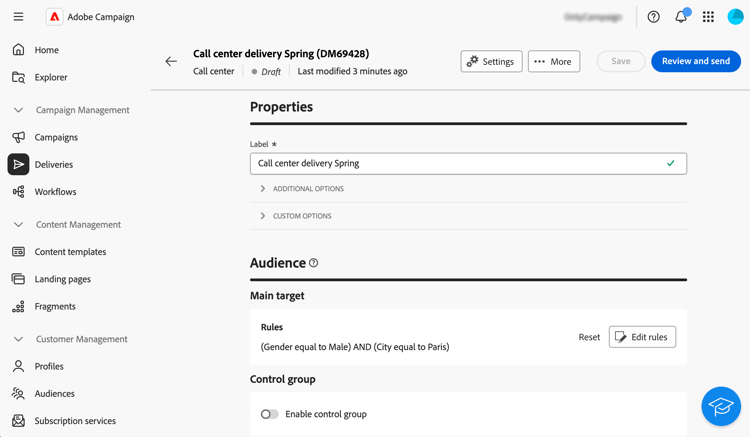
Na página de entrega, clique em Revisar e enviar.
-
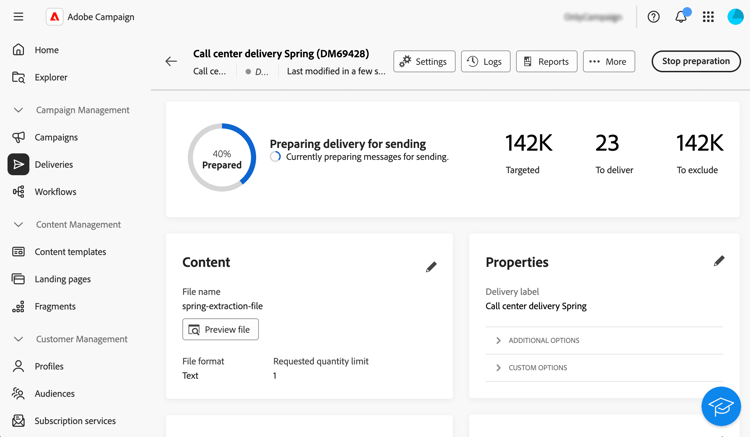
Clique em Preparar, monitore o progresso e as estatísticas fornecidas e, em seguida, confirme.
-
Clique em Enviar para continuar com o processo de envio final e, em seguida, confirme.
Depois que a entrega é enviada, o arquivo de extração é gerado automaticamente e exportado para o local especificado na conta externa Roteamento selecionada nas configurações avançadas do modelo de entrega. Você também pode visualizar o arquivo clicando no botão Visualizar arquivo, na seção Conteúdo da tela.
Acompanhe seus KPIs (indicadores principais de desempenho) na página de entrega e os dados do menu Logs.
Comece a medir o impacto da sua mensagem com relatórios integrados. Saiba mais