Ga aan de slag met de gratis proefversie van Adobe Workfront Planning
De informatie in dit artikel beschrijft de functionaliteit die tijdens de proefperiode van de Planning van Workfront beschikbaar was.
De Planning van Adobe Workfront verstrekt gecentraliseerde zichtbaarheid in uw marketing levenscyclus, toelatend betere samenwerking over teams, real time het volgen van campagnes, en geautomatiseerde werkschema’s. U kunt aangepaste werkruimten maken en het werk visualiseren met interactieve tijdlijnen en kalenders.
Met deze proefversie zult u eerst zien hoe de planning uw dagelijkse werk helpt af te stemmen op strategische doelstellingen, de uitvoering stroomlijnt en meetbare resultaten voor uw organisatie aanstuurt.
Nadat uw Workfront-beheerder de overeenkomst heeft geaccepteerd en zich heeft aangemeld voor de gratis proefperiode, is Workfront Planning beschikbaar voor iedereen in uw organisatie die op 2 maart 2026 begint.
Het gratis Workfront-planningsonderzoek biedt het volgende:
-
Een gekromde, multi-werkruimte planningsomgeving
-
Een Workfront Planning Prime-pakket dat de volgende functies bevat:
- Onbeperkte werkruimten
- 500.000 records per werkruimte
- 2 miljoen werkruimten
- Algemene recordtypen
-
Voorbeeldgegevens om u een idee te geven waar u moet beginnen
-
Met AI-instructies bij het instappen kunt u gewoon taal gebruiken of een bestaand artefact uploaden. Met Planning kunt u een aangepaste structuur genereren met behulp van AI. Hiermee maakt u automatisch werkruimten, recordtypen, velden en weergaven.
-
Training en begeleiding in producten
-
Duidelijke aanwijzing van mijlpalen tijdens uw opstelling die voor specifieke rollen worden gemaakt.
Vereisten voor deelname aan de proefversie
Uw bedrijf moet aan de volgende vereisten voldoen om aan de gratis proefversie van Workfront Planning te kunnen deelnemen:
-
Beschikken over een van de volgende nieuwe Adobe Workfront- of Workflowpakketten:
- Selecteren
- Prime
- Ultimate
De Workfront Planning-test is niet beschikbaar voor de oudere Workfront-pakketten.
Voor informatie, zie vereisten van de Toegang in de documentatie van Workfront . -
Accepteer de juridische evaluatieovereenkomst die beschikbaar is in het Workfront-exemplaar van uw organisatie tussen 26 januari en 1 april 2026. U moet een Workfront-beheerder zijn om de proefovereenkomst te accepteren.
Overzicht van belangrijke datums
De volgende belangrijke datums zijn gekoppeld aan de gratis proefversie van Adobe Workfront Planning:
-
{26 januari 2026 : De gratis proefbanners van Workfront Planning zijn vrijgegeven aan klanten van Workfront. De banners omvatten het volgende:
- Een koppeling naar dit document.
- Het venster voor acceptatie van de proefovereenkomst. Alleen een Workfront-beheerder kan de overeenkomst accepteren. U kunt de proefovereenkomst op elk moment accepteren vanaf deze datum.
-
Maart 2, 2026: De Workfront Planning-test is gestart.
Met de start van de proefversie worden de volgende items toegevoegd aan uw Workfront-exemplaar:
- De banners van de Planning van Workfront blijven voor alle gebruikers tonen. Een koppeling naar dit document wordt opgenomen in de banners.
- De proefovereenkomst van het Overzicht voorkeur wordt toegevoegd aan het 3} gebied van de Opstelling.
De volgende scenario’s bestaan:
- Als uw Workfront-beheerder de overeenkomst vóór deze datum heeft geaccepteerd, vindt u het planningsgebied in het hoofdmenu en begint u met het gebruik van Workfront Planning.
note NOTE Het gebied van de Planning toont in het Belangrijkste Menu voor alle gebruikers in het systeem, ongeacht hun de vergunningstype van Workfront. - Als uw Workfront-beheerder de overeenkomst vóór deze datum niet heeft geaccepteerd, worden de banners die de evaluatieprogramma’s voor de planning bekendmaken voor alle gebruikers weergegeven, maar is Planning nog niet beschikbaar in het hoofdmenu. Uw systeembeheerder moet de overeenkomst eerst goedkeuren alvorens u toegang tot de Planning van Workfront kunt hebben.
-
1 April, 2026: U kunt zich niet meer inschrijven voor de proefversie.
De volgende items worden uit je Workfront-exemplaar verwijderd:
- De testbanners van Workfront Planning.
- De proefovereenkomst van het Overzicht voorkeur wordt verwijderd uit het 3} gebied van de Opstelling.
-
Mei 1, 2026: De proefversie van de Planning van Workfront sluit en uw toegang tot Planning wordt verwijderd. Toegang blijft actief tot 15 mei 2026.
Als u aan de proefversie hebt deelgenomen, beveiligt Workfront uw gegevens nadat de proefversie is afgelopen. U hebt er echter geen toegang meer tot na deze datum.
Ongeacht wanneer u de overeenkomst goedkeurt, beëindigt uw toegang tot Planning op deze datum.
-
{30 november 2026 : Workfront beveiligt uw gegevens na deze datum niet meer. Als u vóór deze datum Workfront Planning aanschaft, krijgt u weer toegang tot Planning en uw gegevens.
Machtigingen voor planningsgegevens van Workfront tijdens en na de gratis proefperiode
Alle gebruikers in uw organisatie ontvangen het volgende Workfront-planningspakket en het niveau van de machtigingen voor Workfront Planning tijdens de proefperiode:
-
tussen 2 Maart - 1 mei, 2026:
Ongeacht het toegangsniveau van uw Workfront- of workflowlicentie, ontvangt u een Workfront Planning Prime-licentie als u wilt deelnemen aan het proefprogramma voor Workfront Planning.
De gebruikers in uw systeem ontvangen de volgende toestemmingen aan de werkruimten in het gebied van de Planning tijdens de vrije proef:
- Alle systeembeheerders hebben beheermachtigingen voor de werkruimten die ik aanwijs en het tabblad Alle werkruimten.
- Alle andere gebruikers hebben de toestemmingen van de Mening aan het gebied van Werkruimten, maar de Beheerder van het Systeem kan hen verlenen leiden toestemmingen aan werkruimten die daar tonen.
- Alle gebruikers, met inbegrip van de Beheerder van het Systeem, hebben de toestemmingen van de Mening aan het lusje van de werkruimten van de Steekproef in het Gebied van de Planning.
-
na 1 Mei, 2026:
Toegang tot de proef blijft actief tot 15 mei 2026. Na 15 mei zijn alle gebruikers in uw systeem verwijderd van Workfront Planning en beveiligt Workfront uw gegevens.
Aanvullende informatie over Workfront Planning
Voor algemene informatie over de Planning van Workfront, zie begonnen worden met de Planning van Adobe Workfront .
Voor beste praktijken op hoe te om de Planning van Workfront uit te voeren, zie de Planning van Adobe Workfront beste praktijken: artikelindex .
Inschrijven voor de gratis proefversie van Adobe Workfront Planning
Een van uw Workfront-beheerders moet de juridische proefovereenkomst controleren en ondertekenen voordat iedereen in uw organisatie toegang krijgt tot de gratis proefversie van Workfront Planning.
Aanmelden voor de planningproef is sinds 26 januari 2026 beschikbaar.
De proef begon en uw organisatie ontving toegang om de proef van de Planning op 2 Maart, 2026 te beginnen.
Schrijf u tussen 26 januari en 2 maart 2026 in voor de planningproef
-
(Voorwaardelijk) Meld u aan bij Adobe Workfront als systeembeheerder.
-
Voer een van de volgende handelingen uit:
-
Volg in-app banner die informatie over de Proefversie van de Planning van Workfront bevat
-
Ga naar het gebied van de Meldingen van Workfront in de hoger-juiste hoek van het scherm, dan klik Alle Mededelingen en vind het bericht van het Centrum van de Aankondiging over de Proces van de Planning van Workfront.
-
-
Klik de proefovereenkomst van het Overzicht.
-
Klik goedkeuren, na het herzien van de overeenkomst.
-
(Voorwaardelijk) als u geen Beheerder van het Systeem bent, volg de in-app banner die informatie over de Proefversie van de Planning van Workfront bevat, dan klik meer leren.
In dit artikel vindt u meer informatie over het Workfront Planning-proces en over Workfront Planning.
Inschrijven in het planningproces tussen 2 maart en 1 april 2026
-
(Voorwaardelijk) Meld u aan bij Adobe Workfront als systeembeheerder.
-
Voer een van de volgende handelingen uit:
-
Volg in-app banner die informatie over de Proefversie van de Planning van Workfront bevat
-
Ga naar het gebied van de Meldingen van Workfront in de hoger-juiste hoek van het scherm, dan klik Alle Mededelingen en vind het bericht van het Centrum van de Aankondiging over de proef van de Planning van Workfront
-
Ga naar Opstelling > Systeem > Voorkeur.
-
-
(Voorwaardelijk) als u op het gebied van de Opstelling bent, ga naar de Andere voorkeur sectie, dan klik de proefovereenkomst van het Overzicht.
-
Klik goedkeuren, na het herzien van de overeenkomst.
Uw organisatie is nu ingeschreven voor de planningproef van Workfront tot 1 mei 2026. Toegang blijft actief tot 15 mei 2026.
De volgende dingen treden op nadat u de proefovereenkomst hebt geaccepteerd:
- Het planningsgebied wordt toegevoegd aan het Belangrijkste Menu voor u en alle gebruikers in uw systeem en het toont a Proefindicator.
- Als Beheerder van het Systeem, ontvangt u Manage toegang tot het lusje van de werkruimten van de Steekproef in het planningsgebied.
- De standaardgebruikers ontvangen de toegang van de Mening tot het lusje van de Steekproef in Planning en kunnen hun eigen werkruimten, verslagtypes, verslagen, gebieden en meningen tot stand brengen en hen met anderen delen.
- Alle andere gebruikers ontvangen de toegang van de Mening tot het lusje van de Steekproef in het planningsgebied en kunnen toegang tot andere werkruimten krijgen wanneer anderen hen met hen delen.
-
(Voorwaardelijk) als u geen Beheerder van het Systeem bent, en uw Beheerder van het Systeem heeft de proefovereenkomst nog niet goedgekeurd, volg de in-app banner die informatie over de Proefversie van de Planning van Workfront bevat, dan klik meer leren.
In dit artikel vindt u meer informatie over het Workfront Planning-proces en over Workfront Planning.
-
(Voorwaardelijk) als u geen Beheerder van het Systeem bent, en uw Beheerder van het Systeem heeft de proefovereenkomst goedgekeurd, volg de in-app banner die informatie over de Proefversie van de Planning van Workfront bevat en Open Planning klikt.
Begin het onderzoeken van de werkruimten van de Steekproef tabel en overzicht, gebruik, of deelwerkruimten die met u worden gedeeld.
Voor meer informatie over het gebruiken van de Planning van Workfront, zie begonnen worden met de Planning van Adobe Workfront .
Voor beste praktijken op hoe te om de Planning van Workfront uit te voeren, zie de Planning van Adobe Workfront beste praktijken: artikelindex .
Feedback verzenden over planning
Feedback verzenden over je ervaring met Workfront Planning:
-
Meld u aan bij Workfront en open elke pagina.
-
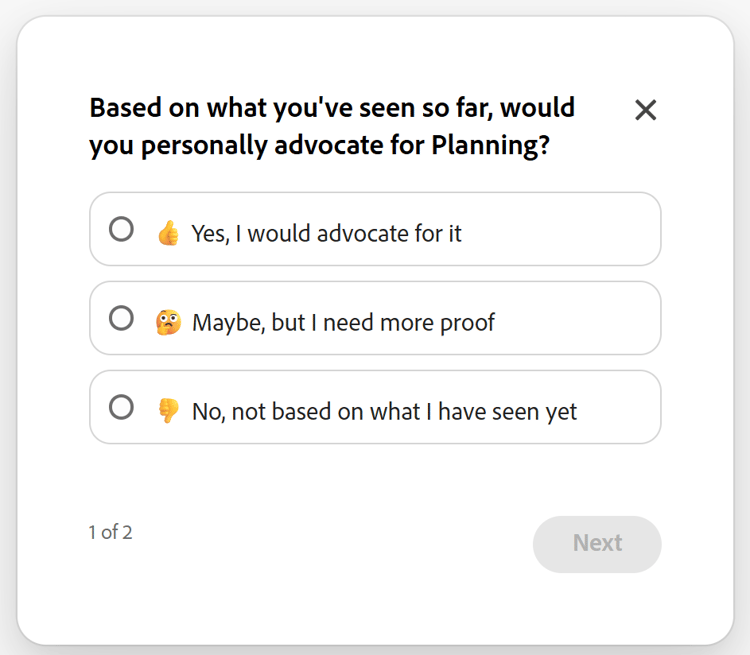
Vind het korte onderzoek in de laag-juiste hoek van om het even welke pagina van Workfront en beantwoord de vragen, dan klik daarna .
-
Voor de tweede dia, beantwoord de vragen, dan klik voorleggen.
Uw feedback wordt verzonden naar ons productmanagementteam.
Ervaar Workfront Planning via de gratis proefperiode
U kunt de werkruimten van de steekproefplanning en hun voorwerpen herzien, evenals uw tot stand brengen wanneer u in de Proces van de Planning van Workfront inschrijft.
-
(Voorwaardelijk en vereist) Als Workfront-beheerder ondertekent u de gratis proefovereenkomst.
Voor informatie, zie de sectie Inschrijving in de vrije proef van de Planning van Adobe Workfront in dit artikel.
-
(Voorwaardelijk) Nadat de proefovereenkomst door een beheerder van Workfront werd ondertekend, klik het

- Planning. Het pictogram toont a etiket van de a Proefversie naast het.
- Projecten, Verzoeken, Kalenders, dan klik campagnecalenders onderzoeken
- Portfolio’s, Programma’s, of van een portefeuille of een programma dan klik ontdekken douanehiërarchieën.
Het Planning gebied opent in de werkruimten van de Steekproef tabel.
-
Herzie de volgende werkruimten in de werkruimten van de Steekproef tabel:
-
Globale Classificaties & Taxonomies: Bevat de objecten van de steekproefplanning objecttypes die de stichting van een Systeem van de Marketing van Verslag zijn.
Alle recordtypen in deze werkruimte kunnen de bouwstenen van uw planningsstructuur van Workfront vormen. Alle recordtypen zijn globaal en kunnen worden toegevoegd of verbonden vanuit alle andere werkruimten. Voor meer informatie, zie overzicht van het type van het werkruimterecord over de werkruimte .
Voor onze aanbeveling over hoe te om de Globale werkruimte van Belastingen te gebruiken, zie Draai uw eerste win in duurzame dynamiek: een playbook voor beheerde het schrapen .
-
Aanvullende voorbeeldwerkruimten: De volgende werkruimten dienen als voorbeelden van wat een steekproefbedrijf (Fréscopa) als specifieke werkruimten, verslagtypes, gebieden, en meningen aan architectuur zou kunnen nodig hebben hun organisatie en werkstructuur:
- Fréscopa Globale Marketing
- Fréscopa Sociale Marketing
- Fréscopa Media & PR
- Fréscopa Uitvoerend Bedrijfsleiding
note NOTE Als Beheerder van het Systeem, zou u de steekproefwerkruimten kunnen uitgeven. Nochtans, adviseren wij u hen houden aangezien zij hen voor begeleiding moeten gebruiken en in plaats daarvan uw eigen werkruimten bouwen die die wij als steekproeven weerspiegelen. -
-
Klik creeer werkruimte om uw eigen werkruimte tot stand te brengen.
Voor informatie, zie werkruimten creëren.
Als Beheerder van het Systeem, uw nieuwe werkruimtevertoning op Alle werkruimten en Werkruimten I op lusjes is.
note tip TIP De standaard vergunningsgebruikers kunnen werkruimten tot stand brengen die in het 1} gebied van de Werkruimten {zullen tonen. -
Klik creëren met AI om de AI Medewerker te laten een werkruimte voor u bouwen, die op uw specificaties wordt gebaseerd.
Voor informatie, zie begonnen worden met de Planning Designer van Adobe Workfront .
note important IMPORTANT We vereisen niet dat u de Adobe Gen AI-overeenkomst ondertekent om de Planning Designer in Workfront Planning tijdens het proces te kunnen gebruiken. -
Maak een van de volgende werkruimten in de werkruimten die u hebt gemaakt:
-
Recordtypen
Voor informatie, zie recordtypes creëren.
-
Records
Voor informatie, zie verslagen creëren.
-
Weergaven
Voor informatie, zie verslagmeningen leiden.
-
Velden
U kunt aangepaste velden maken voor elk recordtype, deze importeren uit Workfront of verbindingen maken met andere recordtypen, Workfront-objecttypen of objecttypen uit andere toepassingen.
Raadpleeg de volgende artikelen voor meer informatie:
-
-
Deel in de werkruimten die u hebt gemaakt een van de volgende entiteiten:
-
Werkruimten
Voor informatie, zie de werkruimten van het Aandeel .
-
Recordtypen
Voor informatie, zie recordtypes van het Aandeel .
-
Weergaven
Voor informatie, zie meningen van het Aandeel .
Voor extra informatie over hoe te om de Planning van Workfront uit te voeren en hoe te om een centrum van bestuur voor het tot stand te brengen, zie de sectie Aanvullende informatie over de Planning van Workfront in dit artikel.
-
-
(Optioneel) Voer een van de volgende handelingen uit om de gemaakte werkruimte te bewerken:
-
Open de werkruimte en breng de wijzigingen handmatig aan.
Voor informatie, zie werkruimten uitgeven.
-
Klik uitgeven met AI naast de werkruimtenaam om de Planning Designer te openen en AI te gebruiken om verdere veranderingen in de werkruimte aan te brengen.
Voor informatie, zie begonnen worden met de Planning Designer van Adobe Workfront .
-
-
(Facultatief) om het planningsgebied van het Belangrijkste Menu voor gebruikers te verwijderen, pas de Malplaatjes van de Lay-out aan de gebruikers worden toegewezen en verwijder het uit het Vastgestelde Belangrijkste gebied van het Menu van het Malplaatje van de Lay-out.
Voor informatie, zie het Belangrijkste Menu aanpassen gebruikend een lay-outmalplaatje .
note tip TIP U kunt de planningspromotiebanners niet verwijderen uit uw exemplaar van Workfront met behulp van lay-outsjablonen.