Recordtypen maken
Recordtypen zijn de objecttypen voor Adobe Workfront Planning. In de Planning van Workfront, kunt u de types van douaneverslag tot stand brengen die de werk-verwante punten nodig in de levenscyclus van uw organisatie illustreren.
Voor meer informatie over verslagtypes, zie overzicht van de types van Verslag .
Toegangsvereisten
| table 0-row-0 1-row-0 2-row-2 3-row-2 4-row-2 layout-auto html-authored no-header | |
|---|---|
| Adobe Workfront-pakket |
Alle Workfront- en planningspakketten Willekeurig workflowpakket en planningspakket OPMERKING Verbindbare recordtypen configureren:
Globale recordtypen configureren:
Neem voor meer informatie over wat er in elk planningspakket voor Workfront staat, contact op met uw Workfront-accountvertegenwoordiger. |
| Adobe Workfront-licentie | Standard |
| Objectmachtigingen |
Machtigingen beheren in een werkruimte Systeembeheerders hebben machtigingen voor alle werkruimten, inclusief de werkruimten die ze niet hebben gemaakt |
Voor meer informatie over de toegangsvereisten van Workfront, zie vereisten van de Toegang in de documentatie van Workfront .
Overwegingen bij het maken van recordtypen
-
U kunt recordtypen in een werkruimte op de volgende manieren maken:
-
Automatisch:
-
Wanneer u een werkruimte maakt met een sjabloon.
Voor informatie, zie werkruimten creëren.
-
Wanneer u deze importeert met een CSV- of Excel-bestand.
Voor meer informatie, zie de Types van Verslag tot stand brengen door informatie van een CSV of dossier van Excel in te voeren.
note tip TIP Wanneer u een recordtype uit een CSV- of Excel-bestand importeert, kunt u ook records en velden importeren. -
-
Handmatig:
-
Van nul.
In dit artikel wordt beschreven hoe u geheel nieuwe recordtypen maakt.
-
Door ze vanuit een andere werkruimte toe te voegen
Voor informatie, zie bestaande verslagtypes van een andere werkruimte toevoegen.
-
-
-
U kunt recordtypen binnen een sectie en van de ene sectie van een werkruimte naar de andere verplaatsen. U kunt recordtypen niet van de ene werkruimte naar de andere verplaatsen.
Recordtypen maken met een werkruimtemalplaatje
U kunt automatisch recordtypen maken wanneer u een werkruimte maakt met een Workfront-planningssjabloon. Elke sjabloon bevat voorbeeldrecordtypen.
Voor informatie over het creëren van werkruimten, zie werkruimten creëren.
Voor informatie over welke verslagtypes met elk malplaatje inbegrepen zijn, zie Lijst van werkruimtesjablonen .
Wanneer u een werkruimte maakt op basis van een sjabloon, worden de recordtypen gegroepeerd in de volgende secties:
- Typen operationele record
- Taxonomieën
U kunt recordtypen handmatig toevoegen in zowel de secties Typen operationele records als Taxonomies. Voor informatie, zie de sectie een verslag van kras in dit artikel creëren.
Een geheel nieuw recordtype maken
-
Klik het Main Menu pictogram


De landingspagina van Workfront Planning wordt geopend.
-
(Optioneel en voorwaardelijk) Als u een Workfront-beheerder bent, klikt u op een van de volgende tabbladen:
- Mijn werkruimten: De werkruimten van vertoningen u creeerde.
- Andere werkruimten: Toont alle werkruimten in de Planning van Workfront, met inbegrip van degenen die met u worden gedeeld.
Voor alle andere gebruikers, alle werkruimten u creeerde of met u vertoning in het 1} gebied van de Werkruimten {wordt gedeeld.
-
Klik op de werkruimte waar u een recordtype wilt maken.
of
Vouw in een werkruimte de pijl omlaag naar rechts uit, zoek naar een werkruimte en selecteer deze wanneer de werkruimte in de lijst wordt weergegeven.
-
(Facultatief) klik sectie toevoegen om een nieuwe sectie aan de werkruimte toe te voegen.
-
Klik voeg verslagtype toe, dan voeg manueel toe.
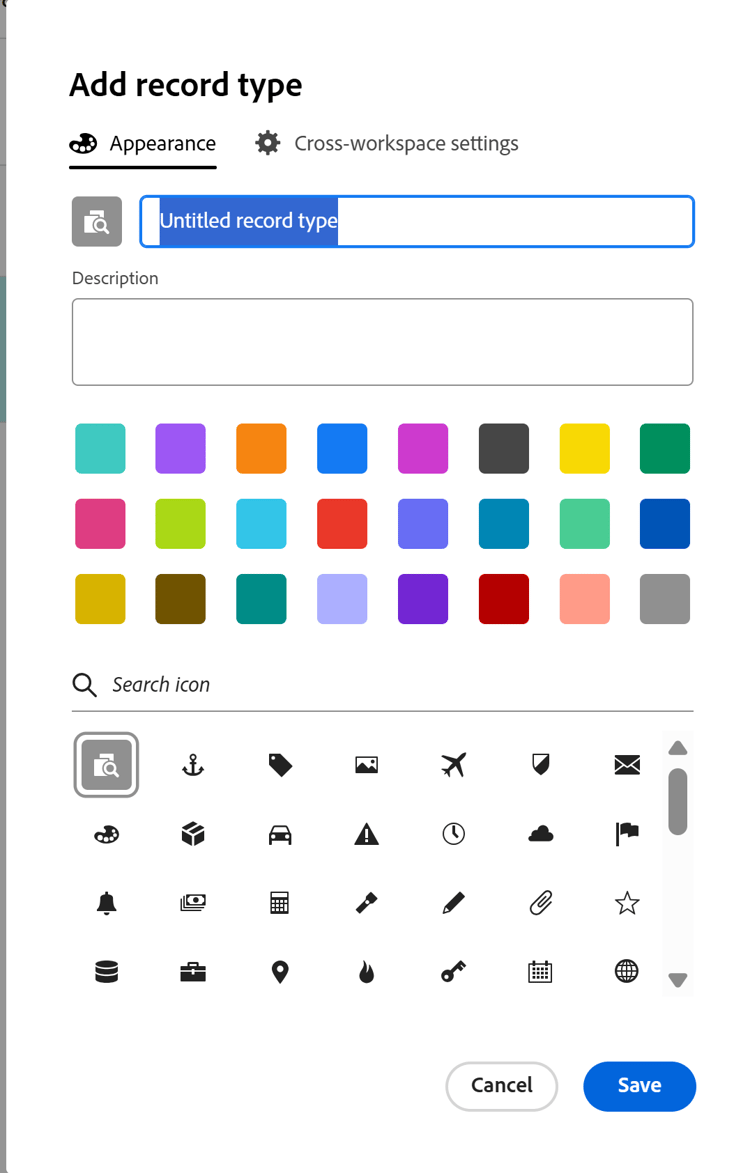
Het vak Recordtype toevoegen wordt geopend.
-
Werk de volgende informatie op het Verschijning lusje bij:
-
Vervang "Naamloos recordtype" door de naam van het toekomstige recordtype.
-
Beschrijving: Voeg meer informatie over het verslagtype toe.
-
Selecteer een kleur en vorm voor het pictogram dat aan het recordtype is gekoppeld. Ga als volgt te werk:
- Selecteer een kleur voor het nieuwe recordtype. Dit is de kleur van het pictogram voor recordtype. Grijs is standaard geselecteerd.
- Selecteer een pictogram in de lijst of typ de naam van een pictogram in het zoekveld om te beschrijven wat het vertegenwoordigt en selecteer het pictogram wanneer het wordt weergegeven. Dit is het pictogram van het recordtype. Een bestandspictogram is standaard geselecteerd.
-
-
(Facultatief en voorwaardelijk) als u een systeembeheerder bent, klik het lusje van de montages van de 1} dwars-werkruimte en werk informatie over de mogelijkheden van de dwars-werkruimte van het verslagtype bij.
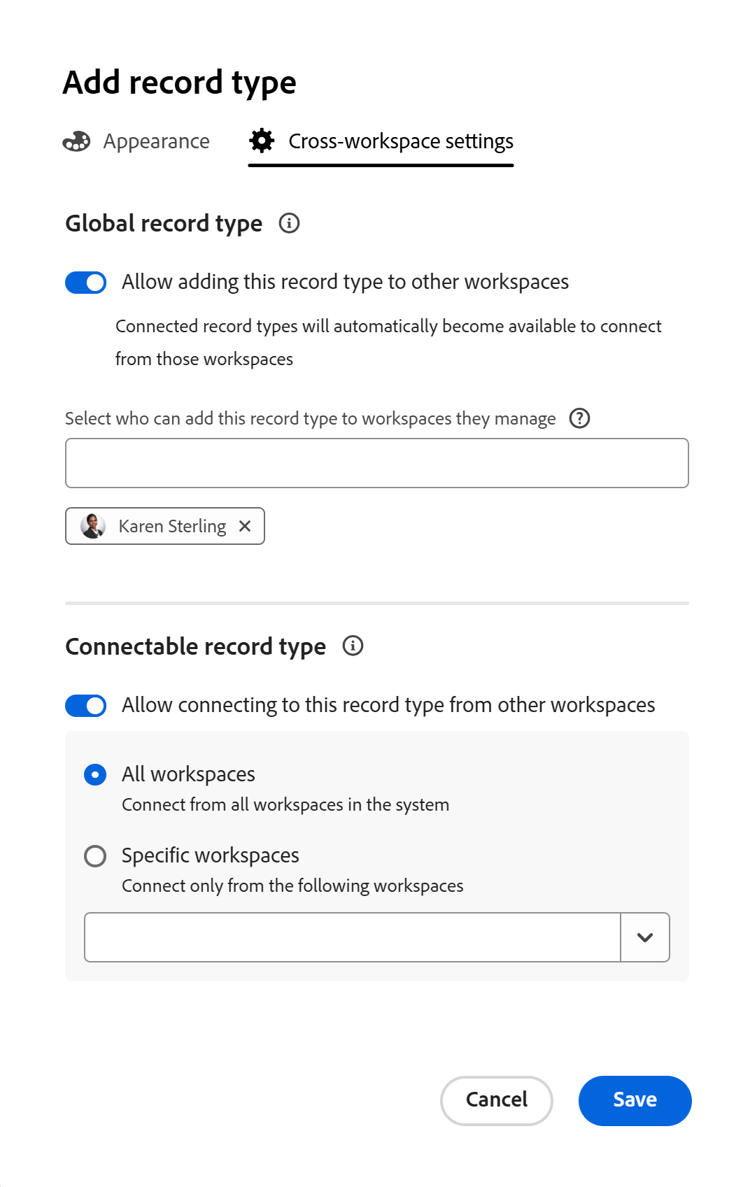
Voor meer informatie, zie mogelijkheden van de dwars-werkruimte voor verslagtypes vormen.
-
Klik sparen.
De recordtypekaart wordt toegevoegd aan de sectie en de werkruimte die u hebt geselecteerd.
De beschrijving van het recordtype wordt weergegeven op de kaart.
Als u selecteerde om dit verslag van andere werkruimten te verbinden, pictogram verbindbare verslag

Als u selecteerde om toe te staan toevoegend dit verslag aan andere werkruimten, pictogram van het 1} Globale verslag Globale verslagtype

-
(Facultatief) overslag over de kaart van het verslagtype, klik het Meer pictogram

Voor informatie, zie recordtypes uitgeven.
-
(Optioneel) Klik op de kaart met het recordtype om de pagina met het recordtype te openen.
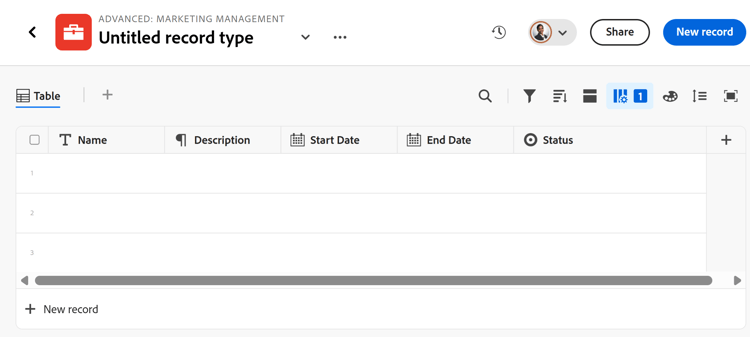
De pagina met recordtypen wordt standaard in de tabelweergave weergegeven. De kolommen van de lijst zijn gebieden verbonden aan het nieuwe verslagtype. Elke rij is een unieke record die u moet toevoegen.
Standaard worden de volgende velden weergegeven in de tabelkolommen van een operationeel recordtype:
- Naam
- Beschrijving
- Begindatum
- Einddatum
- Status
-
(Optioneel) Werk de naam van het recordtype bij in de koptekst van de pagina
of
Klik het Meer pictogram
-
(Optioneel) Klik op + Nieuwe record om records van het geselecteerde recordtype toe te voegen. Voor meer informatie, zie verslagen creëren.
-
(Optioneel) Klik op het pictogram + rechtsboven in de tabel om meer velden aan het recordtype toe te voegen.
Voor meer informatie over het creëren van gebieden, zie gebieden creëren.
-
(Optioneel) Klik op de pijl die naar links wijst links van de naam van het recordtype in de koptekst om terug te gaan naar de geselecteerde werkruimte.
-
(Optioneel) Klik in de werkruimte op een recordtypekaart en houd deze ingedrukt om het recordtype op een gewenste plaats te slepen of naar een andere sectie te verplaatsen.
De wijzigingen worden automatisch opgeslagen.
Raadpleeg de volgende artikelen voor meer informatie over het toevoegen van records, het verwijderen of bewerken van recordtypen of het bijwerken van de weergave op de pagina met recordtypen:
Recordtypen maken door gegevens uit een CSV- of Excel-bestand te importeren
U kunt het volgende importeren wanneer u gegevens importeert uit een CSV- of Excel-bestand:
- Recordtypen
- Records
- Opnamevelden
Voor meer informatie, zie de Types van Verslag tot stand brengen door informatie van een CSV of dossier van Excel in te voeren.
Recordtypen maken door bestaande recordtypen uit een andere werkruimte toe te voegen
U kunt recordtypen toevoegen aan een werkruimte door bestaande recordtypen uit een andere werkruimte toe te voegen. U kunt alleen recordtypen toevoegen die zijn geconfigureerd als algemene recordtypen.
Voor informatie, zie bestaande verslagtypes van een andere werkruimte toevoegen.