Handeling uitvoeren
Als u een handeling wilt uitvoeren, zoals een e-mail verzenden, een score wilt wijzigen, aan een inkoopgroep wilt toewijzen, kunt u een knooppunt Take an actiontoevoegen aan uw reis. Handelingen zijn doorgaans de handelingen die u wilt uitvoeren als gevolg van een of andere trigger, zoals een gebeurtenis of een vorige handeling.

Accountacties
In een rekeningreis, gebruik een actie op rekeningen wanneer u een verandering op alle mensen wilt toepassen die deel van rekeningen op de knoopweg uitmaken.
Handelingen en beperkingen account-action-constraints
Beschrijving (facultatief)
verzendt e-mail naar
Nieuwe waarde
Uitgezochte het kopen groepsstadium
Status (vereist, maximaal 50 karakters)
Een op een account gebaseerde actie toevoegen
-
Navigeer naar de reiskaart.
-
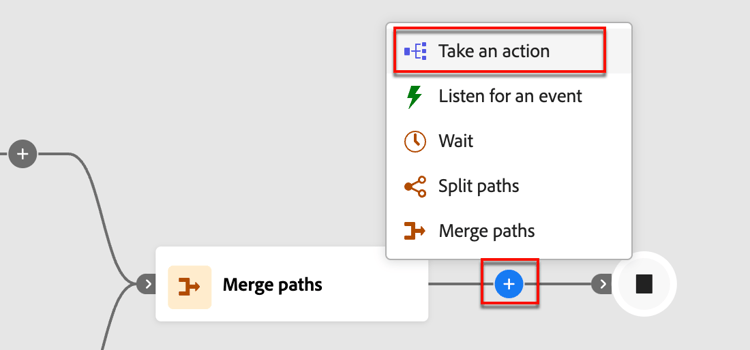
Klik op de plusknop ( + ) op een pad en kies Take an action .
-
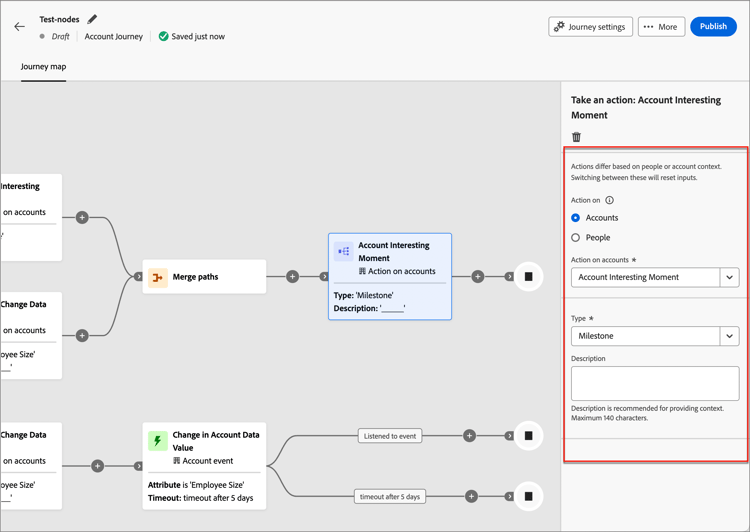
In de knoopeigenschappen op het recht, kies Accounts voor de actie.
-
Selecteer een actie in de lijst en stel de waarden voor de actie in.
Activeer aan een bestemming LinkedIn
Gebruik activeer aan bestemmings actie voor rekeningen om rekeningen aan de bestemmingen van Experience Platform direct van uw reis te activeren. Met deze actie kunt u gekwalificeerde accounts (op basis van groepsfilters, betrokkenheidsscores en andere criteria) naar een passend publiek op ondersteunde doelen duwen. IT
Beginnend met de versie 2025.10, LinkedIn is het eerste gesteunde bestemmingstype. Gebruik de actie voor een bestemming LinkedIn om campagneuitvoering te stroomlijnen door multi-systeemhandschoeien te elimineren en latentie te verminderen. Bijvoorbeeld, als telleraar, kunt u high-intent rekeningen aan LinkedIn automatisch activeren voor het opnieuw richten wanneer de belangrijkste het kopen rollen ontbreken, of slapende rekeningen opnieuw aangaan die op inactiviteitsfilters worden gebaseerd.
Voor meer informatie over het gebruiken van rekening overtroffen publiek voor een bestemming LinkedIn, zie LinkedIn Rekening Gelijke Soorten publiek .
-
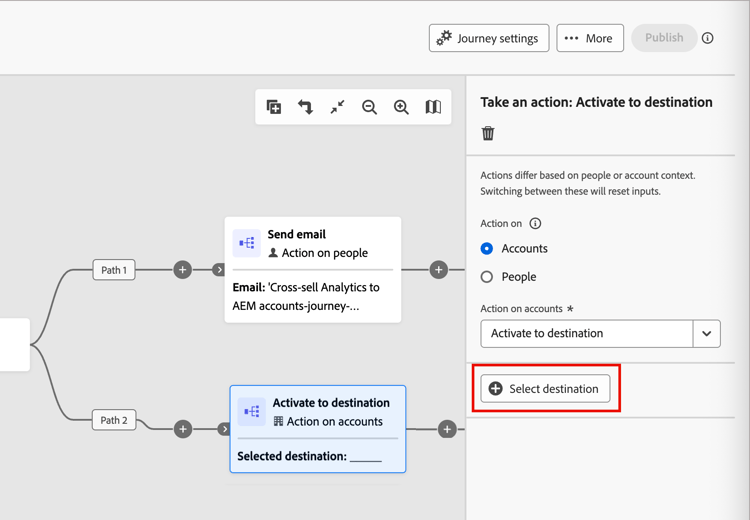
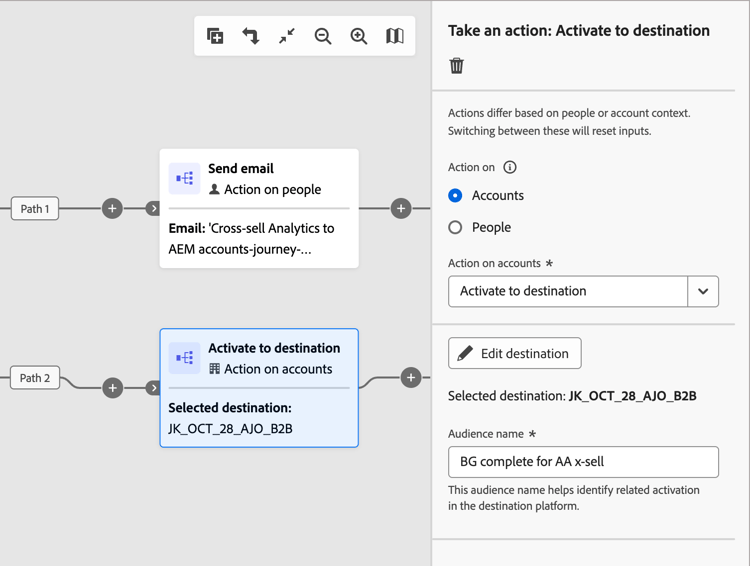
Met neem een actie knoop die in het wegcanvas wordt geselecteerd, plaats Action on accounts aan Activate to destination.
-
Klik op Select destination .
-
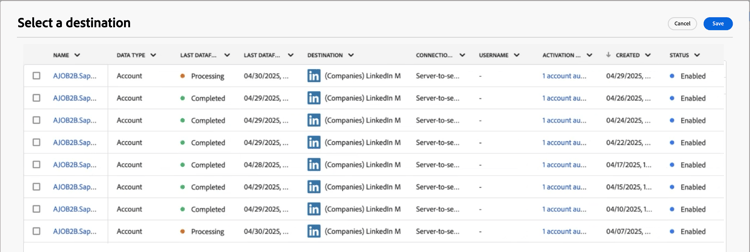
In de dialoog, selecteer de gevormde bestemming LinkedIn en klik Save.
-
Voer de Audience name in die wordt gebruikt om het geactiveerde publiek in de bestemming te identificeren.
Handelingen Personen
In een rekening of een persoonreis, gebruik een actie op mensen wanneer u een verandering op alle mensen op de knoopweg wilt toepassen. Voor een rekeningsreis, kunt u dit knooptype binnen de gespleten weg door mensen gebruiken of gespleten weg door rekeningen.
Handelingen en beperkingen people-action-constraints
-
Rekeningoverzicht
-
Personenreis
- Externe klantgroep selecteren
- Rekeningoverzicht
-
Belang van oplossing selecteren
-
Rol selecteren
- Rekeningoverzicht
-
Score-naam
-
Score wijzigen
-
Rekeningoverzicht
-
Personenreis
-
Type
-
Beschrijving
- Rekeningoverzicht
- Webervaring maken/bewerken
- Rekeningoverzicht
- Belang van oplossing selecteren
-
Rekeningoverzicht
-
Personenreis
-
E-mail maken
-
Optimalisatie van de verzendtijd (optioneel, alleen op reis van personen)
- Rekeningoverzicht
- SMS maken
- Rekeningoverzicht
- WhatsApp-bericht maken
-
Rekeningoverzicht
-
Personenreis
-
Persoonlijk kenmerk selecteren
-
Nieuwe waarde instellen
-
Rekeningoverzicht
-
Personenreis
-
Marketo Engage-werkruimte selecteren
-
Aanvraagcampagne selecteren
-
Rekeningoverzicht
-
Personenreis
-
Naam van externe Marketo-verbinding
-
Lijstnaam
-
Rekeningoverzicht
-
Personenreis
-
Naam van externe Marketo-verbinding
-
Lijstnaam
Een op personen gebaseerde actie toevoegen
-
Navigeer naar de reiskaart.
-
Klik op de plusknop ( + ) op een pad en kies Take an action .
-
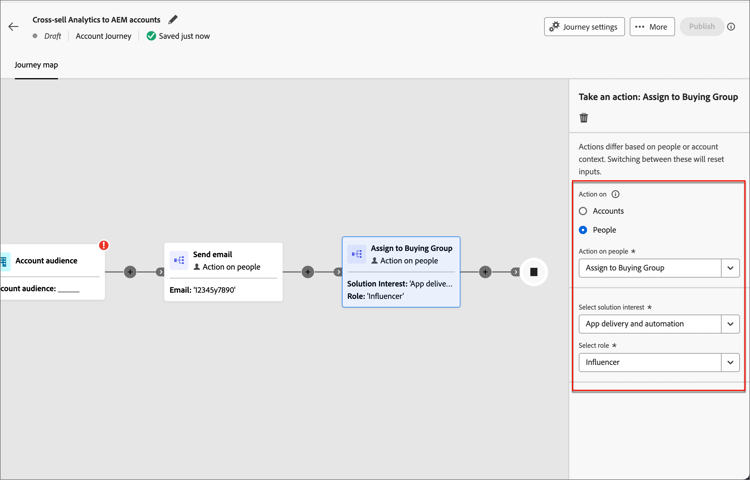
In de knoopeigenschappen op het recht, kies People voor de actie.
-
Selecteer een actie in de lijst en stel de waarden voor de actie in.
Journey Optimizer B2B-acties
De op mensen-gebaseerde acties van Journey Optimizer B2B worden ontworpen om mededelingen door de gevormde kanalen te beheren en mensen te beheren categoriseren binnen uw het kopen groepen en rekeningen. De reis past de actie toe wanneer een kwalificerende rekening met persoonprofielen de knoop bereikt.
Gebruik deze actie om mensen naar een extern publiek te duwen dat via een betaald mediakanaal kan worden geactiveerd om leden van het kopen van groepen verder te richten. Deze handeling wordt uitgevoerd via Real-Time CDP B2B edition.
| note |
|---|
| NOTE |
| Wanneer een kwalificerende rekening met persoonprofielen toevoegt aan de externe knoop van het klantenpubliek in een gepubliceerde reis, kan het tot 48 uren voor die profielen vergen om in het externe publiek te bevolken. |
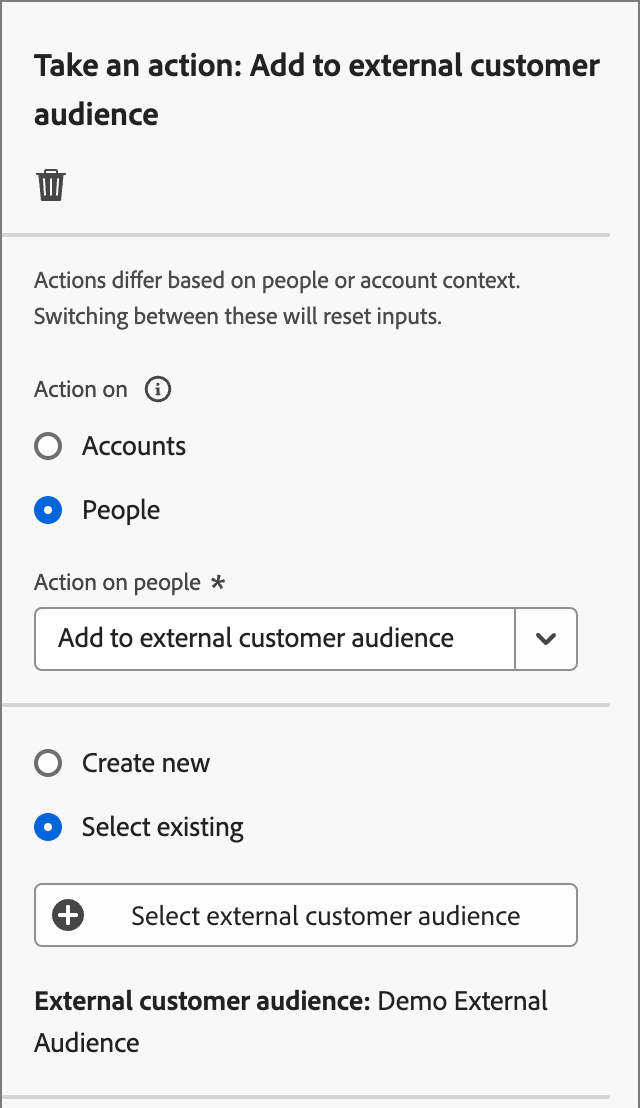
Wanneer u deze op personen gebaseerde actie selecteert, kunt u een nieuw extern publiek maken of een selectie maken in de lijst met bestaande externe doelgroepen.
- Voor bestaande doelgroepen kunt u kiezen uit externe klantsoorten die alleen in Journey Optimizer B2B Edition zijn gemaakt.
- Wanneer u een publiek creeert en het voor deze reisactie gebruikt, zorg ervoor dat u de bestemming verbindt. Voor meer informatie, zie een nieuwe bestemmingsverbinding en Overzicht van de Activering in de Experience Platform documentatie creëren.
Vanaf de release 2025.10 kunt u ook externe doelgroepen die zijn gemaakt in Experience Platform , zoals Adobe Target -doelen, ordenen. Voor meer gedetailleerde informatie over deze publieksintegratie, zie Adobe Target extern publiek .
Om een extern publiek tot stand te brengen :
-
Kies Create new .
-
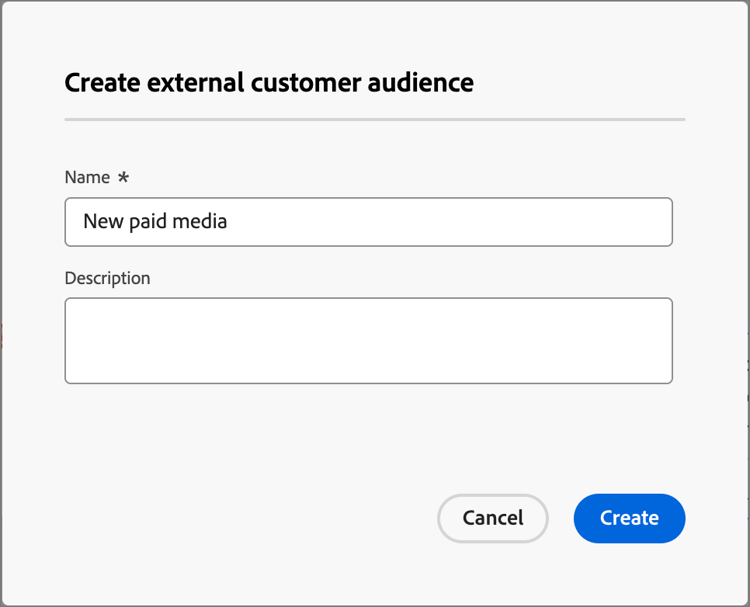
Klik op Create external customer audience .
-
Voer een Name (vereist) en Description (optioneel) in voor het nieuwe externe publiek.
-
Klik op Create .
Het systeem maakt het nieuwe publiek en geeft een bevestigingsbericht weer. Vervolgens kunt u doorgaan en het gebruiken als een bestaand publiek voor de actie node.
note NOTE Wanneer een nieuw extern klantenpubliek van Journey Optimizer B2B edition wordt gecreeerd, wordt het gezeten met een dummyverslag ( test@email.com). Deze record wordt overschreven zodra het eerste echte profiel vanaf de reis aan het externe publiek wordt toegevoegd.
Een bestaand publiek gebruiken :
-
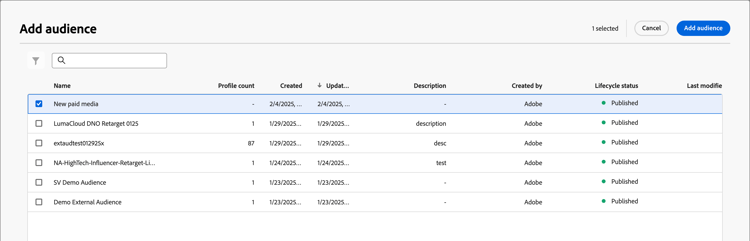
Klik op Select external customer audience .
-
Selecteer in het dialoogvenster het publiek dat u wilt gebruiken.
-
Klik op Add audience .
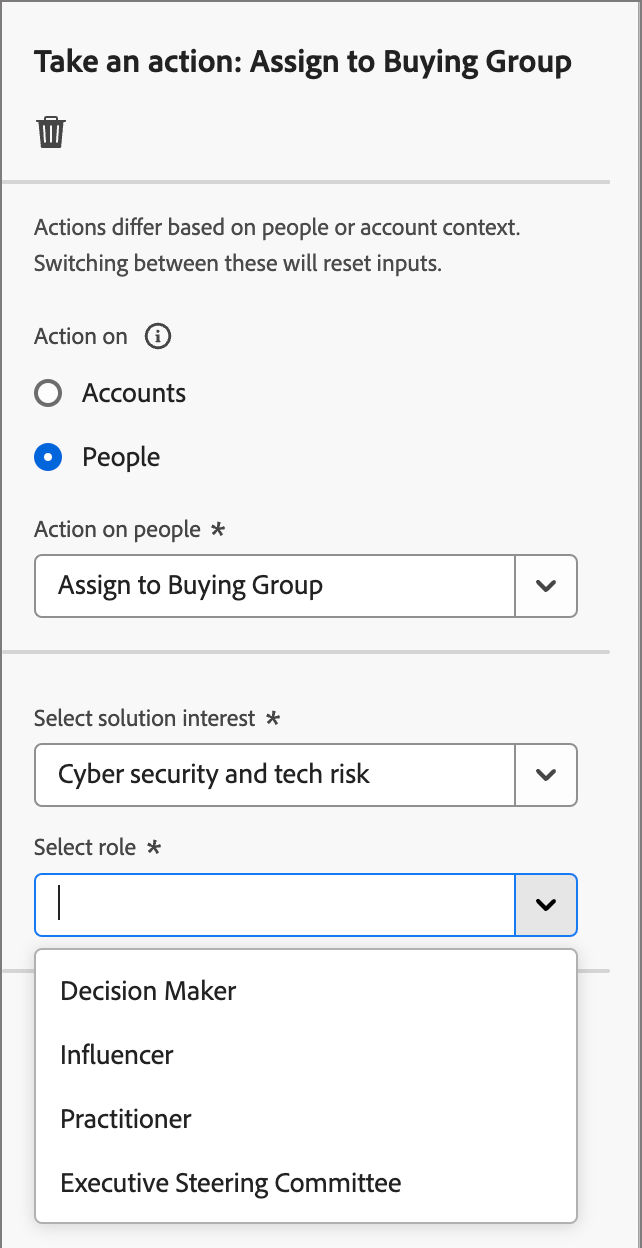
Gebruik deze actie om personenprofielen aan a toe te voegen die groep kopen op een geselecteerde oplossingsrente en een rol wordt gebaseerd.
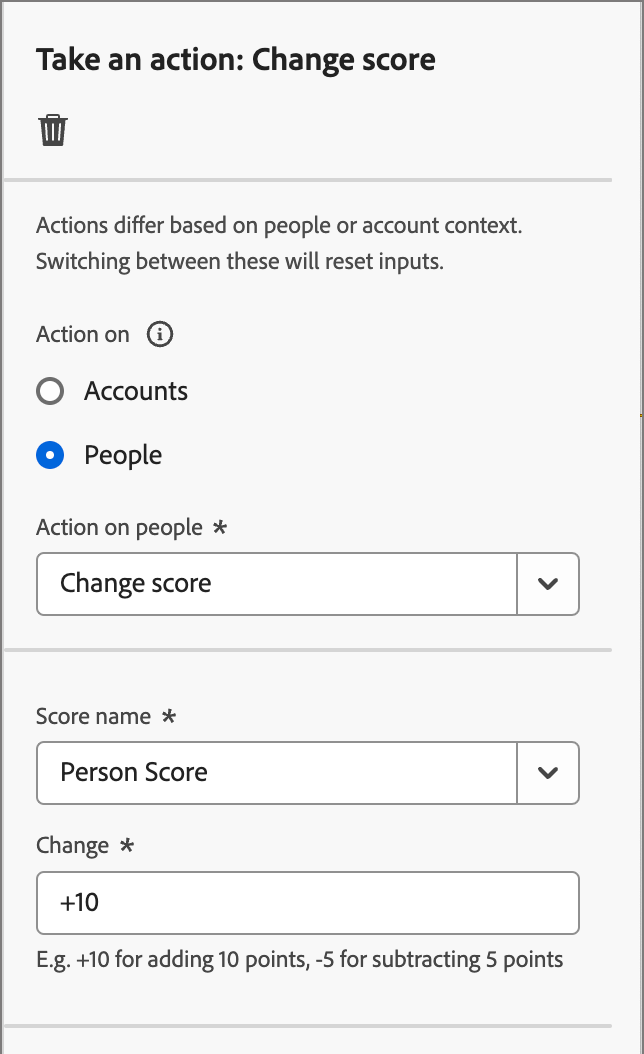
Gebruik deze handeling om de score voor personen in Marketo Engage te wijzigen. Leer meer
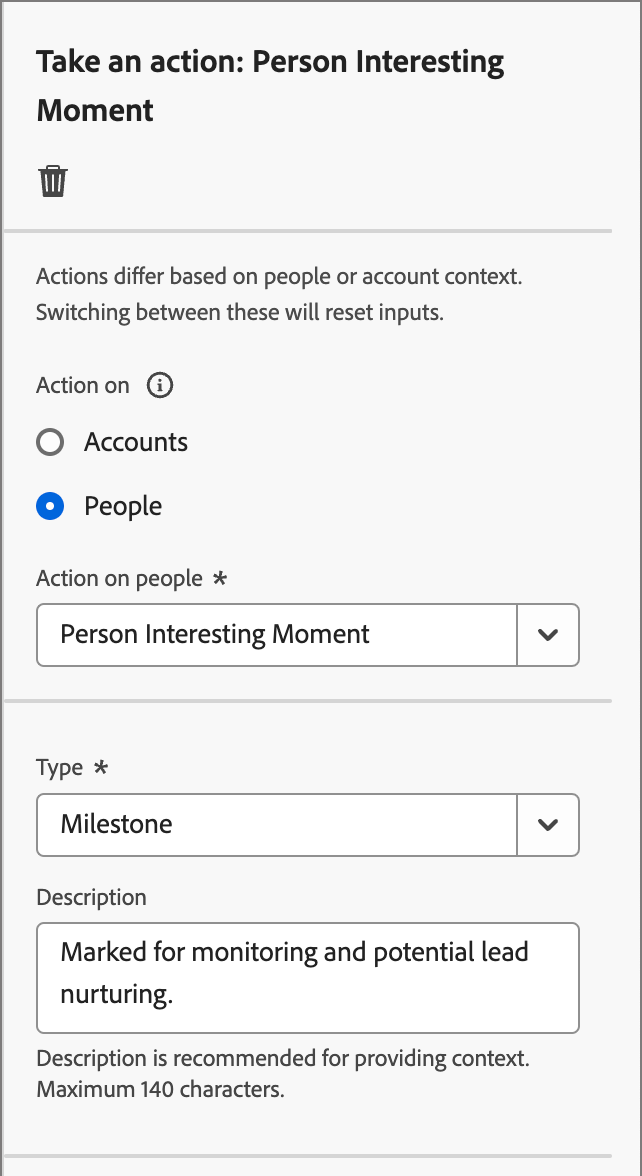
Gebruik deze handeling om een interessant moment voor mensen vast te leggen. Kies een type (E-mail, Mijlpaal, of Web) en voeg een beschrijving (facultatief) toe.
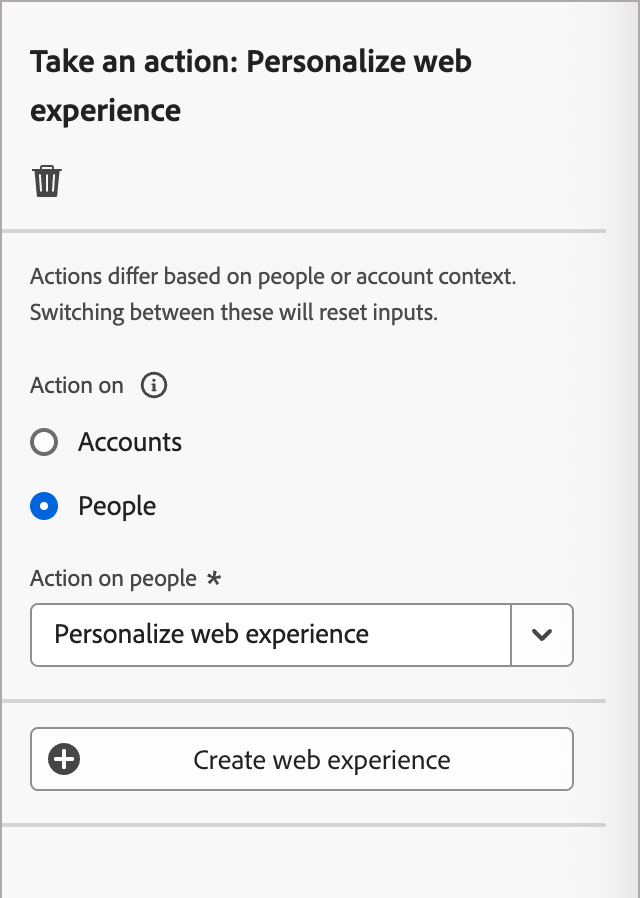
Gebruik deze actie om gepersonaliseerde ervaringen direct op uw website tot stand te brengen. De functie Webkanaal biedt een flexibele toolkit die u kunt gebruiken om de betrokkenheid met op maat gemaakte webinhoud te verbeteren.
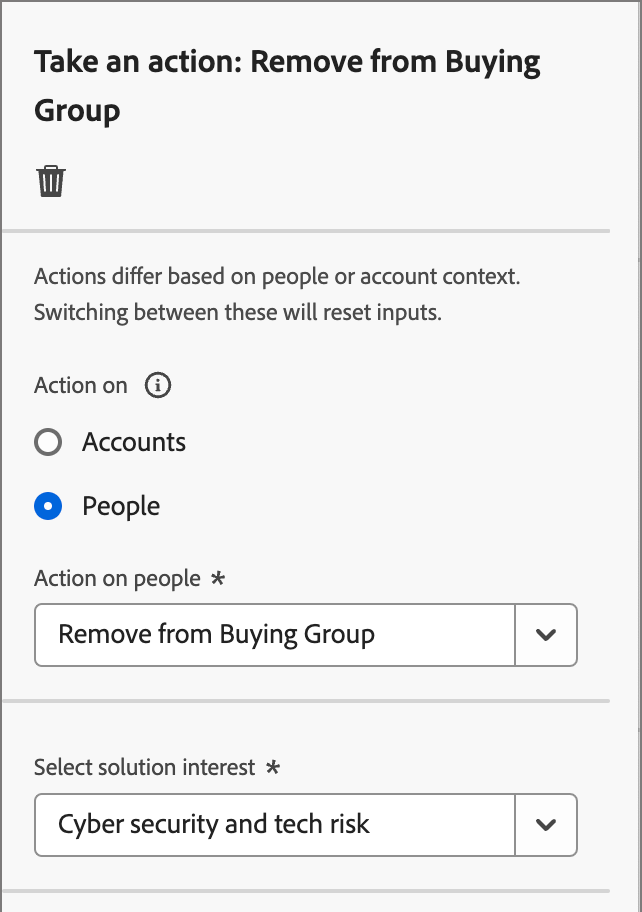
Gebruik deze actie om personenprofielen uit a te verwijderen die groep kopen op een geselecteerde oplossingsrente wordt gebaseerd.
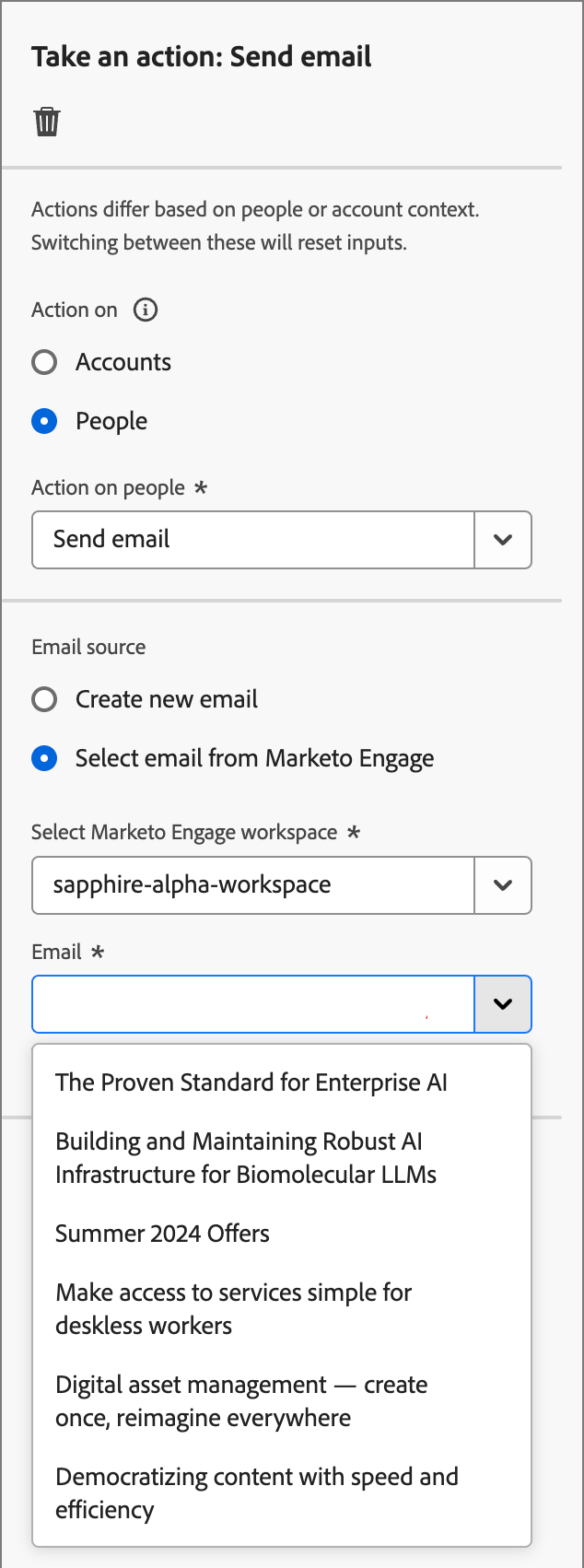
Gebruik deze handeling om een e-mail te verzenden. Nadat u e-mail voor de knoop creeert, kunt u, e-mailberichten in de e-mailontwerpruimte ontwerpen personaliseren en voorproef (zie E-mail authoring ). U kunt ook een e-mail van Marketo Engage verzenden. Selecteer de Marketo Engage-werkruimte en selecteer vervolgens het e-mailbericht dat u wilt verzenden.
Voor personenreizen, gebruik Send-time optimalisering om e-mailleveringstiming te personaliseren door te voorspellen wanneer elk profiel het meest waarschijnlijk zal in dienst nemen.
| note |
|---|
| NOTE |
| U kunt deduplicatie via e-mail gebruiken voor reizen naar uw account om ervoor te zorgen dat hetzelfde e-mailadres niet meerdere keren naar hetzelfde e-mailadres wordt verzonden tijdens een rit. Voor meer informatie, zie E-mail deduplicatie . |
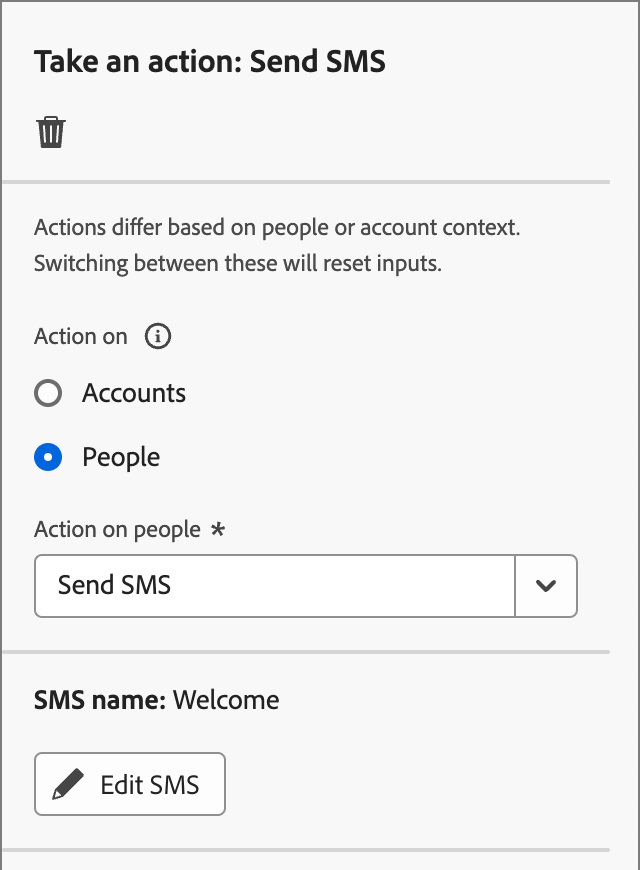
Gebruik deze actie om een SMS-bericht te verzenden. U kunt tot stand brengen, personaliseren, en voorproefSMS berichten in de visuele ontwerpruimte (zie het auteursrecht van SMS ).
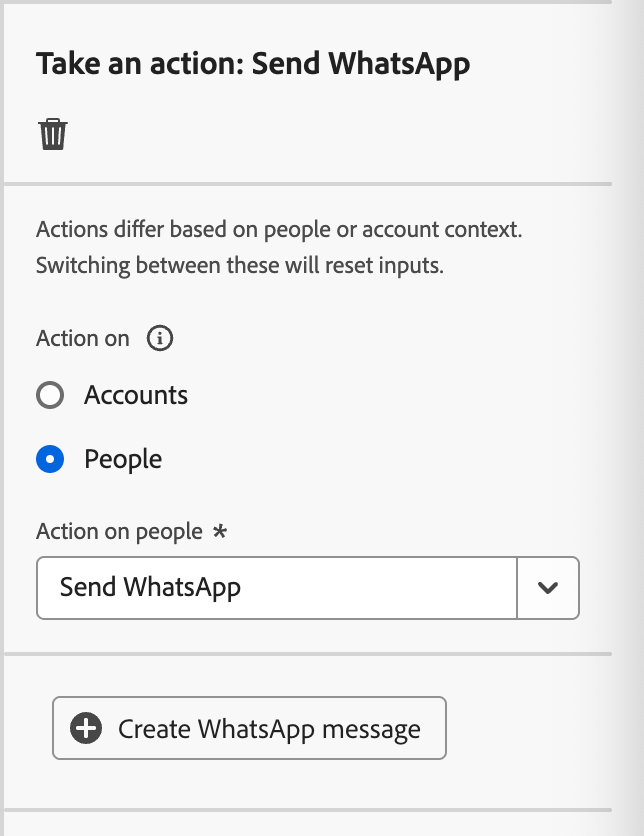
Gebruik deze actie om een WhatsApp-bericht te verzenden. U kunt tot stand brengen, personaliseren, en voorproef berichten WhatsApp in de visuele ontwerpruimte (zie Authoring WhatsApp .
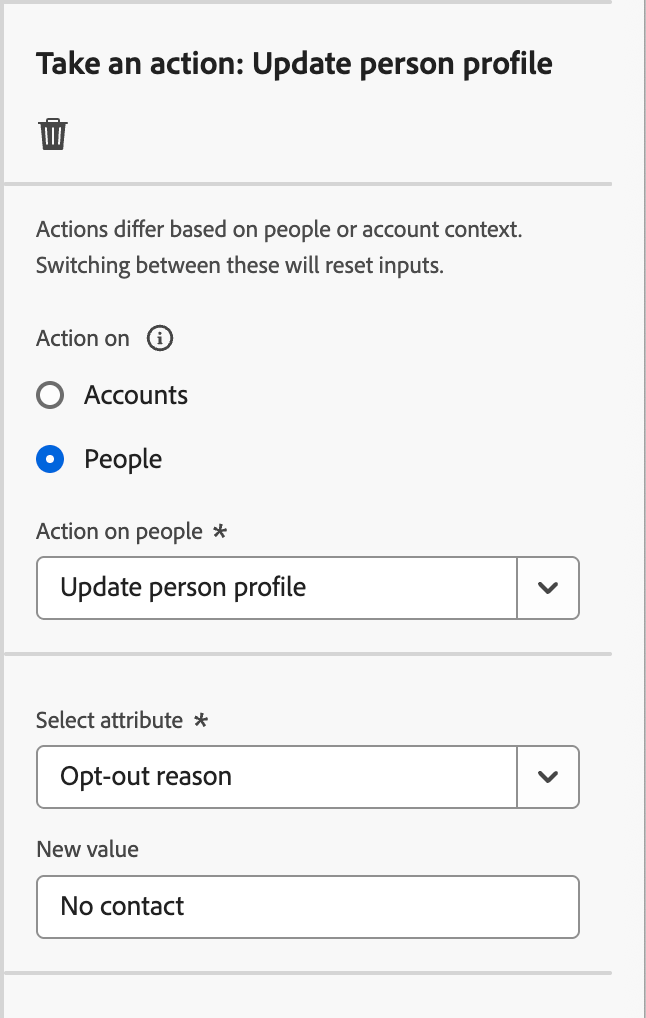
Gebruik deze actie om de waarde van de attributen van het a personenprofiel te veranderen. Selecteer het kenmerk en stel de nieuwe waarde in.
| note |
|---|
| NOTE |
| Update person profilevervangt de_Change Data Value_ actie in de huidige versie van Journey Optimizer B2B edition. |
| Een beheerder kan de beschikbare kenmerken voor het afzonderlijke XDM-profiel configureren door de velden in het dialoogvenster XDM Configurations> Standard classes bij te werken. Voor meer informatie, zie Standaardklassen . |
Marketo Engage-acties
De Marketo Engage-acties op basis van personen zijn ontworpen om uw marketingorganisatie op basis van account in Journey Optimizer B2B edition te coördineren met uw marketingactiviteiten op basis van leads in Marketo Engage. Gebruik deze acties om het lidmaatschap van een lijst en aanvraagcampagnes te ordenen.
Bijvoorbeeld, onderdruk campagnes in Marketo Engage voor mensen die deel van het kopen van groepen in Journey Optimizer B2B edition uitmaken. In dit geval, kunt u een statische lijst in Marketo Engage specifiek voor de oplossingsrente tot stand brengen. Dan, op een gespleten weg door groep te kopen, gebruik toevoegen aan de lijst van Marketo actie van een vervoerknoop. Met deze handeling voegt u kopende groepsleden toe aan een bepaalde statische lijst in een verbonden Marketo Engage-instantie. Dan, gebruik de oplossing geconcentreerde statische lijst voor een slim lijstfilter in Marketo Engage.
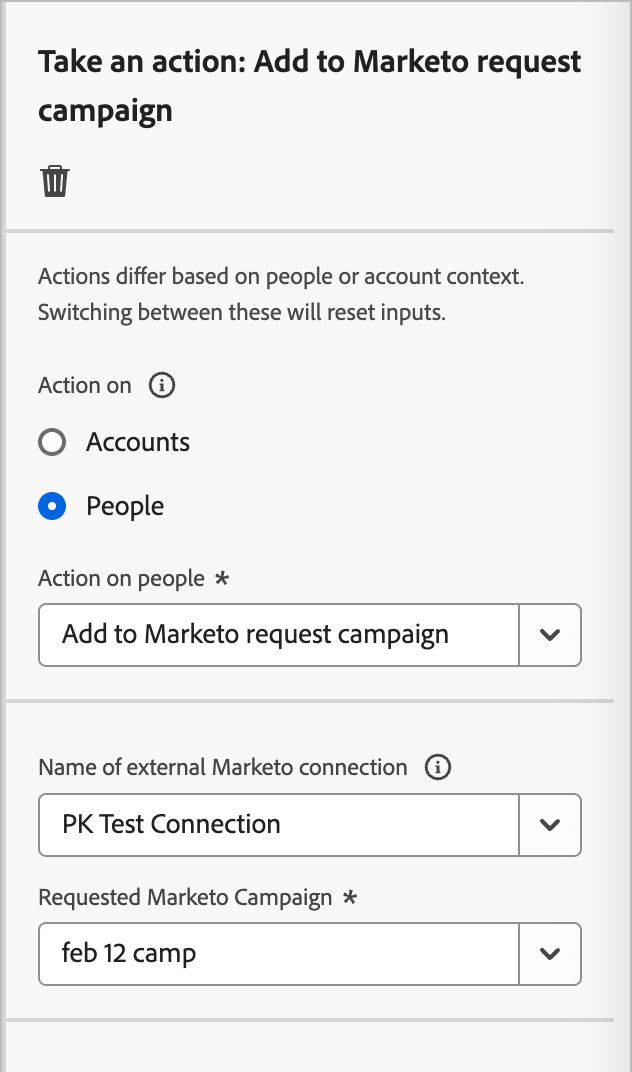
Gebruik deze actie om personenprofielen aan de campagne van het a verzoek in een verbonden instantie van Marketo Engage toe te voegen.
Selecteer eerst een aangesloten Marketo Engage-instantie. Selecteer vervolgens de naam van de aanvraagcampagne.
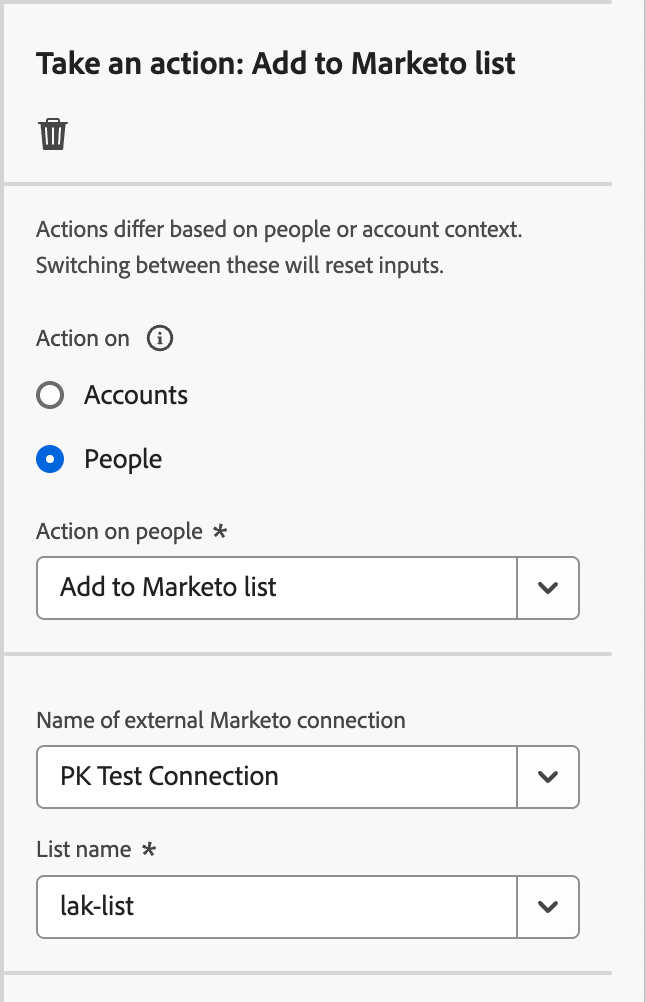
Gebruik deze actie om mensen aan a Statische Lijst in een verbonden instantie van Marketo Engage toe te voegen.
Selecteer eerst een aangesloten Marketo Engage-instantie. Selecteer vervolgens de lijstnaam.
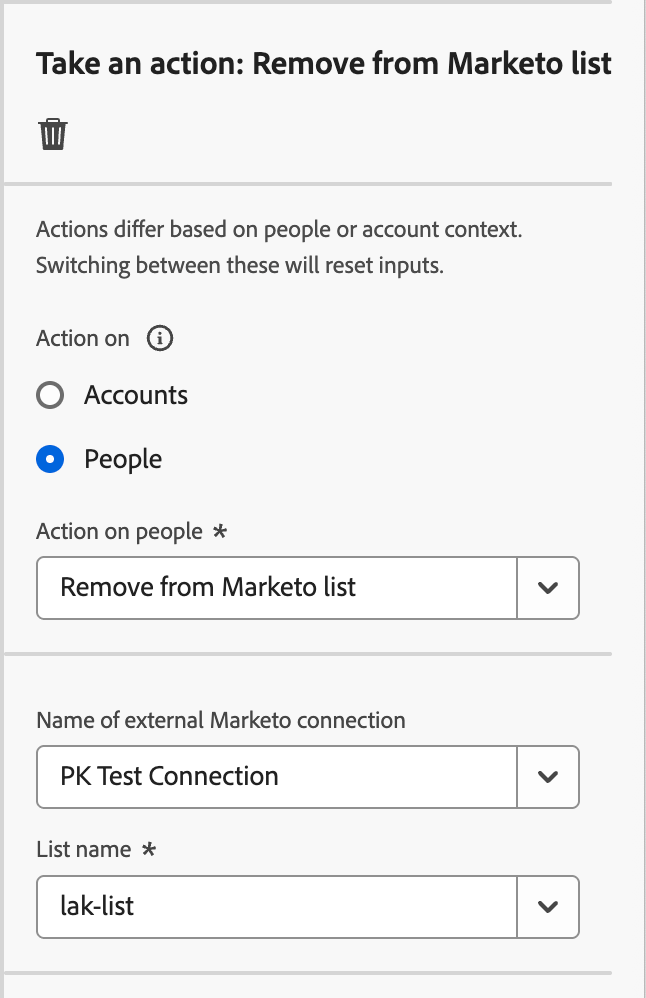
Gebruik deze actie om mensen uit a Statische Lijst in Marketo Engage te verwijderen.
Selecteer eerst een aangesloten Marketo Engage-instantie. Selecteer vervolgens de lijstnaam.