WhatsApp-authoring
Met Adobe Journey Optimizer B2B edition kunt u WhatsApp-berichten verzenden naar accountleden op hun mobiele apparaten. U kunt berichten maken, personaliseren en voorvertonen met goedgekeurde Meta-berichtsjablonen in de WhatsApp-editor.
Alvorens berichten WhatsApp voor rekeningsreizen te creëren, zorg ervoor dat u het nodig WhatsApp gevormde kanaal WhatsApp in de Administratormontages hebt.
De volgende berichttypes worden gesteund in WhatsApp:
| table 0-row-2 1-row-2 2-row-2 3-row-2 4-row-2 5-row-2 6-row-2 7-row-2 8-row-2 | |
|---|---|
| Berichtelement | Beschrijving |
| Kopteksten | Optionele tekst die boven de hoofdtekst van het bericht wordt weergegeven. |
| Tekst | Ondersteunt dynamische inhoud via parameters. |
| Afbeeldingen (JPEG, PNG) | Moet 8-bits RGB- of RGBA-indeling hebben en moet kleiner zijn dan 5 MB. |
| Video’s | Moet 3GPP of MP4 zijn, minder dan 16 MB, en worden gehost via URL. |
| Audio | Alleen beschikbaar voor responsberichten. Dit moet de indeling AAC, AMR, MP3, MP4 audio of OGG hebben, die wordt gehost op een URL en minder dan 16 MB. |
| Documenten | Moet minder dan 100 MB zijn, worden gehost op een URL en in een van de volgende indelingen: .txt, .xls/.xlsx, .doc/.docx, .ppt/.pptx of .pdf. |
| Platte tekst | Ondersteunt dynamische inhoud via parameters. |
| Voettekst | Ondersteunt dynamische inhoud via parameters. |
De volgende call-to-action-opties zijn beschikbaar voor whatsApp-berichten:
| table 0-row-2 1-row-2 2-row-2 3-row-2 | |
|---|---|
| Call to action | Beschrijving |
| Bezoek website | Slechts één knop is toegestaan, met variabele parameters inbegrepen. |
| Bellen op WhatsApp | Verstrekt een knoop die een praatje WhatsApp met het gespecificeerde telefoonaantal van het bericht direct opent. |
| Telefoonnummer bellen | Verstrekt een knoop die een telefoonvraag aan het gespecificeerde aantal in werking stelt wanneer getikt door de gebruiker. |
Een WhatsApp-actie toevoegen aan een accountreis
U kunt opstelling whatsApp berichtleveringen in een rekeningsreis wanneer u a Take an actionknoop toevoegt en het volgende doet:
-
Kies People voor het doel Action on.
-
Kies Send WhatsApp bij Action on people.
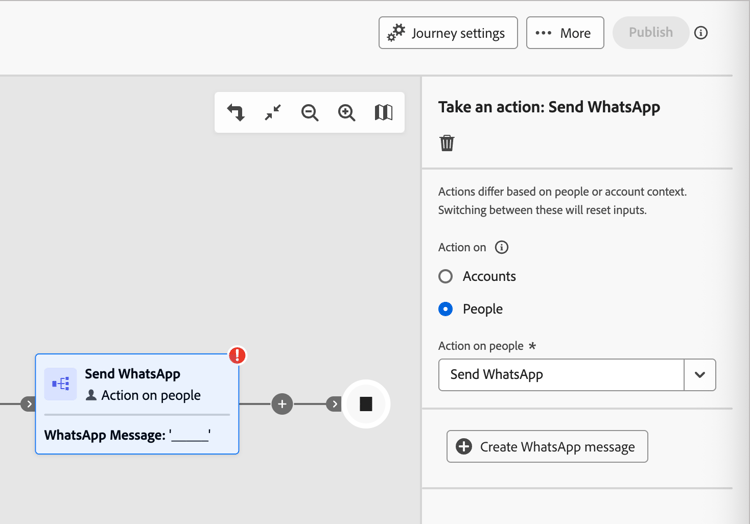
Het whatsApp-bericht maken
-
Klik onder aan het deelvenster Take an actionop Create WhatsApp.
-
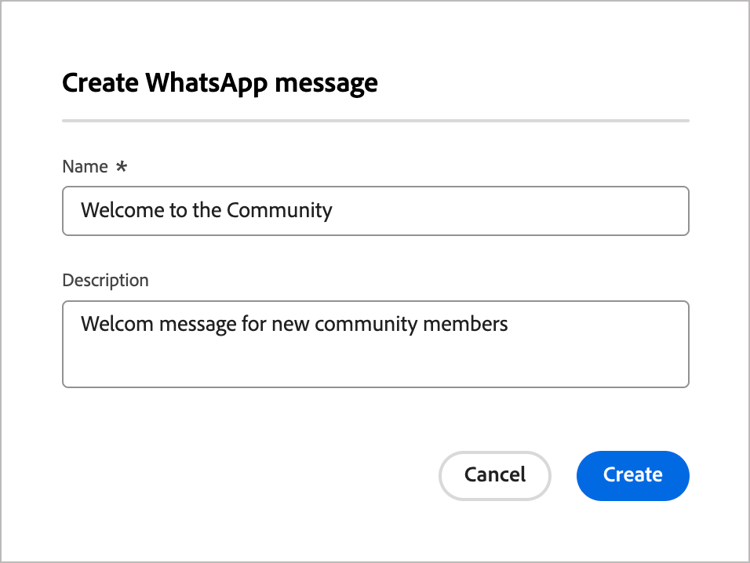
Voer in het dialoogvenster een uniek Name (vereist) en Description (optioneel) voor het WhatsApp-bericht in.
-
Klik op Create .
De whatsApp ontwerpruimte opent waar u de acties kunt bepalen WhatsApp en de inhoud creëren voor het verzenden van het bericht.
Selecteer de actieconfiguratie
-
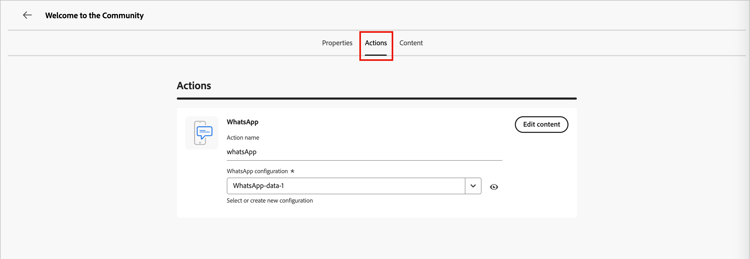
In de whatsApp ontwerpruimte, selecteer het Actions lusje.
-
Voor WhatsApp configuration, selecteer de configuratie die de marketing acties en de montages van de berichtlevering voor uw behoeften steunt.
-
Klik op Edit content om door te gaan naar de berichtparameters en tekst.
Een berichtsjabloon selecteren
WhatsApp-berichten worden verzonden met vooraf goedgekeurde berichtsjablonen van uw Meta WhatsApp Business-account. de Malplaatjes moeten door Meta worden herzien en worden goedgekeurd alvorens u hen in Journey Optimizer B2B edition kunt gebruiken. Als u sjablonen wilt beheren en ter goedkeuring wilt verzenden, werkt u samen met uw Meta Business Manager -accountbeheerder.
-
Kies bij Select template category een van de volgende opties:
- Marketing
- Hulpprogramma
- Verificatie
-
Kies voor Select WhatsApp template een goedgekeurde sjabloon voor de zakelijke account voor de configuratie.
De malplaatjeinhoud laadt in de berichtredacteur, tonend de malplaatjestructuur en om het even welke veranderlijke gebieden beschikbaar voor verpersoonlijking.
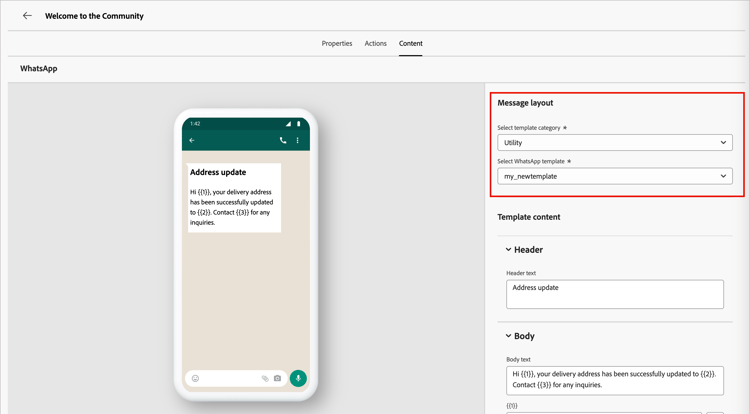
Het systeem organiseert malplaatjes door categorie (Marketing, Nut, en Authentificatie) en status. Slechts goedgekeurde malplaatjes zijn beschikbaar voor selectie. Voor meer informatie over het creëren van malplaatjes WhatsApp, zie berichtmalplaatjes voor uw Van Bedrijfs WhatsApp rekening in de documentatie van Meta creëren.
Afbeeldings-URL’s
Als uw sjabloon afbeeldingen bevat, gebruikt u het veld Image URL om media-URL’s toe te voegen ter vervanging van plaatsaanduidingen in uw sjabloon. Meta-sjabloonmedia zijn alleen plaatsaanduidingen. Als u afbeeldingen, audio of video op de juiste wijze wilt weergeven, moet u externe URL’s uit Adobe Experience Manager of andere bronnen gebruiken.
De inhoud van het bericht aanpassen
Goedgekeurde WhatsApp-sjablonen kunnen plaatsaanduidingen voor variabelen bevatten die u definieert met behulp van profielgegevens of dynamische waarden.
Voor elk veranderlijk gebied dat in het malplaatje wordt getoond, klik __ pictogram

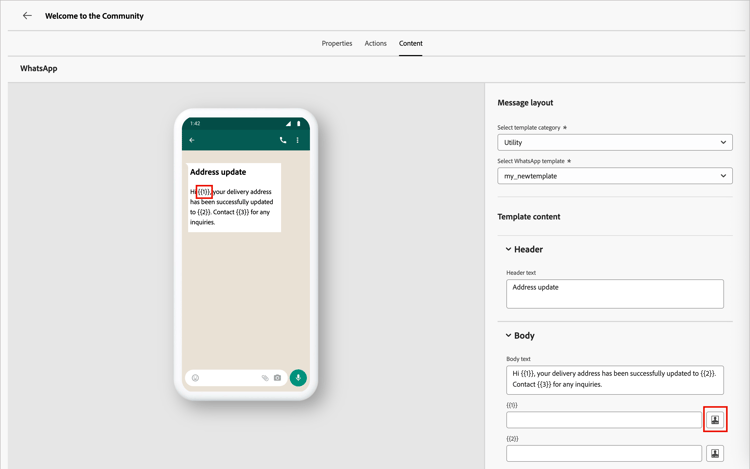
Het dialoogvenster biedt toegang tot de accounttokens, persoonlijke tokens en systeemtokens. Zowel standaard als aangepaste tokens zijn inbegrepen. U kunt de bar van het Onderzoek gebruiken om van het teken de plaats te bepalen u wenst, of door de omslagboom te navigeren om het even welke tokens te vinden en te selecteren.
Voor gedetailleerde informatie over het gebruiken van tekenen voor verpersoonlijking, zie verpersoonlijking van de Inhoud .
Wanneer uw personalisatietokens worden bepaald, klik Save om veranderingen te bewaren en aan de belangrijkste whatsApp berichtwerkruimte terug te keren.