WhatsApp-kanaalinstelling
Adobe Journey Optimizer B2B edition verzendt WhatsApp-berichten via de Meta Cloud-API. Voordat marketeers WhatsApp-berichten voor accountreizen kunnen maken, moet een productbeheerder een WhatsApp-kanaal configureren.
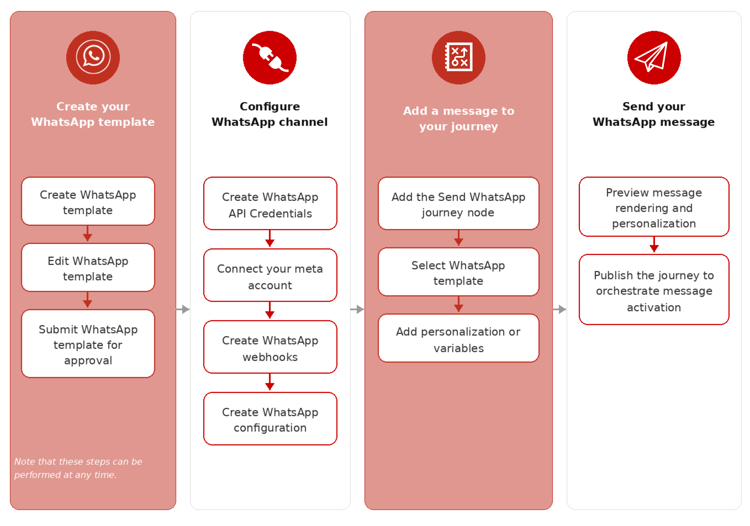
Vereisten
Voordat u het WhatsApp-kanaal configureert, moet u het volgende doen:
Beperkingen limitations
De volgende beperkingen gelden voor het WhatsApp-kanaal:
-
Adobe Journey Optimizer B2B edition is volgzaam niet HIPAA en niet HIPAA-klaar. Bovendien vallen derde verkopers niet onder Adobe BAA. Klanten zijn verantwoordelijk voor hun eigen compatibiliteit en validatie van leveranciers.
-
Geautomatiseerde of vooraf gedefinieerde antwoordberichten worden nog niet ondersteund.
-
Vanaf april 2025 heeft Meta de levering tijdelijk opgeschort van alle marketingsjabloonberichten aan WhatsApp-gebruikers die een Amerikaans telefoonnummer hebben (een nummer dat bestaat uit een +1-kiescode en een Amerikaanse netnummer). leer meer in de documentatie van Meta
-
De native integratiefunctionaliteit staat geen integratie met een externe Business Service Provider (BSP) toe.
De kanaalconfiguratie voltooien
Voordat u uw WhatsApp-bericht verzendt, moet u de Journey Optimizer B2B edition-omgeving configureren en deze verbinden met uw WhatsApp-account.
Voer de volgende taken uit:
WhatsApp API-referenties maken
-
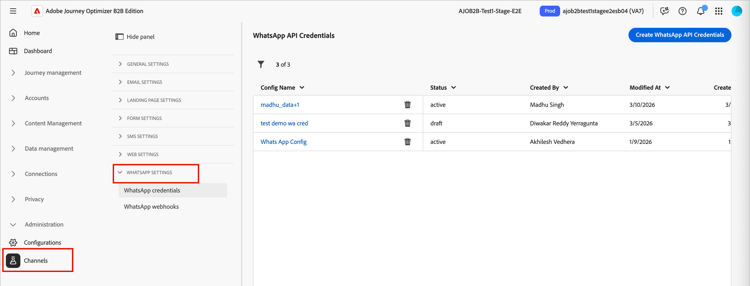
Vouw de sectie Administration in de linkernavigatie uit en klik op Channels .
-
Vouw WhatsApp Settings uit in het deelvenster en selecteer API Credentials .
-
Klik op Create new API credentials rechtsboven.
-
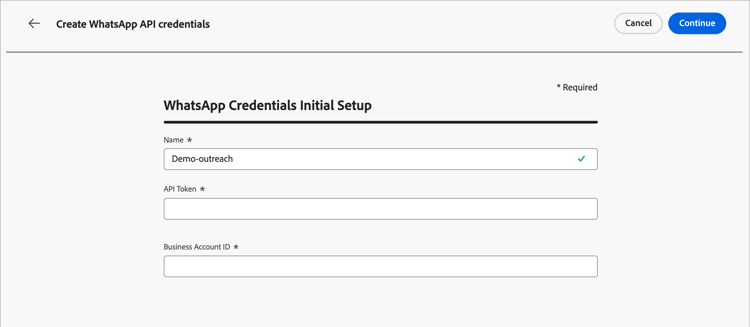
Configureer uw API-referenties, zoals hieronder wordt beschreven:
- Name - Voer een unieke naam in voor de referenties
- API Token - Voer uw API-token in. Voor informatie, verwijs naar de Documentatie van Meta .
- Business Account ID - Voer het unieke nummer in dat aan uw bedrijfsportefeuille is gekoppeld. Voor informatie, verwijs naar de Documentatie van Meta .
-
Klik op Continue .
-
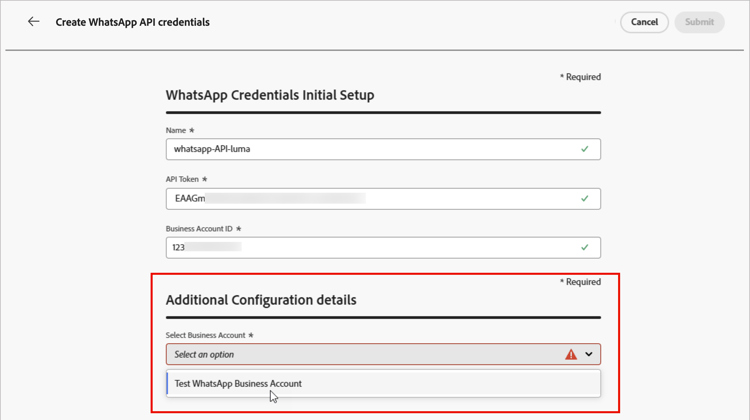
Kies de WhatsApp Business Account die u wilt verbinden met uw whatsApp API-referenties.
-
Selecteer de Sender name die u wilt gebruiken voor het verzenden van WhatsApp-berichten.
De instellingen voor het telefoonnummer worden automatisch ingevuld:
-
Classificatie van de Kwaliteit - wijst op klant terugkoppelt voor berichten die in de afgelopen 24 uren worden verzonden.
- Groen: Hoge kwaliteit
- Geel: Medium-kwaliteit
- Rood: Lage kwaliteit
Voor meer informatie, zie {de classificatie van de Kwaliteit 0} 🔗 in de documentatie van Meta.
-
Output - wijst op het tarief waaraan uw telefoonaantal berichten kan verzenden.
-
-
Klik op Submit wanneer u de configuratie van uw API-referenties hebt voltooid.
Wanneer u op Submitklikt, worden de referenties direct gevalideerd en opgeslagen en wordt u omgeleid naar de pagina metAPI credentials -lijsten.
Als de ingediende referenties ongeldig zijn, geeft het systeem een HTTP 500-foutbericht weer. In dat geval kunt u de configuratie annuleren of bijwerken en opnieuw verzenden.
Als er een HTTP 500-fout optreedt bij het configureren van WhatsApp API-referenties, voert u de volgende stappen voor het oplossen van problemen uit:
-
Verifieer uw rechten van Adobe - bevestig dat uw organisatie cjm whatsapp _ provisioned bevoegdheid heeft. Zonder deze machtiging kan het WhatsApp-kanaal niet worden geconfigureerd.
-
Valideer de velden voor uw zakelijke account - zorg ervoor dat alle verplichte velden juist zijn:
- API Token - moet een geldig toegangstoken van Meta met aangewezen toestemmingen zijn.
- Bedrijfs identiteitskaart van de Rekening - moet uw Van Bedrijfs Meta identiteitskaart precies aanpassen.
-
Test de referenties extern - Controleer uw gegevens rechtstreeks met de Meta API om te controleren of het probleem met de referenties is of met de aanmeldingsgegevens van Journey Optimizer B2B edition.
- Neem contact op met Adobe: als de omgeving en rechten geldig zijn en de HTTP 500-fout zich blijft voordoen, neemt u contact op met uw Adobe-vertegenwoordiger.
De whatsApp-webhaken toevoegen configure-webhooks
Met webhaks kan Journey Optimizer B2B edition binnenkomende berichten, toestemmingsreacties en leveringsmeldingen van uw WhatsApp Business-account ontvangen. Webhaken configureren om te zorgen voor een correct beheer van de toestemming en het bijhouden van berichten.
Wanneer de whatsApp API-referenties zijn gemaakt, kunt u de webhooks configureren.
-
Selecteer WhatsApp Webhooks in het navigatievenster.
-
Klik op Create Webhook .
-
Voer een Name in voor de configuratie van de webhaak.
-
Selecteer voor Configuration de API-referenties (die in de vorige taak zijn gemaakt) die u aan de webhaak wilt koppelen.
-
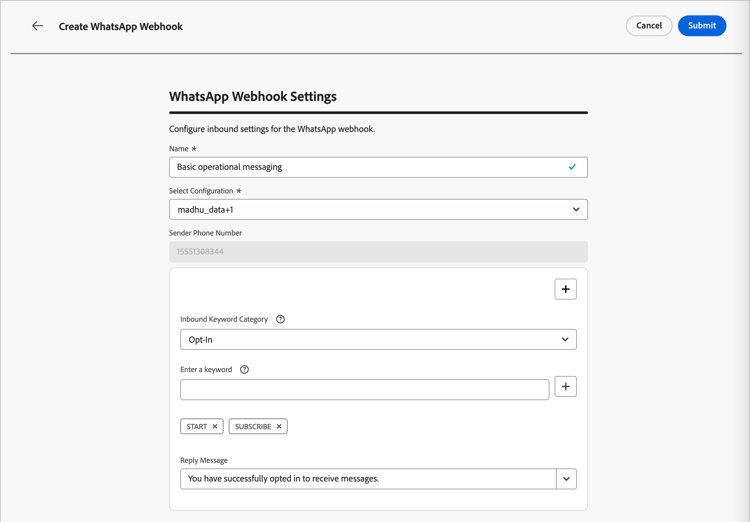
Kies voor Inbound keyword category een categorie om trefwoorden en het antwoordbericht te definiëren:
- Opt-in - Gebruikers moeten actief overeenkomen WhatsApp-berichten te ontvangen, die vaak via formulieren op uw website of app worden beheerd.
- Opt-out - Configureer uw webhaak om te luisteren naar uitdrukkingen zoals
StopofNo Messageom gebruikers automatisch te markeren als ‘opted-out’. - Help - Sta geautomatiseerde systemen toe om te ontdekken wanneer een gebruiker
HELP(of gelijkaardige sleutelwoorden zoalsUnknown) verzendt en automatisch met specifieke informatie, zoals de dienstinstructies te antwoorden. - Default - Binnenkomende berichten verwerken die niet overeenkomen met specifiek gedefinieerde trefwoorden. Het dient als reservecategorie om volgende gebeurtenissen (zoals opent en leveringsrapporten) in de datasets van Adobe Experience Platform toe te laten.
Wanneer u de trefwoordcategorie selecteert, worden de standaardtrefwoorden ingevuld.
-
Voor Enter a keyword, kunt u een douanesleutelwoord ingaan en klikken toevoegt ( + ).
U kunt meerdere trefwoorden per categorie toevoegen.
note NOTE Trefwoorden zijn niet hoofdlettergevoelig ( stopenSTOPworden op dezelfde manier behandeld). -
Voer de Reply message in om automatisch te verzenden wanneer een ontvangen bericht overeenkomt met een trefwoord in deze categorie.
-
Voor elke extra sleutelwoordcategorie wilt u vormen, toevoegen (+) bij de hoogste juiste hoek en herhalen stappen 5-7.
-
Klik op Submit om de configuratie van de website op te slaan.
Token en URL kopiëren
Nadat de website is verzonden, kunt u de token- en URL-waarden ophalen en deze vervolgens registreren in Meta.
-
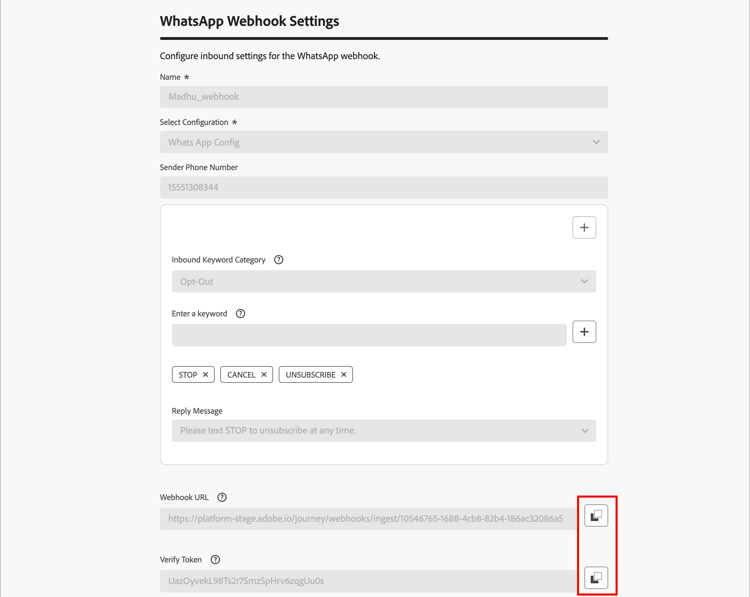
In de WhatsApp Webhooks lijst, klik uitgeven (

-
Kopieer de waarden Verify Token en Webhook URL .
-
In Meta voor het portaal van Ontwikkelaars , navigeer aan uw WhatsApp toepassingsmontages en vorm webhaak gebruikend de waarden die u kopieerde.
Kanaalconfiguratie maken create-channel-configuration
Een kanaalconfiguratie bepaalt de leveringsmontages die worden gebruikt wanneer het verzenden van berichten WhatsApp van een knoop van de reisactie.
-
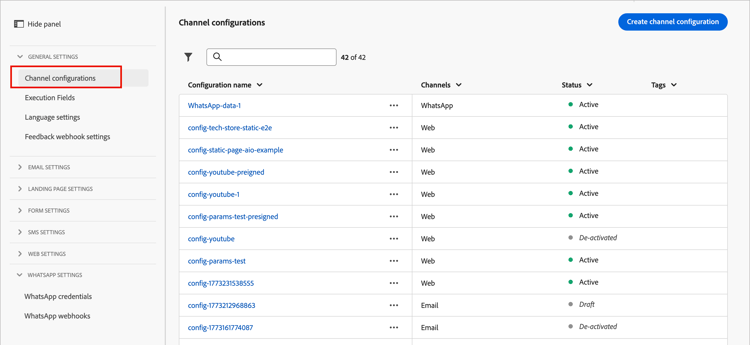
Selecteer Channel configurations onder General settingsin het navigatievenster.
-
Klik op Create channel configuration rechtsboven.
-
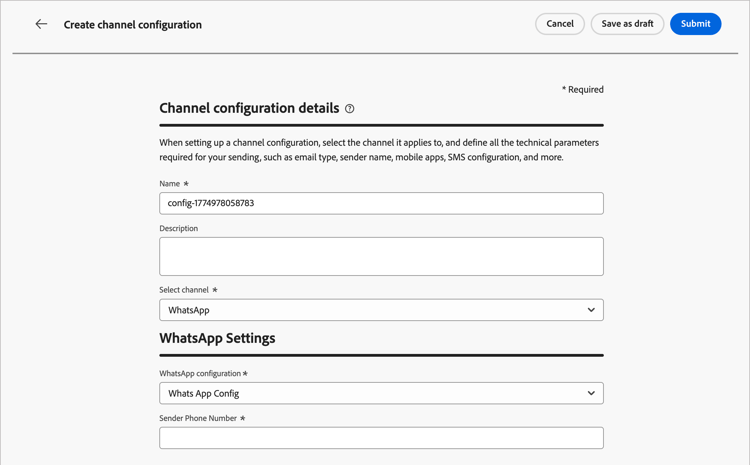
Voer een Name en Description (optioneel) in voor de configuratie.
note NOTE De naam moet met een brief (a-z) beginnen en kan slechts alfanumerieke karakters, onderstrepingstekens ( _), punten (.), en koppeltekens (-) bevatten. -
Kies
WhatsAppbij Select channel .Alle toestemmingsbeleid verbonden aan een geselecteerde marketing actie wordt automatisch leveraged om de voorkeur van uw klanten te respecteren. Bijvoorbeeld, wordt om het even welk bericht WhatsApp die die configuratie in een reis gebruiken slechts verzonden naar de profielen die toestemming hebben gegeven om berichten WhatsApp van u te ontvangen. Profielen die niet hebben ingestemd met het ontvangen van deze communicatie worden uitgesloten.
-
Selecteer onder WhatsApp Settingsde WhatsApp configuration(API-referenties) die u in de vorige taak hebt gemaakt.
-
Voer de Sender phone number in die u wilt gebruiken voor het verzenden van berichten.
-
(Momenteel niet van toepassing op Journey Optimizer B2B edition) Selecteer voor WhatsApp Execution Field het profielkenmerk dat u als prioritair telefoonnummer wilt gebruiken wanneer meerdere telefoonnummers beschikbaar zijn voor een ontvanger.
-
Klik op Submit om de configuratie op te slaan of op Save as draft om de configuratie later te voltooien en te verzenden.
De configuratie toont aanvankelijk met de status van de a Verwerking terwijl de bevestigingscontroles in werking stellen. Wanneer alle controles overgaan, verandert de status in Actief en de configuratie is klaar om te worden geselecteerd wanneer de auteur WhatsApp van marketers berichten in reisacties.