[限定提供]{class="badge informative"}
Adobe Real-Time CDP Collaboration Starterの概要
Adobe Real-Time CDP Collaboration Starterを使用して、プライバシー重視のデータプロジェクトでライセンスを取得したパートナーと共同作業を行います。 ご自身のCollaboration ライセンスは必要ありません。
ライセンスを取得したパートナーがAdobe Collaborationにユーザーを招待し、そのクレジットを広告主とパブリッシャー間およびブランドとブランド間の両方のパターンで共同ワークフローに使用します。 これらのパターンとその仕組みについて詳しくは、 コラボレーションパターン および エンドツーエンドのワークフローのガイドを参照してください。
招待されたStarter ユーザーとして、次の操作を実行できます。
- Starter アカウントでコラボレーションデータをオンボーディングして管理します。
- Sourceを使用して、共同プロジェクトで使用するオーディエンスを管理します。
- 効果的なターゲティングとキャンペーン測定を実施するために、パートナーとのオーディエンスの重複に関するインサイトを得ます。
- オーディエンスをアクティベートし、共同キャンペーンのアクティベーションやエンゲージメントのために、パートナーと共有します。
前提条件 prerequisites
Collaboration Starterを使い始めるには、お客様の組織とライセンス済みのパートナーの両方が同じリージョンに存在することを確認してください。 Real-Time CDP Prime、Ultimate、またはCollaboration ライセンスを持つパートナーが招待する必要があります。
招待を開始するには、ライセンスを取得したパートナーに次の情報を提供します。
- 連絡先名
- 連絡先メール
- 会社
- 役割(広告主/発行者):広告主
- 業界
招待状を受け取り、承認した後、Collaboration Starterにアクセスするには、Adobeで無償の販売注文を確認し、署名する必要があります。 招待プロセスについて詳しくは、Collaborationへの共同作業者の招待 Starter ガイドを参照してください。
ガードレール guardrails
次の表を参照して、Starter アカウントに適用される主要なガードレールを理解してください。 これには、オーディエンスのソーシング、データ量、更新頻度、オーディエンスの重複、アクティベーション機能に関する制限が含まれます。
お客様のStarter アカウントには、次の上限が設定されています。
- AWS S3 バケットからソースされた10 オーディエンス
- 合計5,000万のID (オーディエンスデータの行数で計算)
- オーディエンスごとに6日ごとに1回の更新
はじめに getting-started
招待に同意し、利用条件に同意したら、資格情報を使用してAdobe Experience Cloudにログインします。 Collaborationを使用する前に、適切なアクセス権と役割をアカウントに付与する必要があります。
このワークフローを使用してStarter アカウントを設定し、パートナーとの共同作業を開始します。
管理者アクセスの設定 setup-admin-access
まず、管理者アクセス ワークスペースを使用して、必要なアクセス権を付与します。 これにより、Experience Platform製品に対する管理者権限とユーザーアクセス権の両方が確保されます。 初期アクセスの設定方法について詳しくは、管理者アクセス手順を参照してください。
完了すると、Adobe Experience Cloud ホームページのクイックアクセス セクションに権限、Experience Platform、および Real-Time CDP Collaboration が表示されます。
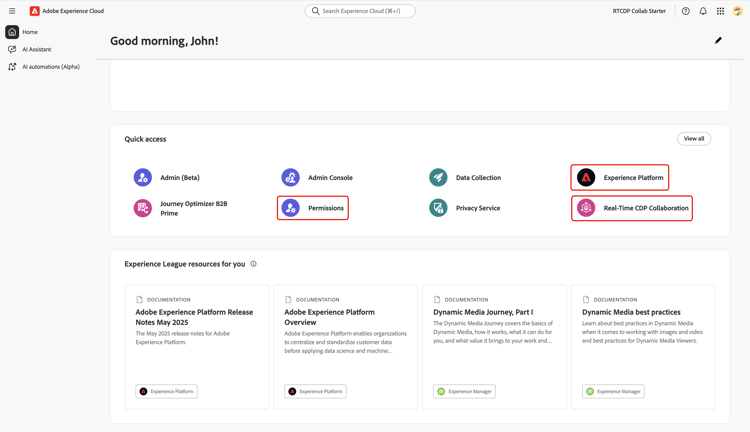
アクセス役割と様々なAdobe Experience Cloud製品について詳しくは、 アクセス制御の概要を参照してください。
権限の設定 configure-permissions
管理者権限を持っているので、自分や組織内の他のユーザーに役割と権限を割り当てることができます。 この手順は、Real-Time CDP Collaborationにアクセスする前または他のユーザーが使用できるようにする前に必要です。 詳細な手順については、権限の設定方法を参照してください。 Collaborationで使用できる様々な役割と権限について詳しくは、役割の管理のドキュメントを参照してください。
役割と権限が割り当てられたら、Collaborationにアクセスできることを確認します。 Adobe Experience Cloudに移動し、クイックアクセス セクション内の Real-Time CDP Collaboration を選択します。 これにより、Adobe Real-Time CDP Collaboration ワークスペースが開き、Collaboration機能の使用を開始できます。
接続の設定 set-up-connections
次に、次のガイドの手順に従って接続を設定し、パートナーとの共同作業を開始します。
クレジット使用について understand-credit-usage
すべてのCollaboration Starter アクティビティでクレジットが使用されます。 ただし、招待ユーザーとして、これらのクレジットを購入または管理する必要はありません。 招待した共同作業者は、アクティビティに関連するすべてのクレジット使用状況をカバーします。 詳しくは、Collaboration Starter🔗のドキュメントの クレジットの使用状況と使用状況を参照してください。
次の手順 next-steps
これで、最初の設定が完了し、安全なコラボレーション用に組織を設定しました。 次に、次のリソースを確認して、Collaboration内でのオーディエンスのソーシングと様々なプロジェクトのユースケースについて説明します。