[限定提供]{class="badge informative"}
Collaboration Starter オンボーディングの管理者アクセス権の設定
Collaboration Starterを通じてAdobe Experience Platformにアクセスする最初のユーザーは、チームのアクセス権を設定および管理する責任があります。 Real-Time CDP Collaborationで作業を開始するには、必要な管理者およびユーザー権限を付与する必要があります。 このガイドでは、Admin Consoleで必要なアクセス権を設定し、権限インターフェイスで共同作業の権限を管理する方法について説明します。
前提条件 prerequisites
続ける前に、次の項目を確認してください。
- ライセンスを取得したCollaboration パートナーからの招待を受け入れました。 招待状の要件について詳しくは、Collaboration Starter 概要を参照してください。
- Collaborationの利用条件を確認し、署名しました。
- Adobeのウェルカムメールを受信し、初めてのアカウント作成を完了しました。
アクセスの設定 setup-access
Adobe アカウントがStarter ワークフローを通じて作成されると、システム管理者ロールが自動的に割り当てられます。 これにより、Admin Consoleでユーザーと製品アクセスを管理できます。 ただし、Collaborationのアクセス権を管理するために必要な 権限 へのアクセス権はまだ付与されていません。
Admin Consoleを使用して、製品管理者に Experience Platformへのアクセス とExperience Platform製品への ユーザーアクセス の両方を付与し、権限にアクセスできるようにします。
Experience Cloudの役割と製品について詳しくは、 アクセス制御の概要のドキュメントを参照してください。
製品管理者アクセス権の設定 configure-product-admin-access
この節では、Collaboration Starterへのアクセス権の設定を開始するための管理者権限を付与する方法について説明します。
Admin Consoleへのアクセス access-admin-console
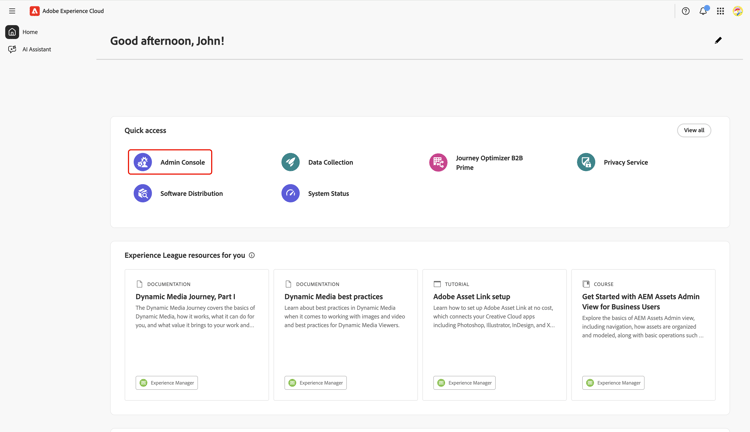
最初に、資格情報を使用してAdobe Experience Cloudにログインします。 利用可能な製品のリストは、クイックアクセス セクション内に表示されます。 「Admin Console」を選択します。
Admin Consoleがハイライト表示された
Adobe Experience Platform製品ダッシュボードへのアクセス access-adobe-experience-platform
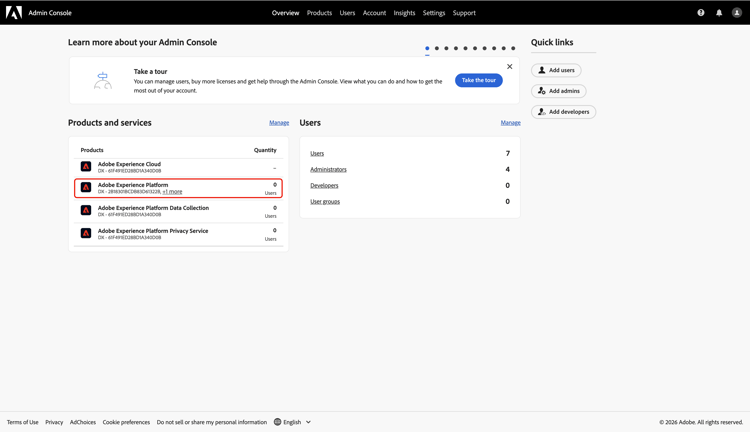
Admin Console ワークスペースが新しいタブで開きます。 製品とサービスの下の製品 リストから Adobe Experience Platform を選択します。
製品管理者を追加 add-product-admin
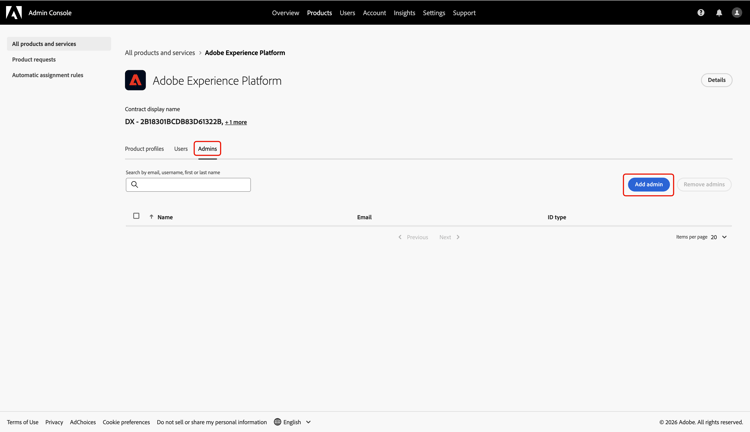
Adobe Experience Platform製品ダッシュボードで、「管理者」タブに移動します。 次に、管理者を追加を選択します。
「製品管理者を追加」ダイアログにメールアドレスまたはユーザー名を入力し、ドロップダウンから正しいアカウントを選択します。 完了したら、保存を選択します。
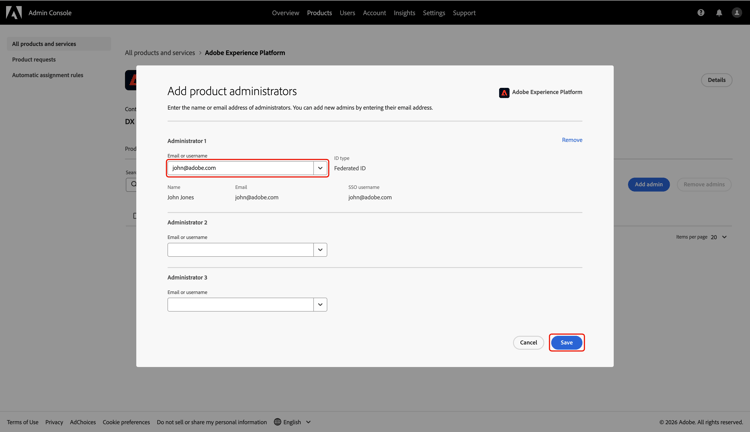
これでプロダクト管理者になり、Admin Console内でプロダクトにユーザーまたは他の管理者を追加できます。 次に、Experience Platform製品へのユーザーアクセス権を付与し、権限で機能にアクセスして実行します。
ユーザーアクセスの設定 configure-user-access
Collaboration権限を管理するには、管理者アクセス権に加えて、製品に ユーザーアクセス が必要です。 ユーザーアクセスは、システム管理者または製品管理者が設定できます。
ユーザーアクセスの設定を開始するには、次の手順を実行します。
- Adobe Experience Cloudのホームページ からAdmin Consoleにアクセスします。
- Adobe Experience Platform製品ダッシュボード に移動します。
製品にユーザーを追加 add-user
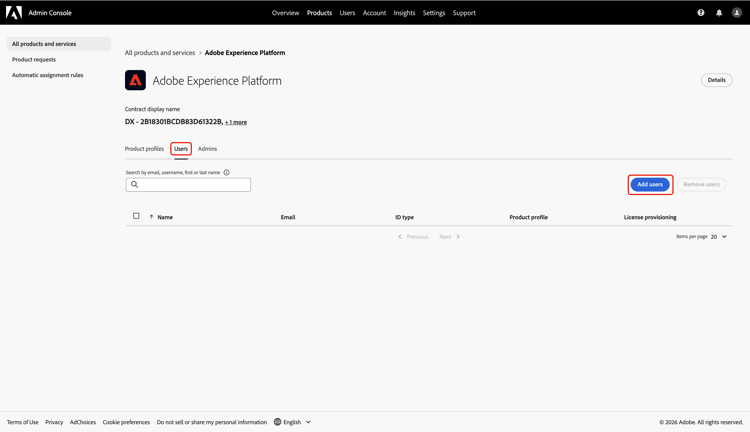
現在、Adobe Experience Platform商品ダッシュボードにアクセスしています。 「ユーザー」タブに移動し、「ユーザーを追加」を選択します。
「ユーザー」タブと「ユーザーを追加」オプションがハイライト表示された
この製品にユーザーを追加 ダイアログが表示され、名前、ユーザーグループ、または電子メールアドレスの入力を求められます。 値を入力し、ドロップダウンリストからアカウントを選択します。
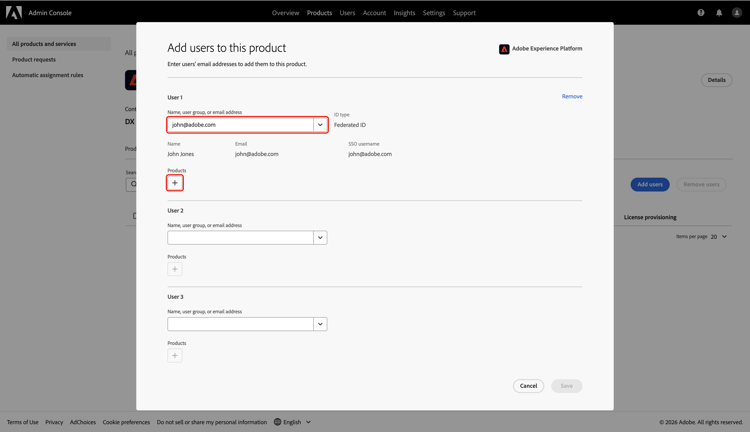
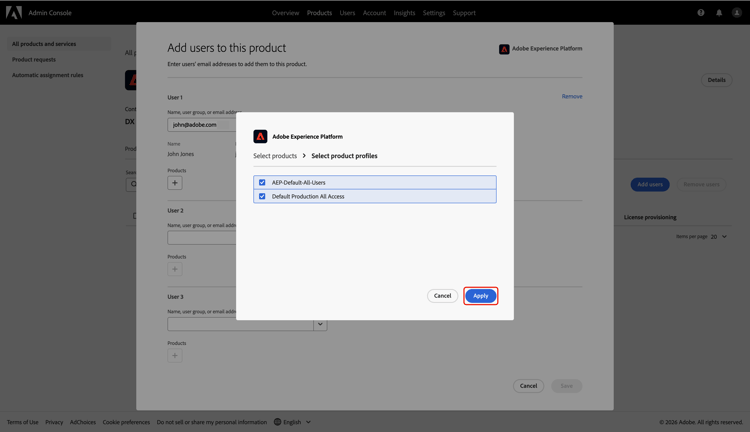
次に、製品の下にある追加アイコン

使用可能な製品プロファイル のリストを含むダイアログが表示されます。 AEP-Default-All-Usersと Default Production All Access を選択します。 次に、適用を選択します。
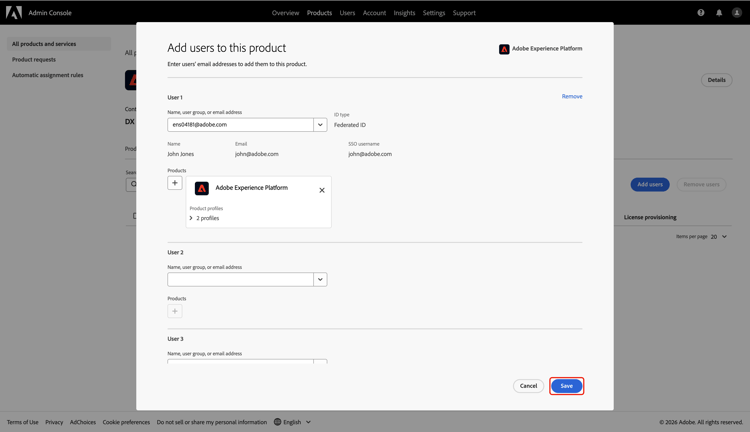
最後に、保存を選択して、製品への新規ユーザーの追加を完了します。
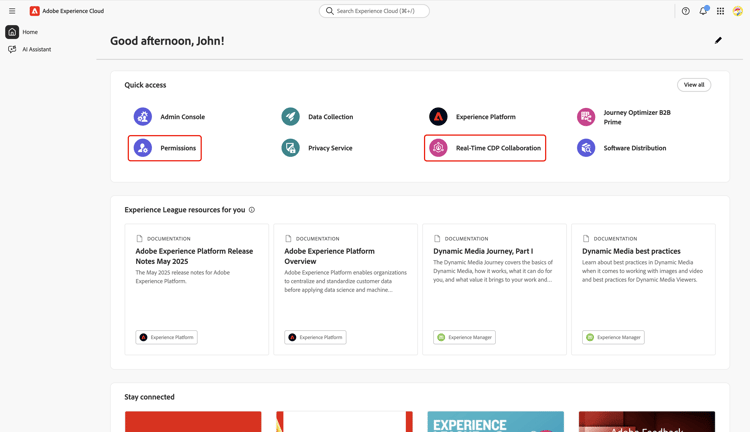
ユーザーアクセスができたら、Adobe Experience Cloudに戻ります。 権限と Real-Time CDP Collaboration が クイックアクセス で利用できることを確認します。
次の手順 next-steps
管理者アクセスと ユーザーアクセス の両方にアクセス権を付与し、Collaborationの機能とリソースに対する役割の定義、特定の権限の割り当て、ユーザーアクセスの管理を行えるようになりました。 詳細な手順については、権限コントロール ガイド を参照してください。