Adobe AnalyticsとCustomer Journey Analyticsの設定 analytics-setup
アプリのイベントをAdobe Analytics、Customer Journey Analyticsまたはその両方に送信します。 LLM Appsは、所有しているデータストリームを通じてイベントをAdobe Experience Platform Edge Networkに転送します。 データストリームは、イベントを追加した各サービスにルーティングします。
- Adobe Analyticsは、LLM プラットフォームが呼び出すアクション、ユーザーが選択するウィジェット リンク、各呼び出しの背後にある意図を報告します。
- Customer Journey Analyticsは、Experience Platform データで構築したデータ ビューで、同じイベントを人物ごとに分析します。
この設定は、LLM Appsの組み込み分析とは別のものです。
このガイドの内容: Experience Platform、Adobe Analytics、およびCustomer Journey AnalyticsでLLM Appsに必要な設定と、各製品画面のExperience League手順へのリンクについて説明します。 次に、アプリでAnalyticsを有効にし、ステージングにデプロイし、データを実稼動にデプロイする前に検証します。
チェックリストを設定 setup-checklist
使用するサービスに対して 必須 とマークされたすべての手順を完了します。 スキップしたステップでエラーが表示されることはほとんどありません。 データは届きません。
同じExperience Platform サンドボックスに名前空間、スキーマ、データセットおよびデータストリームを作成します。 実稼動環境でレポートするサンドボックスとデータストリームを使用します。 アプリにデータストリームを保存したら、LLM アプリチームに連絡して変更します。
始める前に before-you-begin
次のものが必要です。
- サポートされているランタイムとSDK。 ハンドラーリポジトリでは、
@adobe/llm-apps-runtime1.2.0以降を使用する必要があります。 EDS ウィジェットの場合は、LLM Apps SDK 0.1.13以降を使用します。 Analyticsを有効にする前に、古いアプリを最新のランタイムおよびSDKに更新するには、既存のアプリをアップグレード します。 これらの要件を満たすアプリは、アップグレードは必要ありません。 - エージェント型フィールドグループ。 エージェンティック情報と会話イベントのフィールドグループに対して、組織を有効にする必要があります。 スキーマにフィールドグループを追加しても、これらのフィールドグループが表示されない場合は、Adobeのアカウントチームにお問い合わせください。 会話インサイトの実装を参照してください。 アクション呼び出しは、Experience PlatformのBetaにあるAgentic Informationの
agenticExperience.toolsフィールドに記録されます。 - サンドボックスにID名前空間、スキーマ、データセット、データストリームを作成するためのExperience Platform権限。
- Adobe Analyticsの場合:権限で、レポートスイートと処理ルールを管理します。 製品管理者は、デフォルトで両方を持っています。
- Customer Journey Analyticsの場合:製品管理者アクセスで、接続とデータビューを作成できます。
アプリが送信するデータ what-your-app-sends
Analyticsとデプロイを有効にすると、アプリは2種類のイベントを送信します。
eventTypemcp.tool_callweb.webinteraction.linkClicksAdobe Analyticsでは、各アクション呼び出しはmcp:<code identifier>という名前のページのページビューとしてカウントされ、各ウィジェットのインタラクションはリンククリックとしてカウントされます。 Adobe Analytics🔗のEdge Network イベントタイプを参照してください。
すべてのアクション呼び出しとウィジェットのインタラクションは、Experience Platform データセット内の1つのAdobe Analytics ヒットと1つのイベントです。 トラフィックの多いアプリで、Analyticsを有効にする前に、契約がこのボリュームをカバーしていることを確認します。
レポートでは、次の点に注意してください。
- 失敗した呼び出しには、サインインプロンプトが含まれます。 一部のアクションでログインが必要な場合は、より高い失敗率を期待します。
- 一部の拒否された呼び出しは記録されません。 アクションが実行される前に呼び出しが拒否され、イベントは送信されません。ChatGPT以外のプラットフォームが、有効なサインインまたは必要な範囲を持たずにサインインを必要とするアクションを呼び出す場合。 すべてのアクションでログインが必要なアプリでは、ログインのない呼び出しは同じように拒否されます。
- ユーザーインテントが見つからない場合が多い。 プラットフォームが提供するかどうかを決定するので、多くの呼び出しには何も含まれず、未指定と表示されます。
- プラットフォームの詳細が異なります。 現在、ChatGPTはすべての機能を提供しています。 Claudeの場合、プラットフォーム名のみが記録されます。
- ウィジェットのラベルがページから取得されます。 安定したラベルを設定するには、リンクまたはボタンに
data-analytics属性を追加します。 それ以外の場合は、その表示テキストが使用されます。
ユーザーの意図を収集するアクションを選択するには、分析の設定を参照してください。
イベントが顧客を識別する方法 identities
MCPHOSTUSERMCPHOSTUSER IDは、使用可能な場合はセカンダリ IDとして含まれます。ECIDClaudeなどの一部のプラットフォームでは、ユーザーIDが提供されていません。 これらのプラットフォームからのアクション呼び出しにはIDが含まれていないため、Customer Journey Analyticsはスキップします。
- Customer Journey Analyticsは、ユーザーのアクション呼び出しを1人としてカウントしますが、ウィジェットのインタラクションは、アクション呼び出しごとに別の人物としてカウントします。
- Adobe Analyticsは、各アクション呼び出しを新規訪問者としてカウントできます。
手順1:ID名前空間の作成 identity-namespace
次に必要: Adobe AnalyticsおよびCustomer Journey Analytics。
アクション呼び出しはMCPHOSTUSER名前空間のユーザーを識別するため、名前空間はサンドボックスに存在する必要があります。 次の設定を使用して、カスタム名前空間を作成します。
MCP host user、または選択した別の名前MCPHOSTUSERは、図とまったく同じです手順については、 カスタム名前空間の作成を参照してください。
手順2:スキーマの作成 schema
次に必要: Adobe AnalyticsおよびCustomer Journey Analytics。
データストリームとデータセットはどちらも、このスキーマを使用します。 次の設定を使用してスキーマを作成します。
AEM LLM Apps)Adobe Analytics ExperienceEvent フィールドグループは必要ありません。 ユーザーのインテントは、代わりに処理ルールを通じてAdobe Analyticsに達します。 手順4を参照してください。
手順については、新しいスキーマの作成および フィールドグループの追加を参照してください。
手順3:データセットの作成 dataset
は次の場合に必要です: Customer Journey Analytics。
データセットは、アプリのイベントをExperience Platformに保存します。 次の設定でデータセットを作成します。
手順については、 データセットの作成を参照してください。
手順4:レポートスイートの準備 report-suite
は次の場合に必要です: Adobe Analytics。
Adobe Analyticsはページ名とリンクフィールドを自動的にマッピングするので、mcp:<code identifier> ページとウィジェットのリンククリックは追加の設定を必要としません。 ユーザーインテントには、eVarと処理ルールが必要です。
レポートスイートの作成または選択 create-report-suite
レポートスイートを作成するか、既存のレポートスイートを選択します。 Adobe Analyticsが追加するプレフィックスを含む、完全なレポートスイート IDをメモします。 手順5のIDが必要です。
手順については、 レポートスイートの作成を参照してください。
User Intent eVarを有効にする user-intent-evar
レポートスイートのコンバージョン変数で、次の設定でeVarを有効にします。
User Intentレポートスイートで既にeVar3を使用している場合は、別の未使用のeVarを選択し、そのeVarを処理ルールで使用します。
手順については、 コンバージョン変数の追加または編集を参照してください。
処理ルールの作成 processing-rule
Adobe Analyticsは、ユーザーインテントをeVarではなくコンテキストデータ変数として受け取ります。 その理由については、暗黙的マッピング を参照してください。 ユーザーインテントをeVarにコピーする処理ルールを作成します。
- 条件: コンテキスト データ変数
a.x.conversation.prompt.raw.0.purposeはintentsに等しいです。 - アクション:は、ユーザーインテント (eVar3)の値をコンテキストデータ変数
a.x.conversation.prompt.raw.0.textで上書きします。
このルールがないと、ユーザーインテント ディメンションは空のままになります。 ルールは、保存後に収集されたデータにのみ適用されます。 ウィジェットのインタラクションにはユーザーの意図がないので、ルールは変更しません。
呼び出しが失敗したか、プラットフォーム名であるかなど、その他のフィールドもコンテキストデータ変数として届きます。 Adobe Analyticsでそれらを報告するには、同じように処理ルールをさらに作成します。
手順5:データストリームの作成 datastream
次に必要: Adobe AnalyticsおよびCustomer Journey Analytics。
データストリームは、アプリのイベントを受信し、追加した各サービスに転送します。
データストリームの作成 create-datastream
次の設定でデータストリームを作成します。
スキーマと同じサンドボックスにデータストリームを作成します。 データストリームを作成した後で、そのサンドボックスを変更することはできません。
手順については、 データストリームの作成を参照してください。
サービスの追加 add-services
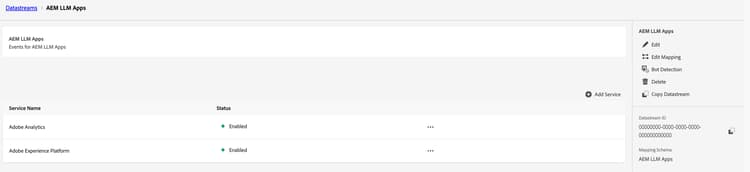
各宛先のサービスを追加します。
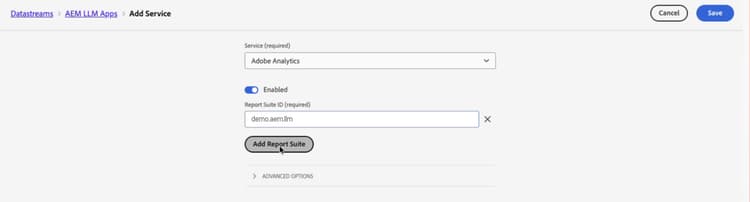
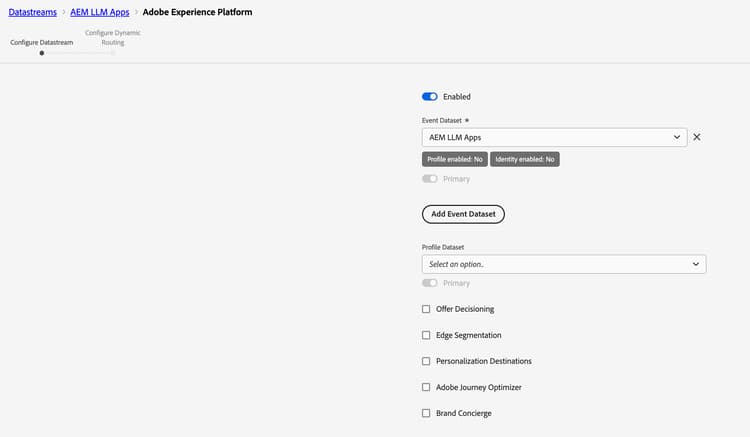
手順については、 データストリームへのサービスの追加、Adobe Analytics settings、Adobe Experience Platform settingsを参照してください。
次に、データストリームの詳細から データストリーム ID をコピーします。 手順6で必要です。
手順6:Analyticsを有効にしてステージにデプロイする enable-analytics
次に必要: Adobe AnalyticsおよびCustomer Journey Analytics。
-
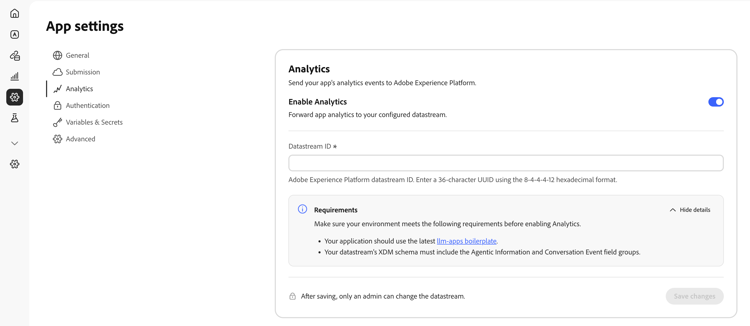
アプリを開き、左側のナビゲーションで「設定」を選択します。
-
「Analytics」タブを選択します。
-
Analyticsを有効にするをオンにします。
-
データストリーム IDで、手順5からIDを貼り付けます。
-
要件で、詳細を表示を選択し、アプリが各要件を満たしていることを確認します。
-
変更を保存を選択します。
-
アプリをステージングにデプロイします。 この設定は、各環境への次のデプロイメントに対して有効になります。
手順7:接続とデータビューの作成 cja
は次の場合に必要です: Customer Journey Analytics。
接続の作成 connection
接続を作成し、次の設定で手順3からデータセットを追加します。
LLM Apps events)この人物IDでは、Customer Journey Analyticsは各イベントのプライマリ IDを人物として使用し、プライマリ IDのないイベントをスキップします。 イベントがユーザーを識別する方法を参照してください。
手順については、接続の作成、 イベントデータセット設定、ID マップを人物IDとして使用を参照してください。
データビューの作成 data-view
次の設定を使用して、接続のデータビューを作成します。
LLM Apps)これらのスキーマフィールドをコンポーネントとして追加します。
agenticExperience.tools.nameagenticExperience.tools.failedagenticExperience.tools.errorReasonagenticExperience.agents.nameconversation.prompt.raw.textconversation.conversationIDweb.webInteraction.nameユーザーインテントなどのテキストフィールドをディメンションとして追加します。 指標として追加されたテキストフィールドはカウントすることしかできず、その値で分類すると、無効と表示されます。
手順については、 データビューの設定および コンポーネント を参照してください。
手順8:データを確認して実稼動環境にデプロイする verify
次に必要: Adobe AnalyticsおよびCustomer Journey Analytics。
サポートされているLLM プラットフォームからステージアプリでアクションを呼び出し、そのウィジェットでリンクを選択します。 ChatGPTでのテスト または クロードでのテスト を参照してください。 次に、設定した各サービスを確認します。
mcp:<code identifier>という名前の カスタムリンク 行、およびインテントテキスト各サービスはデータをある程度の遅延で処理するため、新しいイベントがすぐに表示されることはありません。
レポートを作成するには、Adobe Analyticsでプロジェクトを作成、 フリーフォームテーブルの概要およびCustomer Journey Analyticsでプロジェクトを作成を参照してください。
データが正しく表示されたら、 アプリを実稼動環境にデプロイします。
制限事項 limitations
- ウィジェットのインタラクションが多くのユーザーに分割されます。 各アクション呼び出しは新しいECIDを取得するので、Customer Journey Analyticsは、異なるアクション呼び出しからのウィジェットのインタラクションを異なるユーザーとしてカウントします。 イベントがユーザーを識別する方法を参照してください。
- Web サイトへのリンクがありません。 誰かがウィジェットのリンクをクリックしても、web サイトへの訪問は会話にリンクされません。
- ステージおよび実稼動共有レポート。 両方の環境が同じデータストリームに送信し、イベントは、どの環境がそれらを送信したかを記録しません。
- 一部のプラットフォームはIDを送信しません。 ユーザーIDを提供しないプラットフォームからのアクション呼び出し(Claudeなど)は、Customer Journey Analyticsでスキップされます。
- アクションコールごとに1 ターン。 各アクションコールは独自の会話ターンとして記録されるので、トリガーに複数のアクションを指示するプロンプトは、複数のターンとしてカウントされます。
トラブルシューティング troubleshooting
mcp:<code identifier>が表示されますが、ユーザーインテントおよびアクションフィールドが空です@adobe/llm-apps-runtime 1.2.0以降を使用しており、アップグレード後にデプロイします。 始める前にを参照してください。