LLM アプリをChatGPT プラグインとしてテストする test-in-chatgpt
デプロイメント後、LLM アプリはMCP サーバーのURLを公開します。 このURLをChatGPTにプラグインとして追加し、生成されたアクションとウィジェットをテストします。
これは、アプリの構築、カスタマイズ、拡張の後の最後の検証ステップです。
プランの要件
開発者モードは、Pro、Plus、Business、Enterprise、Education アカウントのwebで利用できます。 Workspaceの管理者は、アクセスを制限できます。
開発者モードを有効にする
ChatGPT に移動します。
- 設定 → セキュリティとログインを開きます。
- 開発者モードを有効にします。
プラグインページのプラスボタンは、開発者モードが有効になった後にのみMCP-backed プラグインを作成します。 ChatGPT開発者モード を参照してください。
MCP サーバーのURLをコピー
LLM Apps に移動します。
- アプリの詳細ページを開きます。
- アプリのテストを検索します。
- ステージング環境で、URLをコピーを選択します。
プラグインの作成
-
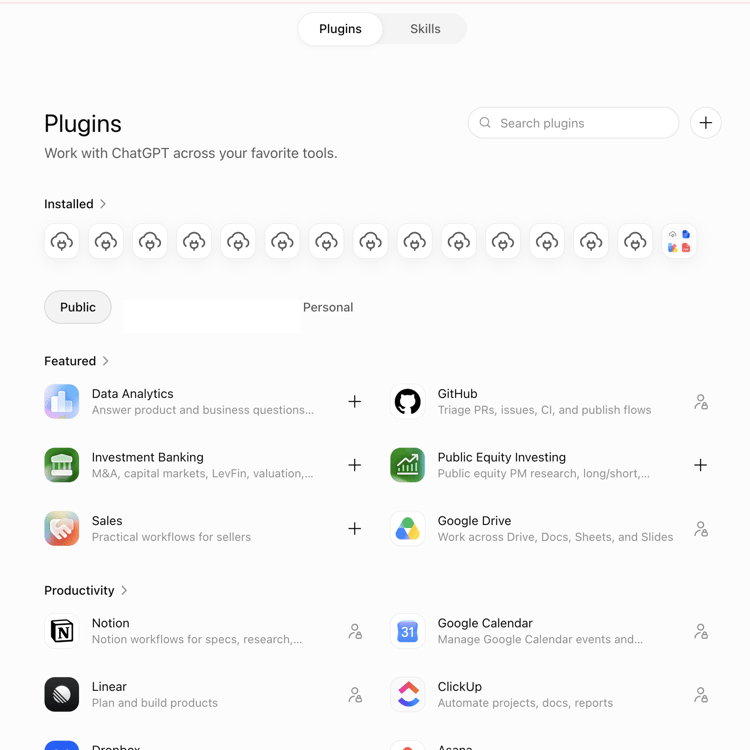
chatgpt.com/pluginsを開きます。
-
「プラグイン」タブで、検索フィールドの横にある「+」を選択します。
-
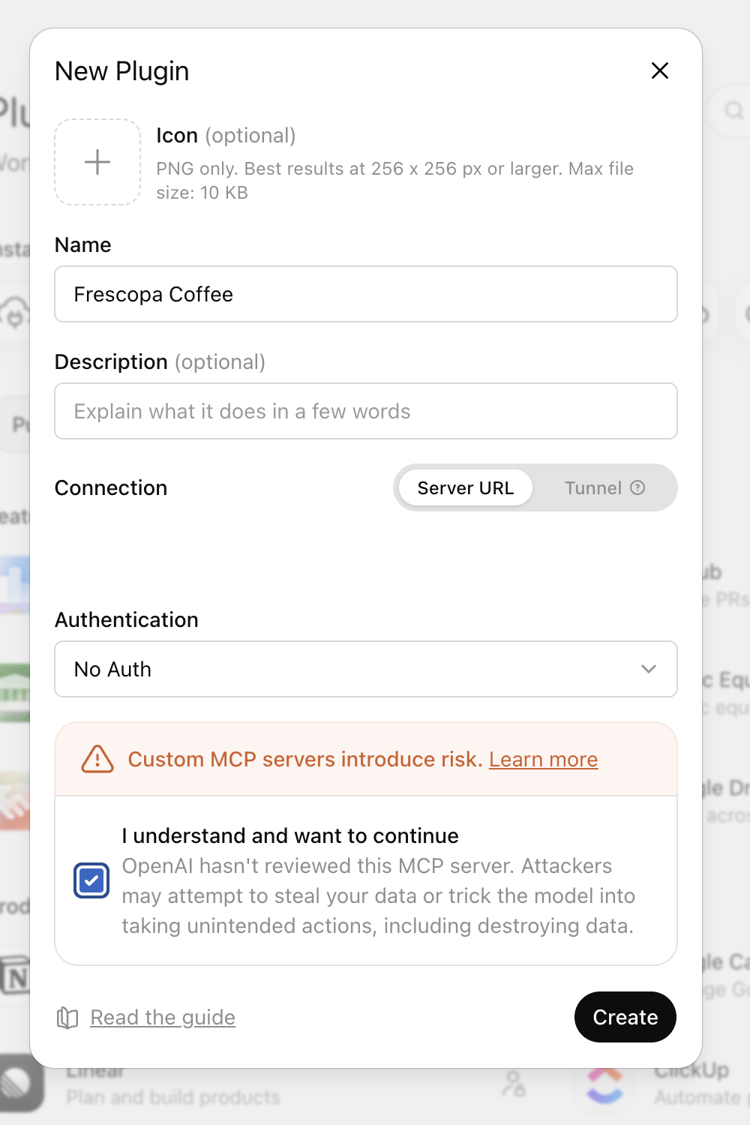
新しいプラグインで、次のように入力します。
- Name — プラグイン名。
- 説明 — オプション。
- 接続 — サーバーURLを選択し、MCP サーバーURLを貼り付けます。
- 認証 — 認証なしを選択します。
note NOTE アプリ上のすべてのアクションが公開されている間、認証は適用されません。 エンドユーザー認証を有効にした場合、すべてのアクションが 必須 に設定されている場合は OAuth を選択し、その他の組み合わせについては 混在 を選択します。独自のID プロバイダーでエンドユーザーを認証するを参照してください。 -
「I understand and want to continue」を選択します。
-
「作成」を選択します。
-
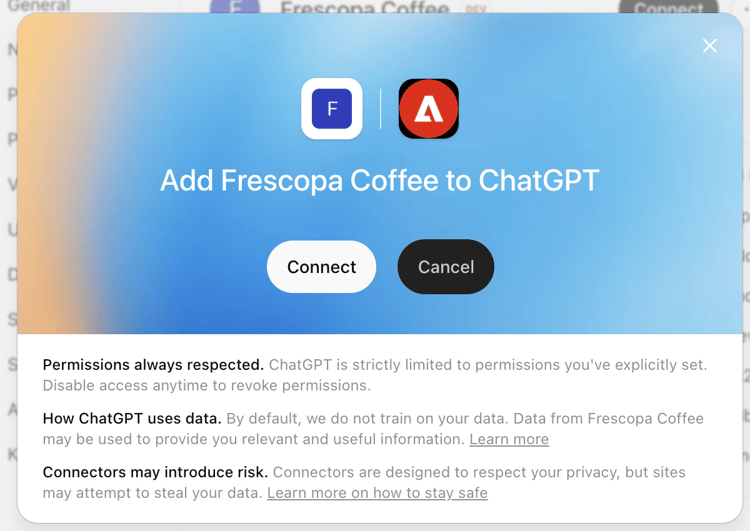
確認ダイアログで、Connectを選択します。
プラグインをテストする
- 新しいチャットを開始します。
- プラスメニューから、開発者モードを選択し、プラグインを選択します。
- 生成されたアクションのいずれかに一致する質問をしてください。 例:コーヒーを見せてください。
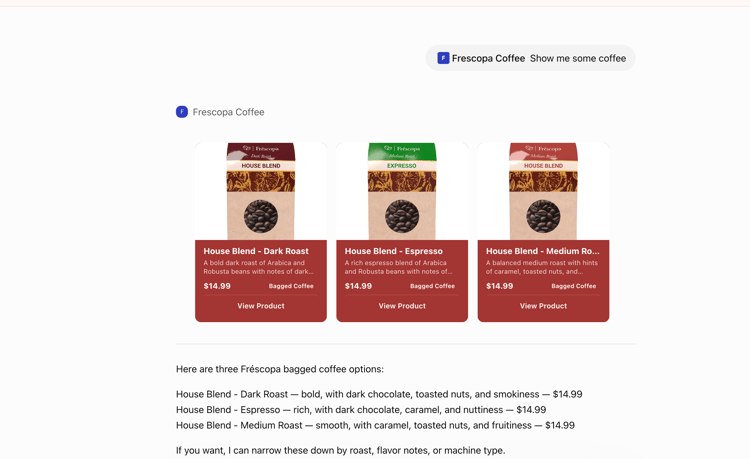
次のことを確認します。
- ChatGPTが期待されるアクションを呼び出します。
- ウィジェットには、想定されるサンプルデータが表示されます。
- テキスト応答はウィジェットと一致します。
- ウィジェットのコントロールが期待どおりに動作します。