LLM アプリをClaude コネクタとしてテストします test-in-claude
デプロイメント後、LLM アプリはMCP サーバーのURLを公開します。 このURLをClaudeにカスタムコネクタとして追加し、生成されたアクションとウィジェットをテストします。
これは、アプリの構築、カスタマイズ、拡張の後の最後の検証ステップです。
このガイドでは、アプリのアクションが公開されていることを前提としています。 アプリでエンドユーザー認証が有効になっている場合、Claudeはコネクタを使用する前にアプリのID プロバイダーでログインするよう求め、ログインするまでツールは表示されません。 独自のID プロバイダーでエンドユーザーを認証するを参照してください。
プランの要件
リモート MCPを使用するカスタム コネクタは、Claude、Claude デスクトップ、およびCoworkのFree、Pro、Max、Team、およびEnterprise プランで利用できます。 無料プランのアカウントは、1つのカスタムコネクタに制限されています。 グループ版およびエンタープライズ版の組織の場合、他のメンバーがコネクタを使用する前に、オーナーまたはプライマリオーナーがコネクタを有効にする必要があります。
MCP サーバーのURLをコピー
LLM Apps に移動します。
- アプリの詳細ページを開きます。
- アプリのテストを検索します。
- ステージング環境で、URLをコピーを選択します。
カスタムコネクタの追加
-
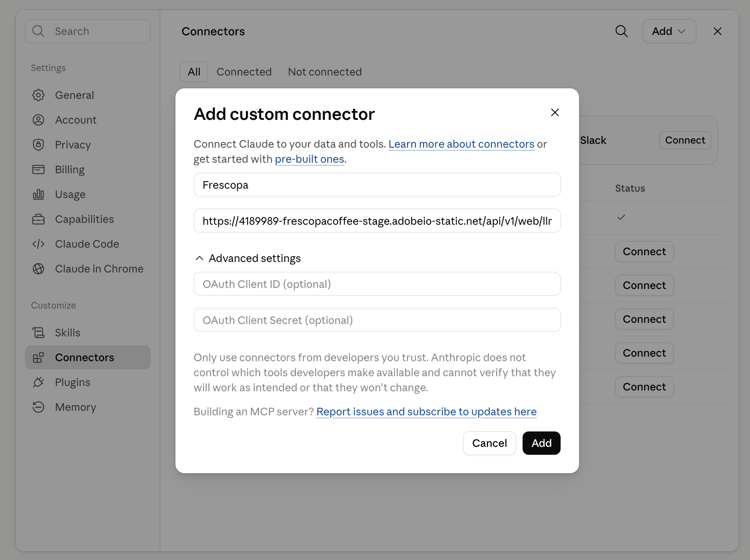
claude.ai/new?modal=add-custom-connectorを開きます。 これにより、カスタムコネクタを追加 ダイアログが直接開きます。
-
次を入力 :
- Name — コネクタ名。
- リモート MCP サーバーのURL — コピーしたMCP サーバーのURL。
-
「追加」を選択します。
生成されたツールを許可する
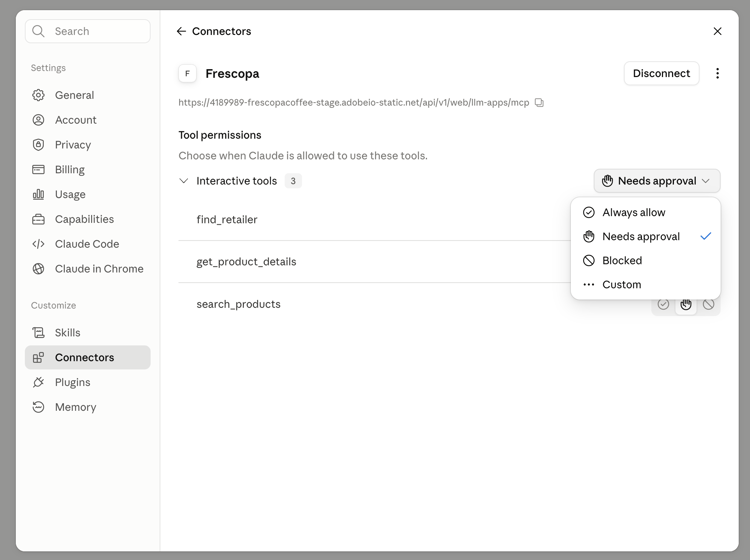
生成された各アクションは、コネクタページの ツール権限 の下にリストされます。 デフォルトでは、新しいツールは Needs approval に設定されており、テスト中のすべての呼び出しを承認するよう求められます。
各ツール(またはインタラクティブツール グループ全体)を 常に許可 に設定し、承認プロンプトによってテストが中断されないようにします。
コネクタのテスト
-
新しいチャットを開始します。
-
メッセージボックスで + を選択し(または
/と入力)、コネクタにカーソルを合わせ、この会話に追加したコネクタをオンにします。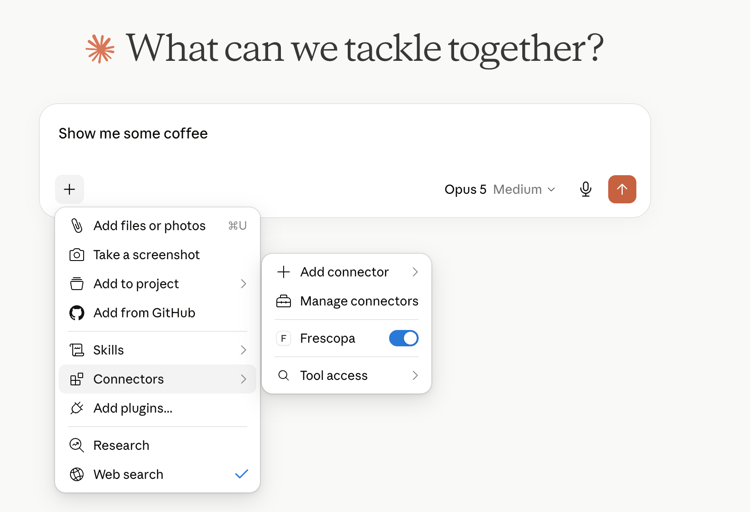
-
生成されたアクションのいずれかに一致する質問をしてください。 例:コーヒーを見せてください。
次のことを確認します。
- Claudeが期待されるアクションを呼び出します。
- ウィジェットには、想定されるサンプルデータが表示されます。
- テキスト応答はウィジェットと一致します。
- ウィジェットのコントロールが期待どおりに動作します。