アプリをデプロイ deploy-your-app
ハンドラーコードを記述し、リンクされたリポジトリにプッシュしたら、LLM Apps UIからアプリをデプロイできます。
あらゆるジャーニーで共有されるステップです。 デプロイメント後、引き続きChatGPT プラグインのテスト またはClaude コネクタのテスト を行います。
デプロイメントを開始
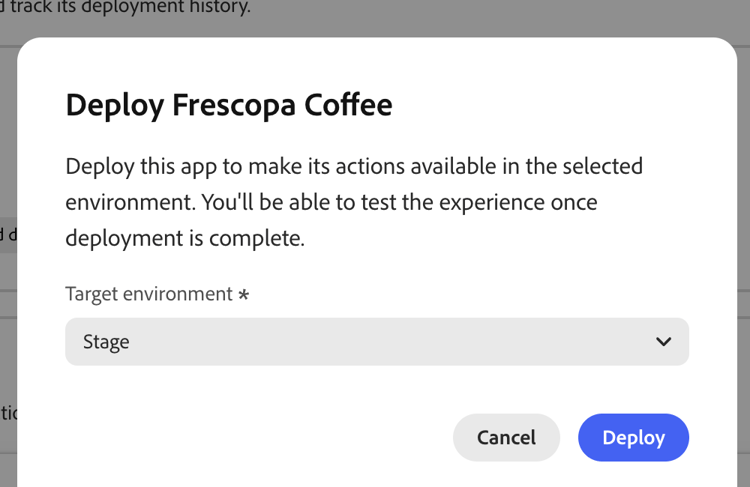
アプリの詳細ページを開き、デプロイを選択します。
ターゲット環境を選択し、デプロイを選択します。
ハンドラーで アプリ変数を使用している場合は、デプロイする前にターゲット環境に設定します。 追加、更新、または削除された変数は、このデプロイメントで有効になります。ステージングと実稼動には独立した値があります。
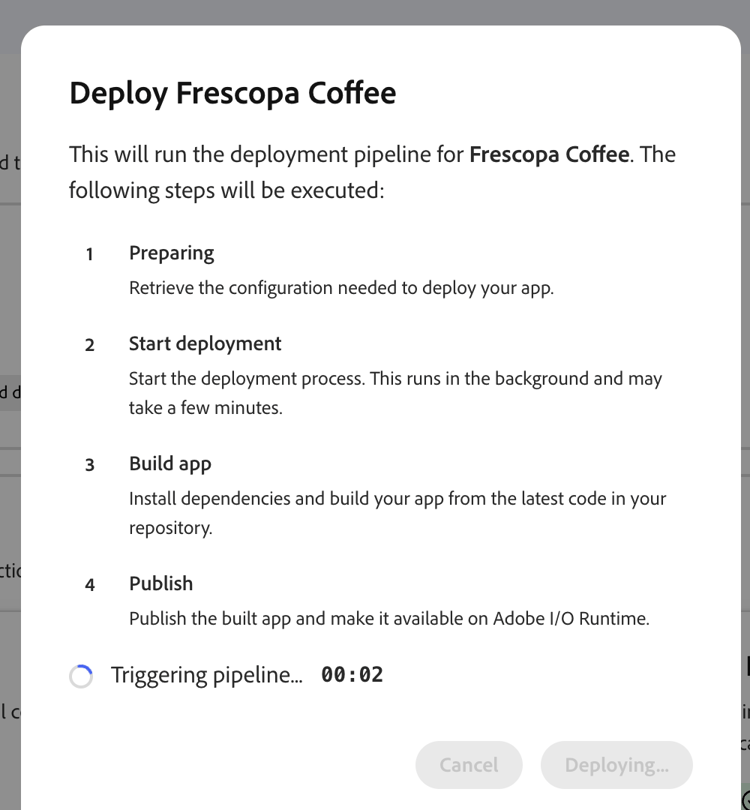
デプロイメントは、次の4つの手順で実行されます。
- 準備中 — アプリのデプロイに必要な設定を取得します。
- 展開を開始 – バックグラウンド展開プロセスを開始します。
- アプリをビルド – 依存関係をインストールし、最新のリポジトリコードをビルドします。
- 公開 — アプリをAdobe I/O Runtimeに公開します。
デプロイメントが成功した後
すべての手順が完了すると、ダイアログに「デプロイが成功しました」と表示されます。
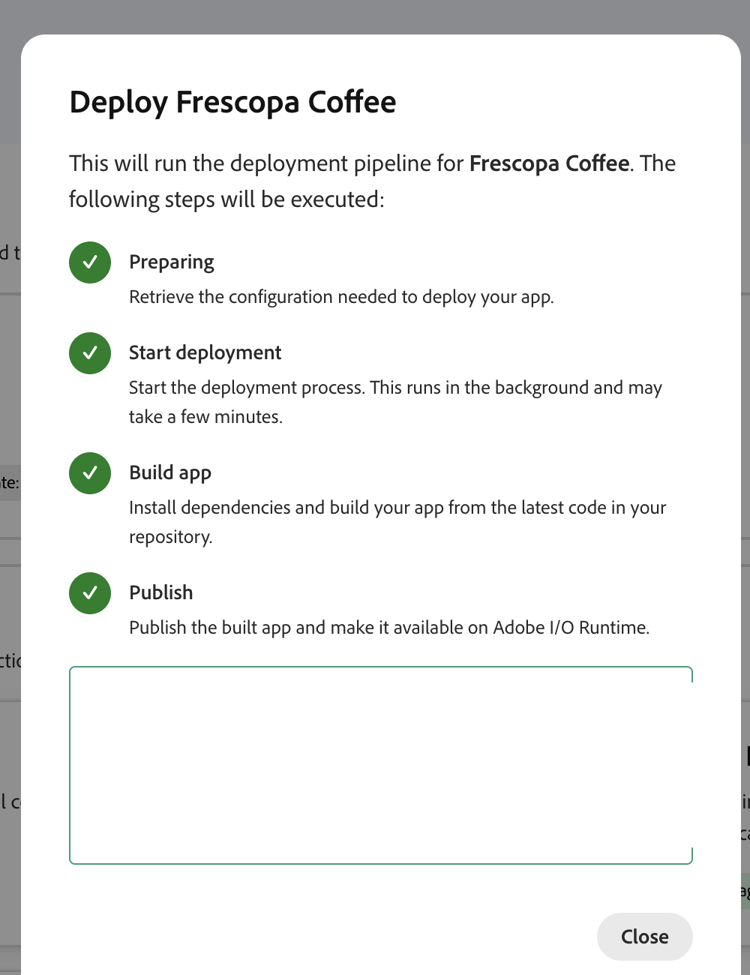
ダイアログを閉じるには、閉じるをクリックします。 アプリの詳細ページの「アプリをテストする」セクションまで下にスクロールします。

デプロイされた各環境には、MCP サーバーのURLが表示されます。 「URLをコピー」を選択し、それを使用してターゲット LLM プラットフォームにプラグインを作成します。
デプロイメント履歴 セクションには、最新10件のデプロイメントが表示されます。
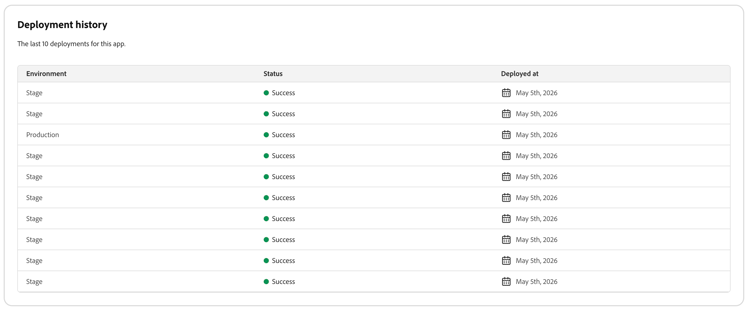
各行には、ターゲット 環境 (ステージまたは実稼動)、ステータス (成功または失敗)、デプロイ日が表示されます。 このテーブルを使用して、デプロイメントが発生したタイミングを追跡し、デプロイメントが発生したことを
最新の展開が成功しました。