アプリの変数とシークレットの設定 app-variables
変数とシークレットを使用して、アクションハンドラーで値をハードコーディングせずにアプリを設定します。 例えば、アプリが呼び出す製品カタログ APIのURLを、ステージングのテストサービスと実稼動環境のライブサービスを使用して、ハンドラーコードを変更せずに設定します。
変数には、機密性のない設定が保持されます。 シークレットは、API キーやアクセストークンなどの機密性の高い値を対象としています。
ジャーニー: ハンドラーで変数または秘密鍵を追加→、テストをデプロイ→て読み取→ます。
始める前に before-you-begin
次のものが必要です。
- アプリのハンドラーリポジトリにアクセスできるので、必要に応じてハンドラーを更新して変数を読み取ることができます。
- そのリポジトリ内の
@adobe/llm-apps-runtime1.1.0以降。 2026年8月以降に作成されたアプリには、既に含まれています。
バージョンを確認するには、ハンドラーリポジトリでこれを実行します。
npm ls @adobe/llm-apps-runtime
バージョンが1.1.0より前の場合は、アップグレードしてから、package.jsonとpackage-lock.jsonをコミットしてプッシュします。
npm install @adobe/llm-apps-runtime@latest
変数の管理 manage-variables
各環境(ステージまたは実稼動)には独自の変数が設定されているので、Workspaceを確認してから、その変数を追加、更新、削除してください。 変更は、次回その環境にアプリをデプロイしたときに有効になります。
変数の追加 add-variable-to-app
このガイドでは、値Good dayを持つGREETING_PREFIXという名前の変数を機密性のない例として使用し、ハンドラーのデフォルトの挨拶Helloを上書きします。 変数を追加すると、notはアクションを自動的に変更しません。ハンドラー は を読み取る必要があります。
手順1:UIでの変数の追加 add-a-variable
-
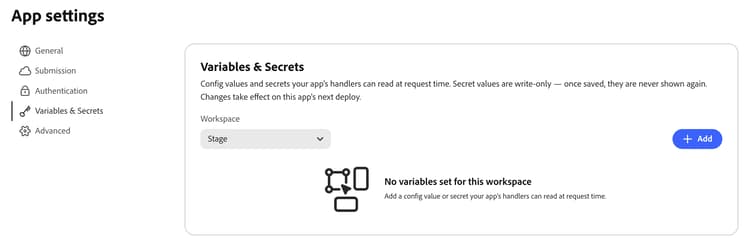
アプリを開き、左側のナビゲーションで「設定」を選択します。
-
「変数と秘密鍵」タブを開きます。
-
Workspaceで、ステージまたは 実稼動 を選択します。
-
「追加」を選択します。
-
ダイアログで、次のように入力します。
- 名前:
GREETING_PREFIX。 - 種類: 変数を選択したままにします。
- 値:
Good day。
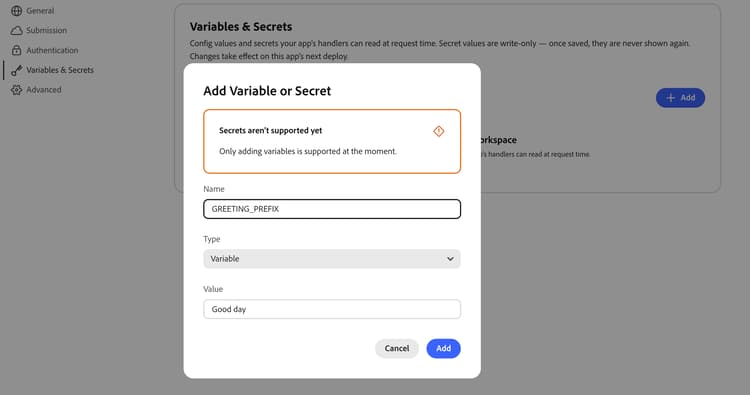
- 名前:
-
追加を選択して保存します。
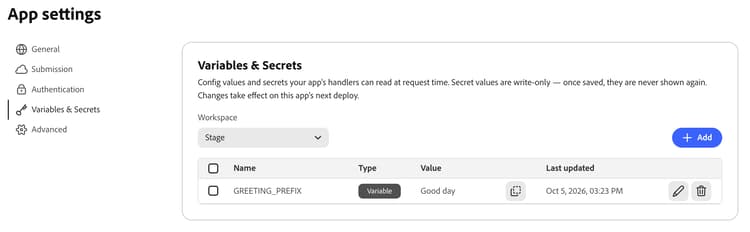
変数は、名前、種類、値、最終更新日のテーブルに表示されます。 値をコピーする必要がある場合は、値の横にあるコピーコントロールを使用します。
手順2: ハンドラーで変数を読み取る use-a-variable
ハンドラーリポジトリで、actions/<action-name>/index.jsを開きます。 ハンドラーが2番目の引数extraを受け入れて、getVariableを含む変数を読み取ることを確認してください。
const { getVariable } = require('@adobe/llm-apps-runtime');

module.exports = async ({ name = 'there' } = {}, extra) => {
  const prefix = getVariable(extra, 'GREETING_PREFIX') || 'Hello';

  return {
    content: [{ type: 'text', text: `${prefix}, ${name}!` }]
  };
};
値がGood dayの場合、nameがAdaに設定された呼び出しは、デフォルトのHello, Ada!ではなくGood day, Ada!を返します。 後で値をHowdyに変更すると、別のハンドラーの編集なしで、再デプロイ後に挨拶が変更されます。
コード の名前は、UIの名前と完全に一致している必要があります。変数が設定されていない場合、getVariableはundefinedを返します。 アクションで適切なデフォルトを使用できるか、または設定が必要なので明確なエラーを返す必要があるかどうかを指定します。
ハンドラーの変更の準備ができたら、それらをコミットしてアプリのハンドラーリポジトリにプッシュします。 次のデプロイメントでは、最新のプッシュコードを使用します。 ハンドラーの編集について詳しくは、生成ハンドラーのカスタマイズ を参照してください。
ステップ 3:デプロイとテスト deploy-and-verify
- [Workspace ]で選択した環境と同じ環境にアプリ (/help/guides/deploy-your-app.md)をデプロイします。
nameがAdaに設定されているサポートされているLLM プラットフォームからアクションを呼び出します。 ChatGPT プラグインのテスト またはClaude コネクタのテスト を参照してください。- 応答が
Good day, Ada!であることを確認してください。 これにより、ハンドラーが設定された変数を読み取り、デフォルトの挨拶を上書きすることを確認します。
他の環境を設定するには、Workspaceで選択し、適切な値で設定を繰り返してからデプロイして、その環境で検証します。
node server/local.js --param 'LLMA_VARIABLE_NAMES=["GREETING_PREFIX"]' --param GREETING_PREFIX=Howdy変数の更新 update-or-delete
-
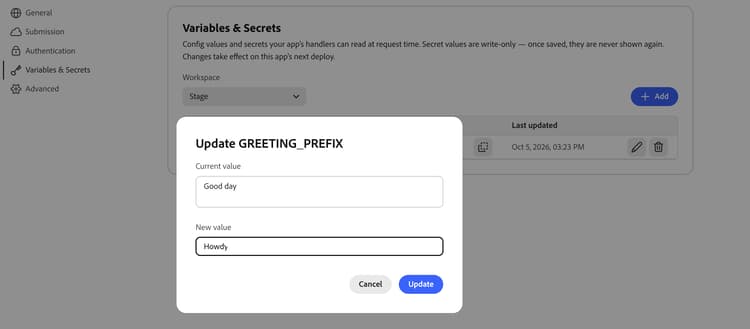
変数の行の編集コントロールを選択します。
-
変数の 現在の値 を確認し、新しい値を入力します。
-
「更新」を選択します。
-
アプリを同じ環境に再びデプロイし、変更された動作を確認します。
更新は、値のみを変更します。 変数 は名前を変更できません です。別の名前を使用するには、既存の変数を削除して新しい変数を追加してから、ハンドラーを更新して新しい名前を読み取ります。
変数の削除 delete-a-variable
-
アクションに引き続き変数が必要かどうかを確認します。 必要に応じて、ハンドラー first を更新してプッシュします。
-
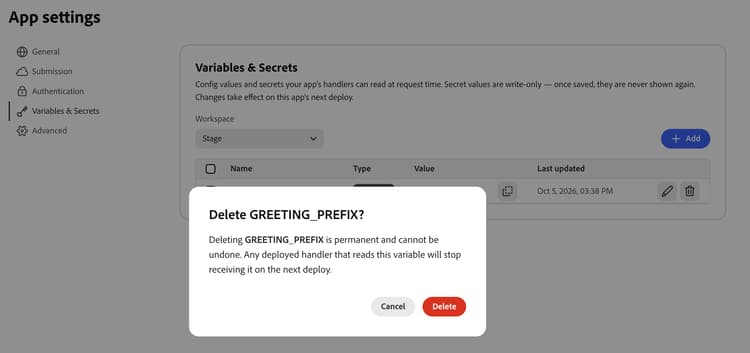
変数の行の削除コントロールを選択します。 複数のエントリを削除するには、チェックボックスを選択し、削除を選択します。
-
確認ダイアログで名前を確認し、削除を選択します。
-
アプリを同じ環境に再びデプロイします。
ルールと制限 good-to-know
LLMA_とMCP_SERVER_URLで始まる名前。トラブルシューティング verify-configuration
API_BASE_URL)。LLMA_で始まらずMCP_SERVER_URLではない名前を選択してください。getVariable is not a function