このページ:最適化アクティビティで条件を使用し、データソース、時間、日付、割合の分割、プロファイルキャップ、オーディエンスメンバーシップに基づいて、複数のジャーニーパスを作成する方法について説明します。
条件を使用すると、特定の条件に基づいて複数のパスを作成することで、個人がジャーニーをどのように進めるかを定義できます。 また、タイムアウトやエラーを処理するための代替パスを設定して、シームレスなエクスペリエンスを確保することもできます。
条件の追加 add-condition-activity
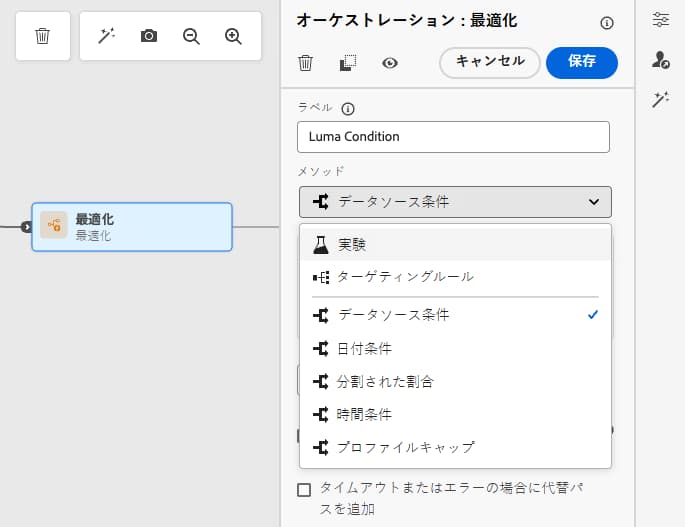
ジャーニーに条件を追加するには、次の手順に従います。
条件のパスの管理 condition_paths
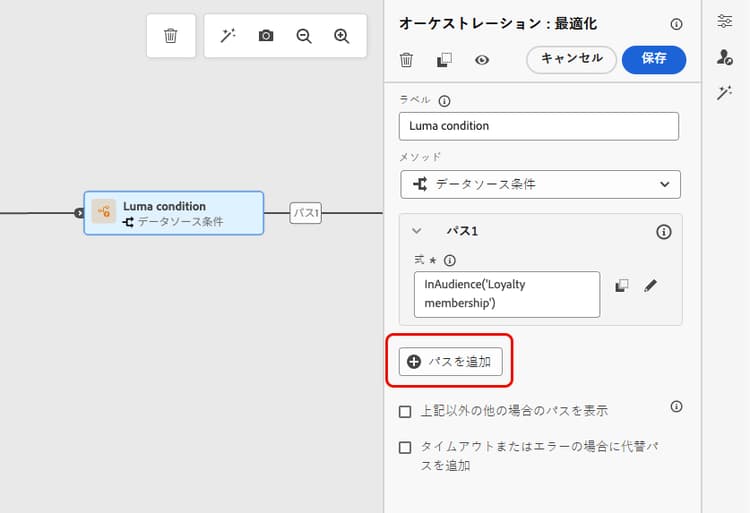
ジャーニーで複数の条件を使用する場合は、わかりやすくするために、各条件にラベルを定義できます。
複数の条件を定義する場合は、「パスを追加」をクリックします。 条件ごとに、キャンバスのアクティビティの後に新しいパスが追加されます。
ジャーニーの設計には、機能的な影響があることに注意してください。 条件の後に複数のパスが定義された場合、最初の有効なパスのみが実行されます。 つまり、パスを上下に配置することで、パスの優先順位を変更できます。
「このユーザーは VIP である」と「このユーザーは男性である」という 2 つのパスの条件を例にとってみましょう。 ユーザーが両方の条件を満たす場合、最初のパスは 2 番目のパスよりも上位にあるので、最初のパスが選択されます。 この優先度を変更するには、アクティビティを別の垂直方向の順序に移動します。
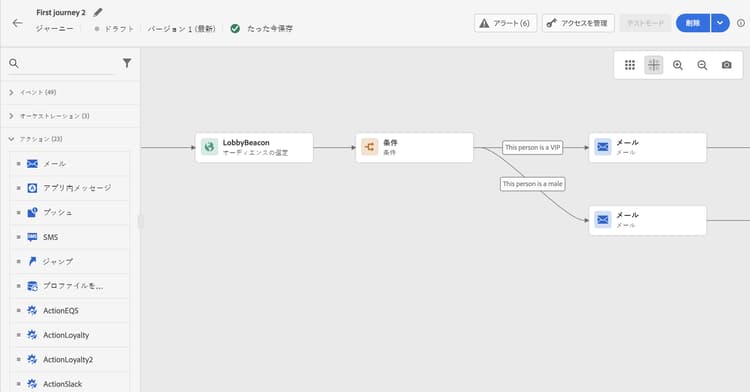
定義された条件に該当しないオーディエンス向けに、別のパスを作成するには、「上記以外の事例のパスを表示」をオンにします。
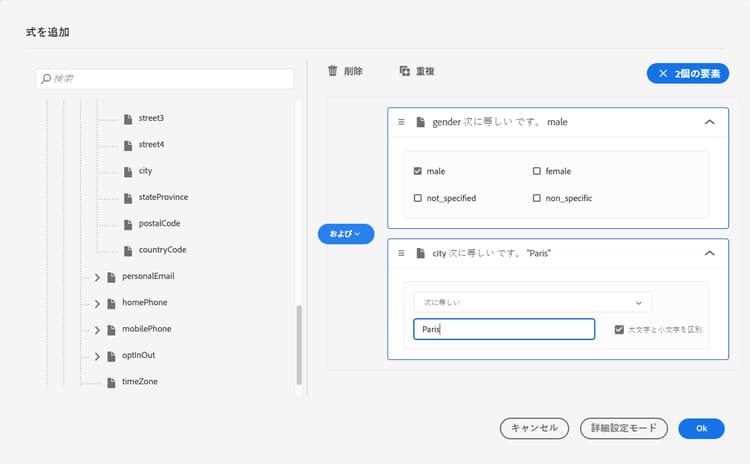
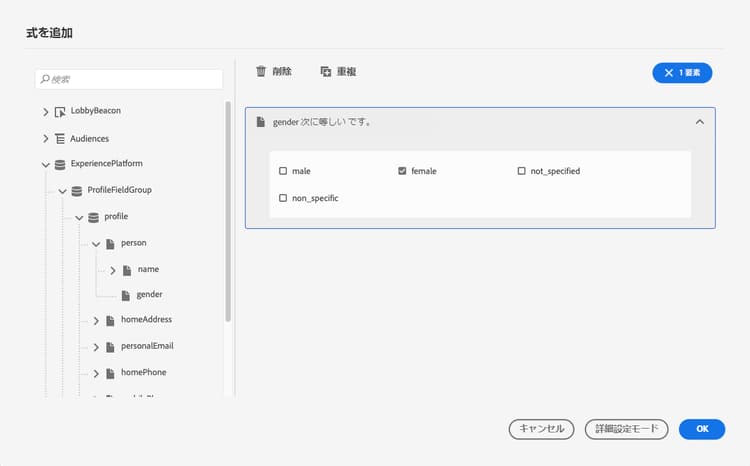
シンプルモードでは、フィールドの組み合わせに基づいて単純なクエリを実行できます。 使用可能なすべてのフィールドが画面の左側に表示されます。 フィールドをメインゾーンにドラッグ&ドロップします。 異なる要素を組み合わせるには、それらを互いの中に入れ子にして、異なるグループやグループレベルを作成します。 次に、論理演算子を選択して、同じレベルの要素を組み合わせることができます。
- AND - 2 つの条件の積集合。 すべて条件に一致する要素のみが考慮されます。
- OR - 2 つの条件の和集合。 2 つの条件の少なくとも 1 つに一致する要素が考慮されます。
Adobe Experience Platform セグメント化サービスを使用してオーディエンスを作成している場合は、ジャーニー条件で活用できます。 条件でのオーディエンスの使用を参照してください。
アクションまたは条件でエラーが発生すると、個人のジャーニーが停止します。 続行するには、「タイムアウトまたはエラーの場合に代替パスを追加」チェックボックスをオンにするだけです。 詳細情報
シンプルなエディターでは、イベントカテゴリとデータソースカテゴリの下に、「ジャーニーのプロパティ」カテゴリも表示されます。 このカテゴリには、特定のプロファイルのジャーニーに関連するテクニカルフィールドが含まれています。 これは、ジャーニー ID や発生した特定のエラーなど、システムによってライブジャーニーから取得される情報です。 詳細情報
データソースの条件 data_source_condition
データソースの条件を使用すると、データソースのフィールドまたはジャーニー内で以前に配置されたイベントに基づいて条件を定義できます。 このタイプの条件は、式エディターで定義されます。 式エディターにアクセスする方法の詳細情報
例えば、構成ワークフローまたはカスタムアップロード(CSV ファイル)を使用して生成されたエンリッチメント属性を持つオーディエンスをターゲティングしている場合、これらのエンリッチメント属性を活用して条件を作成できます。
null として解釈します。 その結果、isEmpty()、isNull() または類似の関数をチェックする条件は、属性が一度も取り込まれていない場合でも true と評価されます。 フィールドにデータがないことを認識していない場合、予期しないジャーニー動作につながることがあります。高度な式エディターを使用すると、コレクションを操作したり、パラメーターを渡す必要があるデータソースを使用したり、より高度な条件を設定できます。 詳細情報
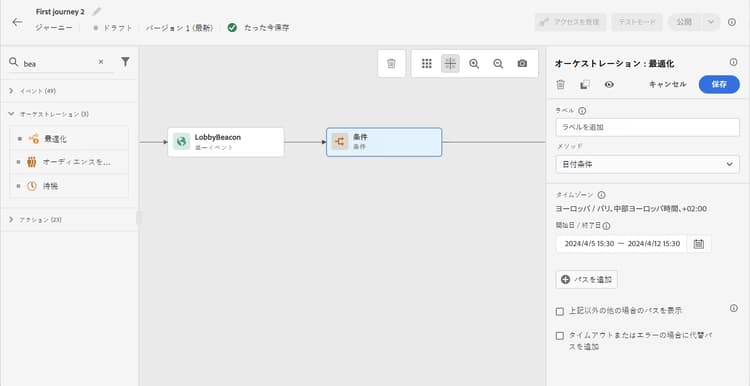
日付条件 date_condition
これにより、日付に基づいて異なるフローを定義できます。 例えば、「セール」期間中にステップにエントリした人には、特定のメッセージが送信されます。 その年の残りの期間には、別のメッセージを送信します。
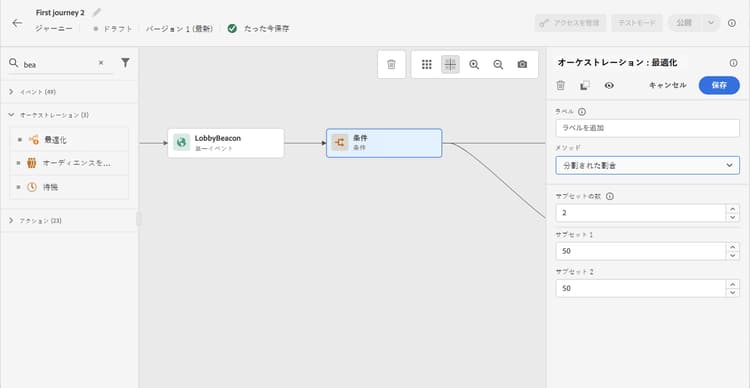
パーセンテージ分割 percentage_split
このオプションを使用すると、オーディエンスをランダムに分割して、グループごとに異なるアクションを定義できます。 各パスの分割数と配分を定義します。 分割計算は統計的なもので、システムはジャーニーのこのアクティビティに流れる人数を予測することはできません。 その結果、分割の許容誤差は非常に小さくなります。 この関数は、Java のランダムメカニズムに基づいています。
テストモードでは、分割に達すると、常に上位の分岐が選択されます。 テストで別のパスを選択する場合は、分割された分岐の位置を再編成できます。 詳細情報
時間条件 time_condition
時間条件を使用すると、時刻や曜日に応じて異なるアクションを実行できます。 例えば、日中にプッシュ通知、平日の夜にメールを送信するように指定できます。
-
タイムゾーンは条件に固有のものではなく、ジャーニーのプロパティでジャーニーレベルで定義されます。 詳細情報
-
デフォルトでは、時間条件は 00:00 から 12:00 までの時間単位で設定されます。
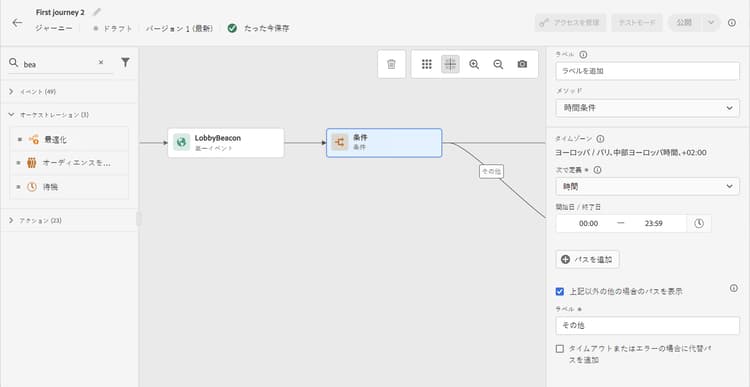
次の 3 つの時間フィルターオプションを使用できます。
- 時間 - 時間帯に基づいて条件を設定できます。 この場合は、開始時刻と終了時刻を定義します。 個人は、定義された時間範囲内にのみパスを入力します。
- 曜日 - 曜日に基づいて条件を設定できます。 この場合は、個人にパスを入力してもらう曜日を選択します。
- 曜日と時間 - このオプションでは、最初の 2 つのオプションを組み合わせます。
プロファイルキャップ profile_cap
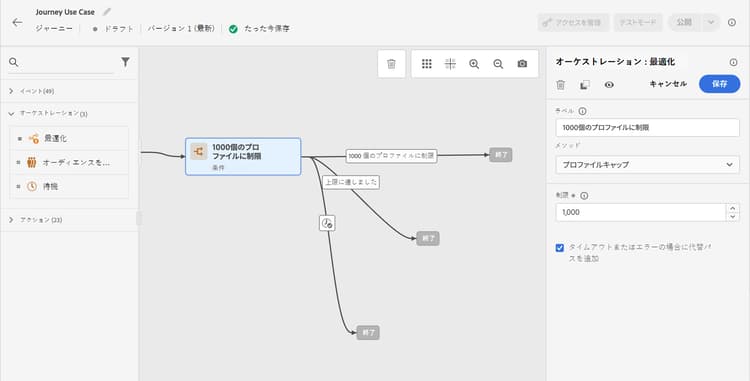
この条件タイプを使用して、ジャーニーパスの最大プロファイル数を設定します。 この制限に達すると、エントリするプロファイルは代替パスに進みます。 これにより、ジャーニーが定義された制限を超えないようにします。
デフォルトのキャップは 1,000 です。
カウンターは、選択したジャーニーバージョンにのみ適用されます。 ジャーニーが複製されるか、新しいバージョンが作成されると、カウンターはゼロにリセットされます。 リセット後、流入するプロファイルは、カウンターの上限に達するまで再び通常のパスをたどります。
繰り返しジャーニーでプロファイルキャップを定義した場合、カウンターは各繰り返しの後でリセットされません。
ジャーニーキャンバス上で名目パスの上に代替パスを移動した場合でも、名目パスは常に代替パスよりも優先されます。
ライブジャーニーでは、制限に確実に到達するために考慮すべきしきい値は次のとおりです。
- プロファイル キャップが10,000を超える場合は、キャップの上限をキャップの1.3倍(30%高い)に設定します。 例えば、プロファイルが20,000の場合、制限を26,000に設定します。
- キャップが 10,000 未満の場合は、注入する個別プロファイルの数を 1,000 にキャップを加えた数にする必要があります。
テストモードでは、プロファイルキャップは考慮されません。
条件でのオーディエンスの使用 using-a-segment
この節では、ジャーニー条件でオーディエンスを使用する方法を説明します。 オーディエンスとその作成方法について詳しくは、この節を参照してください。
ジャーニー条件でオーディエンスを使用するには、次の手順に従います。
-
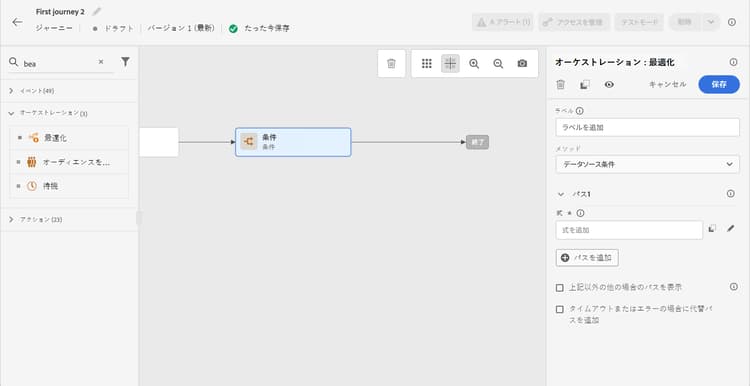
ジャーニーを開いて 最適化 アクティビティをドロップし、「データソース条件」を選択します。
-
必要な追加パスごとに「パスを追加」をクリックします。 各パスに対して「式」フィールドをクリックします。
-
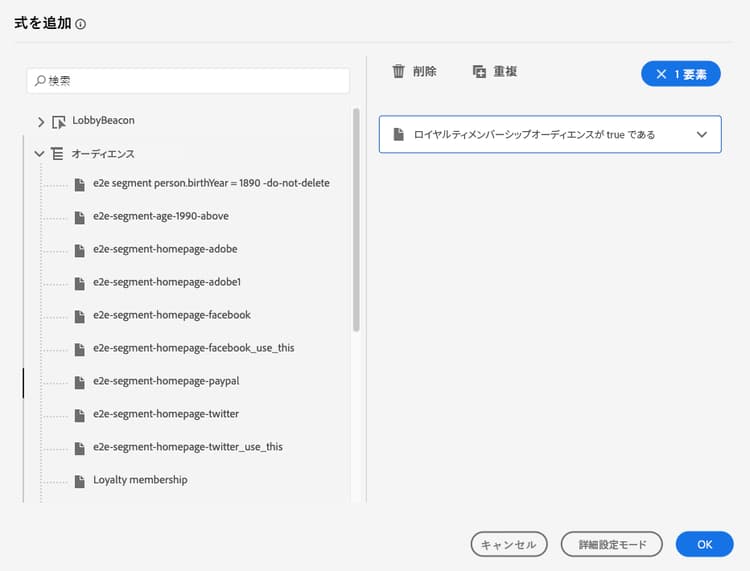
左側で、オーディエンスノードを展開します。 条件に使用するオーディエンスをドラッグ&ドロップします。 デフォルトでは、オーディエンスの条件は true です。
note NOTE なお、オーディエンスの参加ステータスが「適合」の個人のみが、オーディエンスのメンバーと見なされます。 オーディエンスの評価方法について詳しくは、セグメント化サービスのドキュメントを参照してください。 5,000 オーディエンスのキャッシュ制限や回避策を含む、オーディエンス検証のガードレールについて詳しくは、inAudience 関数を参照してください。
➡️ 実際に参照:時間と曜日の条件を使用して平日にのみメールを送信する方法について説明します。
This section contains structured knowledge intended to support interpretation, retrieval, and question answering related to this topic.
For complete understanding, this information should be combined with the documentation on this page. Neither source is intended to stand alone; the page describes the feature, while this section provides additional context that helps disambiguate terminology, intent, applicability, and constraints.
- TL;DR: This page explains how to configure conditions within the Optimize activity in Journey Optimizer, covering five condition types — Data Source, Time, Percentage Split, Date, and Profile Cap — that route profiles to different journey paths based on rules, time, or audience membership.
Intents:
- Add a condition to a journey using the Optimize activity and select a condition method
- Create multiple branching paths and manage their priority order in the journey canvas
- Configure a Data Source condition using the expression editor to evaluate profile or event attributes
- Set up a Time condition to route profiles based on hour of day or day of week
- Apply a Profile Cap to limit the number of profiles routed down a specific path
- Use an audience membership check as a condition in a journey path
Glossary:
- Optimize activity: The current journey activity that replaces the former Condition activity; all conditional branching logic is now configured through its Method drop-down (product-specific)
- Data source condition: A condition method that evaluates fields from data sources or journey events using the expression editor (product-specific)
- Percentage split: A condition method that randomly distributes profiles across paths using a statistical Java random mechanism (product-specific)
- Profile cap: A condition method that routes profiles to an alternate path once a defined maximum count is reached on the nominal path (product-specific)
- Nominal path: The primary journey path associated with a Profile Cap condition; it always has priority over the alternate path (product-specific)
Guardrails:
- Condition evaluation fails for profiles with more than two cross-device identities in the Profile Store
- Schema fields with no ingested data are interpreted as null; isEmpty() and isNull() evaluate to true for such fields
- Time zone is defined at the journey level, not at the individual condition level
- The “Show path for other cases” option is not available in Percentage Split conditions
- Profile cap default is 1,000; counter resets on journey duplication or new version creation, but not between recurrences
- For caps above 10,000, inject at least 1.3x the cap; for caps below 10,000, inject at least 1,000 plus the cap
- Profile cap is not applied in test mode; in test mode, the top branch is always chosen for Percentage Split
Terminology:
- Canonical name: Conditions — Acronym: none — variants: condition activity, condition method, conditional branching
- Synonyms: “Optimize activity (Condition method)” = “former Condition activity”
- Do not confuse: “Percentage split” ≠ “Profile cap” (percentage split distributes all profiles statistically; profile cap stops routing to the nominal path after a count threshold)
FAQ:
- Q: The Condition activity is gone from my UI — what replaced it? — The Condition activity has been replaced by the Optimize activity. Select “Condition” from the Method drop-down to get the same behavior. Existing journeys with Condition activities continue to work and now display with an Optimize icon.
- Q: When multiple paths are eligible for a profile, which path is taken? — Only the first eligible path (highest on the canvas) is executed; you can reprioritize by reordering paths vertically.
- Q: Why does my isEmpty() condition unexpectedly evaluate to true? — If the schema field exists but no data has been ingested for it, Journey Optimizer interprets it as null, causing isEmpty() and isNull() to return true.
- Q: Does the profile cap counter reset on a recurring journey? — No, the counter does not reset between recurrences; it only resets when the journey is duplicated or a new version is created.
- Q: Can I use an Adobe Experience Platform audience as a condition? — Yes, drop an Optimize activity, select “Data source condition,” add a path, and drag the audience from the Audiences node in the expression editor.