このページ: WhatsApp アクションをジャーニーまたはキャンペーンに追加し、承認済みの Meta テンプレートからコンテンツを作成して、パーソナライズされた十分にテスト済みのメッセージをオーディエンスに配信できるようにします。
Adobe Journey Optimizer を使用すると、WhatsApp で魅力的なメッセージをデザインして送信できます。 ジャーニーまたはキャンペーンに WhatsApp アクションを追加し、以下に説明するようにメッセージコンテンツを作成するだけです。 また、Adobe Journey Optimizer を使用すると、WhatsApp メッセージを送信する前にテストして、完全なレンダリング、正確なパーソナライゼーション、すべての設定の適切な設定を確保することもできます。
Journey Optimizer では、アウトバウンドメッセージ要素のみがサポートされています。
WhatsApp では、次のメッセージタイプがサポートされています。
| table 0-row-2 1-row-2 2-row-2 3-row-2 4-row-2 5-row-2 6-row-2 7-row-2 8-row-2 | |
|---|---|
| メッセージ機能 | 説明 |
| ヘッダー | メッセージの本文の上に表示されるオプションのテキスト。 |
| テキスト | パラメーターを通じて動的コンテンツをサポートします。 |
| 画像(JPEG、PNG) | 8 ビット RGB または RGBA 形式で、サイズが 5 MB 未満である必要があります。 |
| ビデオ | 3GPP または MP4、16 MB 未満、URL 経由でホストされている必要があります。 |
| オーディオ | 応答メッセージにのみ使用できます。 AAC、AMR、MP3、MP4 オーディオまたは OGG 形式で、URL でホストされ、16 MB 未満である必要があります。 |
| ドキュメント | 100 MB 未満で、URL でホストされ、.txt、.xls/.xlsx、.doc/.docx、.ppt/.pptx または .pdf のいずれかの形式である必要があります。 |
| 本文 | パラメーターを通じて動的コンテンツをサポートします。 |
| フッターテキスト | パラメーターを通じて動的コンテンツをサポートします。 |
WhatsApp メッセージでは、次のコールトゥアクションオプションを使用できます。
| table 0-row-2 1-row-2 2-row-2 3-row-2 4-row-2 5-row-2 6-row-2 | |
|---|---|
| コールトゥアクション | 説明 |
| クイック返信 | ユーザーがタップしてメッセージに応答できる、短いプリセット返信。 |
| Web サイトに訪問 | 変数パラメーターを含むボタンは、1 つのみ許可されます。 |
| WhatsApp で通話 | メッセージから直接、指定された電話番号との WhatsApp チャットを開くボタンを提供します。 |
| 電話番号に通話 | ユーザーがタップすると、指定された番号への通話を開始するボタンを提供します。 |
| コールトゥアクション - URL | URL を開きます(web サイトにアクセス)。 変数パラメーターを含む URL ボタンは、1 つのみ許可されます。 |
| コールトゥアクション - 電話 | テンプレートの電話番号を使用します。例えば、電話番号に通話(通話を行う)や WhatsApp で通話(WhatsApp でその番号のチャットを開く)といった操作を行います。 |
コードをコピーのインタラクティブボタンはサポートされていません。
WhatsApp メッセージを追加 create-whatsapp-journey-campaign
キャンペーンまたはジャーニーに WhatsApp メッセージを追加する方法については、以下のタブを参照してください。
-
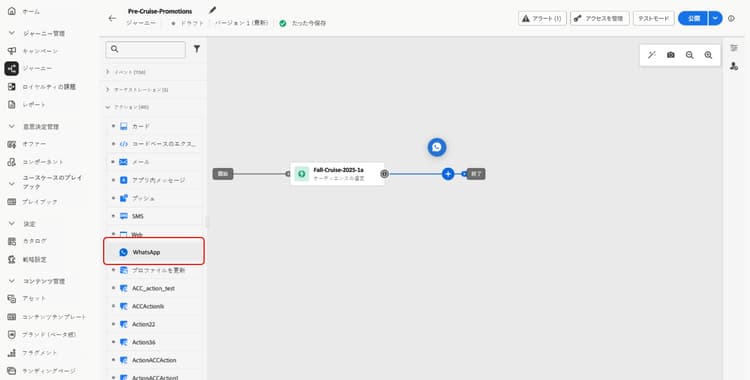
ジャーニーを開き、パレットの「アクション」セクションから WhatsApp アクティビティをドラッグ&ドロップします。
-
メッセージに関する基本情報(ラベル、説明、カテゴリ)を入力したあと、使用するメッセージ設定を選択します。
ジャーニーの設定方法について詳しくは、このページを参照してください。
設定フィールドはデフォルトで、ユーザーがチャネルで最後に使用した設定で事前入力されます。
-
「ビジネスルール」セクションでは、ルールセットを適用して、WhatsApp メッセージの通信プレッシャーを制御できます。
詳しくは、ルールセット、チャネルのフリークエンシーキャップ、クワイエットアワーを参照してください。
これで、以下に説明するように、「コンテンツを編集」ボタンから WhatsApp メッセージのコンテンツのデザインを開始できます。
-
キャンペーンメニューにアクセスし、「キャンペーンを作成」をクリックします。
-
キャンペーンのタイプとして スケジュール済み - マーケティング を選択します。
-
「プロパティ」セクションで、キャンペーンの「タイトル」と「説明」を編集します。
-
「オーディエンスを選択」ボタンをクリックして、使用可能な Adobe Experience Platform オーディエンスのリストからターゲットオーディエンスを定義します。 詳細情報
-
「ID 名前空間」フィールドで、選択したオーディエンスから個人を識別するために使用する名前空間を選択します。 詳細情報
-
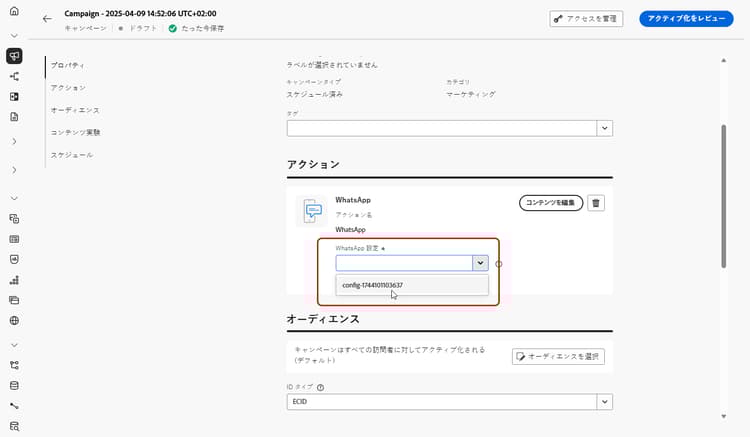
「アクション」セクションで、「WhatsApp」を選択し、新しい設定を選択または作成します。
WhatsApp 設定について詳しくは、このページを参照してください。
-
「実験を作成」をクリックしてコンテンツ実験の設定を開始し、パフォーマンスを測定してターゲットオーディエンスに最適なオプションを特定するための処理を作成します。 詳細情報
-
「アクションのトラッキング」セクションで、WhatsApp メッセージ内のリンクのクリック数を追跡するかどうかを指定します。
また、Journey Optimizer は、他のチャネルレポートと共に、サポートされている WhatsApp のテンプレートボタン、クイック返信、コールトゥアクション - URL、コールトゥアクション - 電話でのインタラクションも追跡します。 「コードをコピー」ボタンはサポートされておらず、そのインタラクションは追跡されません。
-
キャンペーンは、特定の日付に実行するか、繰り返し頻度で実行するように設計されています。 キャンペーンの スケジュール を設定する方法については、この節を参照してください。
-
アクショントリガーメニューから、WhatsApp メッセージの「頻度」を選択します。
- 1 回
- 毎日
- 毎週
- 月
これで、以下に説明するように、「コンテンツを編集」ボタンから WhatsApp メッセージのコンテンツのデザインを開始できます。
WhatsApp コンテンツの定義 whatsapp-content
Journey Optimizer で WhatsApp メッセージをデザインする前に、まず Meta でテンプレートを作成およびデザインする必要があります。 詳細情報
WhatsApp テンプレートは、Journey Optimizer で使用する前に、まず Meta で承認される必要があります。 この処理には通常数時間かかりますが、最大 24 時間かかる場合があります。 詳細情報
- ジャーニーまたはキャンペーンの設定画面で、「コンテンツを編集」ボタンをクリックして、WhatsApp メッセージのコンテンツを設定します。
-
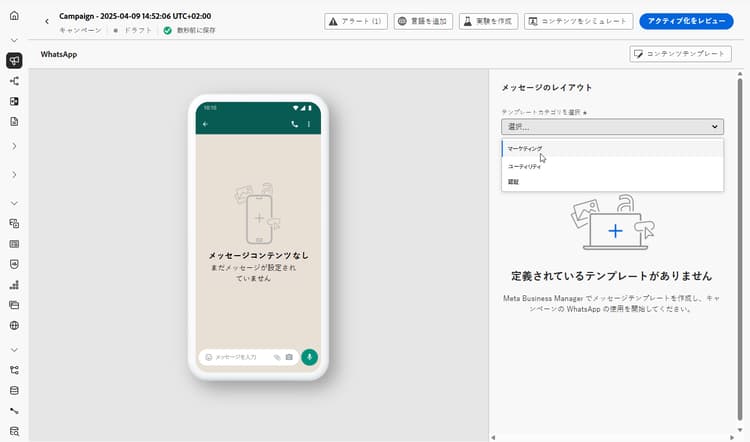
「テンプレートカテゴリ」を選択します。
- マーケティング
- ユーティリティ
- 認証
-
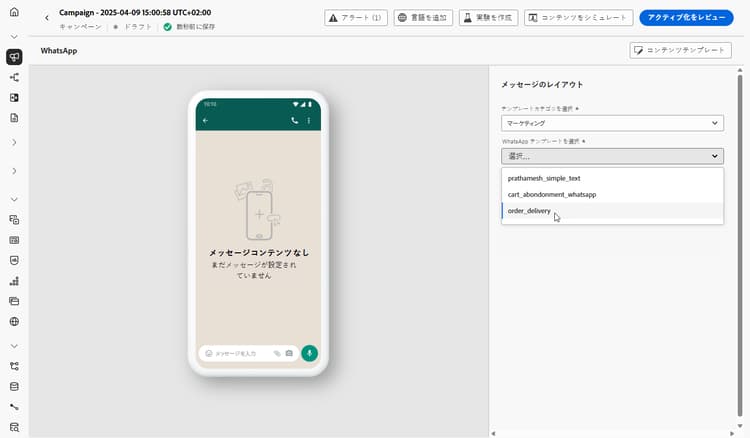
WhatsApp テンプレートドロップダウンから、Meta でデザインした、作成済みのテンプレートを選択します。
note NOTE WhatsApp フローテンプレートを選択すると、調査やリード情報取得フォームなどのインタラクティブなマルチスクリーンエクスペリエンスを、WhatsApp 会話内で直接配信できます。AJO チャネルトラッキングイベントデータセットで、WhatsApp フローテンプレートを通じて送信された応答を含む、すべてのインバウンド WhatsApp 応答をキャプチャします。システムデータセットの詳細情報 -
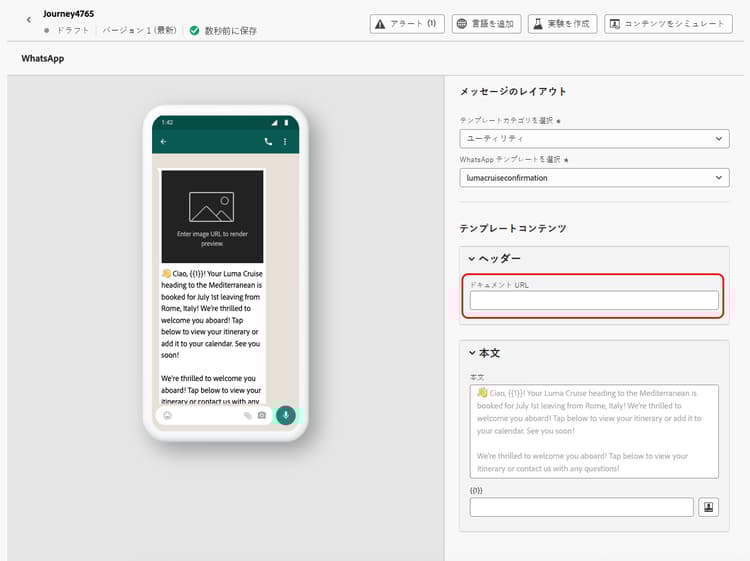
「画像 URL」フィールドに、テンプレート内のプレースホルダーを置き換えるメディア URL を追加します。 Meta のテンプレートメディアは、プレースホルダーのみです。 画像、オーディオ、ビデオを正しく表示するには、Adobe Experience Manager またはその他のソースからの外部 URL を使用する必要があります。
-
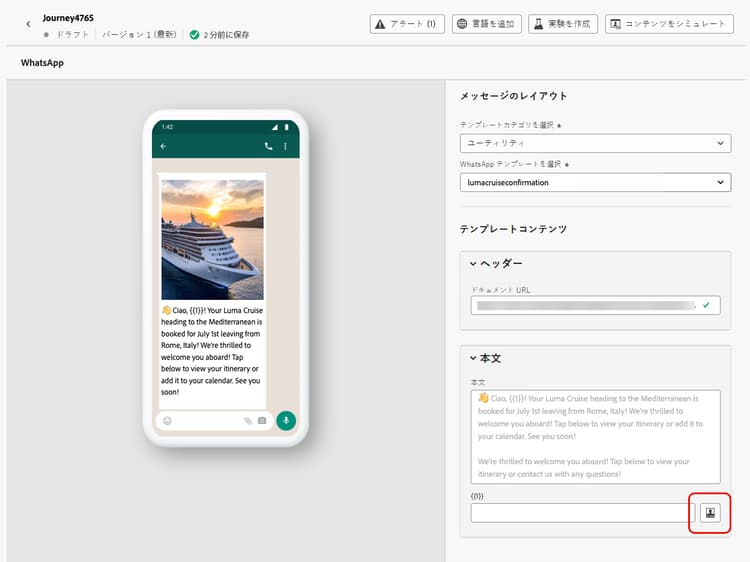
パーソナライゼーションエディターを使用して、テンプレートにパーソナライゼーションを追加します。 プロファイル名や市区町村など、任意の属性を使用できます。
パーソナライゼーションについて詳しくは、次のページを参照してください。
-
コンテンツをシミュレートを使用して、WhatsApp メッセージコンテンツ、短縮 URL、パーソナライズされたコンテンツをプレビューします。 詳細情報
テストを実行してコンテンツを検証したら、オーディエンスに WhatsApp メッセージを送信し、レポートを通じてパフォーマンスを監視できます。 Experience Platform に保存されている WhatsApp インタラクションデータについて詳しくは、WhatsApp インタラクションの分析を参照してください。
チュートリアルビデオ video
次のビデオでは、Adobe Journey Optimizer を使用して複数ステップの WhatsApp ジャーニーを作成する方法について説明します。
This section contains structured knowledge intended to support interpretation, retrieval, and question answering related to this topic.
For complete understanding, this information should be combined with the documentation on this page. Neither source is intended to stand alone; the page describes the feature, while this section provides additional context that helps disambiguate terminology, intent, applicability, and constraints.
- TL;DR: This page explains how to create a WhatsApp message in Journey Optimizer by adding an Action activity with the WhatsApp channel selected to a journey, or by creating a campaign with the WhatsApp channel, building content from a Meta-approved template, adding media and personalization, and previewing it with Simulate content.
Intents:
- Add an Action activity with the WhatsApp channel to a journey, or create a campaign with the WhatsApp channel
- Choose a Template category (Marketing, Utility, or Authentication) and select a Meta-approved WhatsApp template
- Add media URLs to replace template placeholders and personalize the template content
- Identify the message elements and call-to-action options supported for WhatsApp messages
- Preview WhatsApp content, shortened URLs, and personalization with Simulate content
- Track clicks and supported WhatsApp button interactions in campaign reporting
Glossary:
- WhatsApp channel: The channel selected in the Action activity of a journey, or in a campaign, to send a WhatsApp message to profiles when they reach that step (product-specific)
- WhatsApp template: A message template created and designed in Meta that must be approved by Meta before it can be selected in Journey Optimizer (product-specific)
- Template category: The classification of a WhatsApp template — Marketing, Utility, or Authentication (product-specific)
- WhatsApp Flow template: A template type that delivers interactive multi-screen experiences such as surveys or lead capture forms within the WhatsApp conversation (product-specific)
- Simulate content: The option used to preview WhatsApp message content, shortened URLs, and personalized content (product-specific)
- Image URL field: The field where external media URLs (from Adobe Experience Manager or other sources) are added to replace placeholder media in the template (product-specific)
Guardrails:
- Only Outbound messages elements are supported in Journey Optimizer.
- Copy code interactive buttons are not supported, and their interactions are not tracked.
- For Visit website / Call to action – URL, only one URL button is permitted, with variable parameters included.
- Images must be JPEG or PNG in 8-bit RGB or RGBA format and under 5 MB.
- Videos must be 3GPP or MP4, under 16 MB, and hosted via URL.
- Audio is only available for response messages; must be AAC, AMR, MP3, MP4 audio, or OGG, hosted on a URL, and under 16 MB.
- Documents must be under 100 MB, hosted on a URL, and in .txt, .xls/.xlsx, .doc/.docx, .ppt/.pptx, or .pdf format.
- A WhatsApp template must first be designed in Meta and approved by Meta before use; approval usually takes a few hours but may take up to 24 hours.
- Meta’s template media are only placeholders; to display images, audio, or video you must provide external URLs (from Adobe Experience Manager or other sources).
- For campaigns, select the Scheduled - Marketing campaign type; the Frequency options are Once, Daily, Weekly, or Month.
- All inbound WhatsApp responses, including those submitted through WhatsApp Flow templates, are captured in the AJO Channel Tracking Event Dataset.
Terminology:
- Canonical name: WhatsApp channel — Acronym: n/a
- Synonyms: “Visit website” = “Call to action – URL”
- Do not confuse: “Call on WhatsApp” (opens a WhatsApp chat with the specified number) ≠ “Call phone number” (initiates a phone call to the number)
FAQ:
- Q: How do I create a WhatsApp message? — Add an Action activity with the WhatsApp channel to a journey, or create a campaign with the WhatsApp channel, then use the Edit content button to choose a Template category, select a Meta-approved WhatsApp template, add media URLs, and personalize it.
- Q: Do I create the WhatsApp template in Journey Optimizer? — No. You first create and design your template in Meta, and it must be approved by Meta before you can select it in Journey Optimizer.
- Q: How long does Meta template approval take? — It usually takes a few hours but may take up to 24 hours.
- Q: Why do my template’s images or videos not display? — Meta’s template media are only placeholders; you must supply external URLs (from Adobe Experience Manager or other sources) in the Image URL field.
- Q: How can I preview my WhatsApp message? — Use Simulate content to preview the message content, shortened URLs, and personalized content.
- Q: Which button interactions are tracked in reporting? — Interactions on Quick reply, Call to action – URL, and Call to action – phone are tracked; Copy code buttons are not supported and are not tracked.