オーディエンスビルダーUI ガイド
オーディエンスビルダーには、プロファイルデータ要素を操作できるリッチワークスペースが用意されています。 ワークスペースには、オーディエンスのルールを構築および編集するための直感的なコントロールが用意されています。
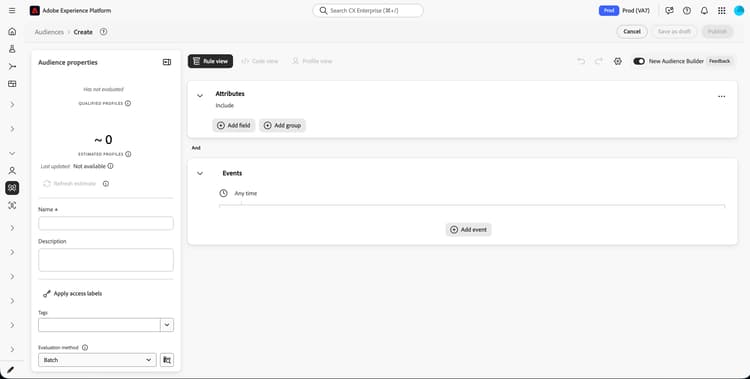
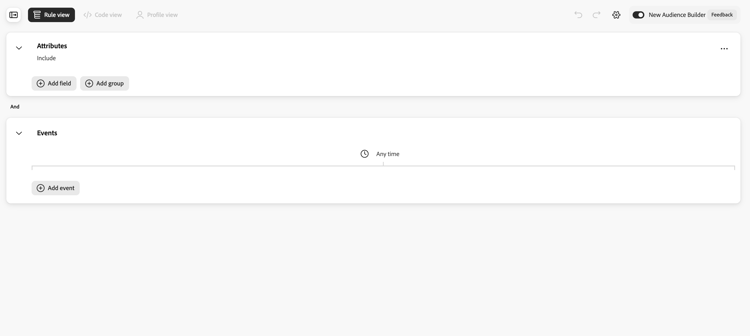
オーディエンスビルダーUIは、オーディエンスプロパティ パネルとオーディエンスビルダーキャンバスの2つのセクションで構成されています。
オーディエンスのプロパティ audience-properties
ワークスペースの左側にあるオーディエンスプロパティ パネルには、オーディエンスの推定情報が表示され、名前、説明、評価方法など、オーディエンスに関する詳細を指定できます。
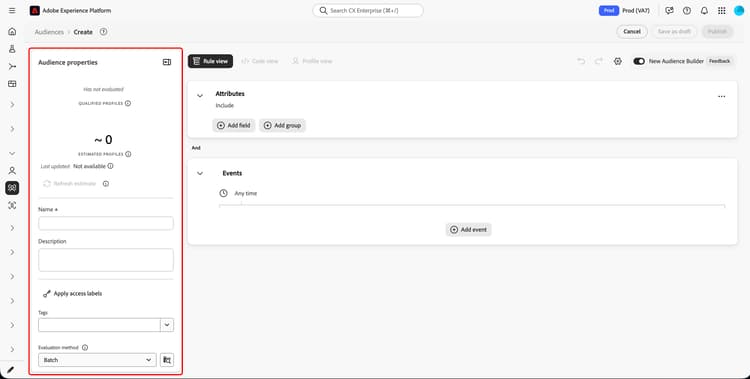

オーディエンス プロパティ パネルが最小化された
見積り estimates
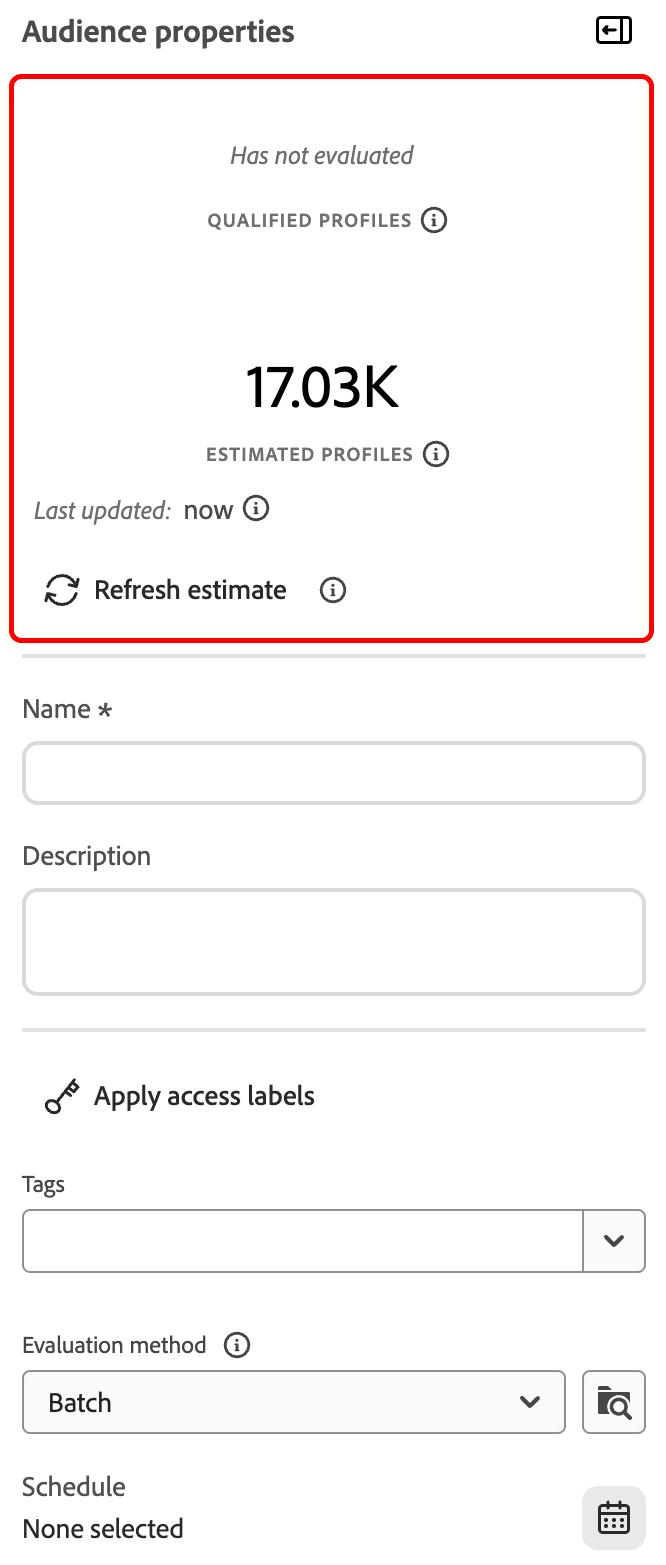
オーディエンスの見積もりセクションには、qualifiedと estimated の両方のプロファイルが表示されます。
適格プロファイルは、セグメント定義のルールに一致するプロファイルの 実際の 数を示します。 この数は、セグメント評価ジョブの実行後、24時間ごとに更新されます。
適格プロファイルのタイムスタンプは、最新のバッチ セグメント評価ジョブを示し、ストリーミングまたはエッジセグメント化を使用して評価されたセグメント定義に対して not が表示されます。 セグメント定義を編集すると、次のセグメント評価ジョブが実行されるまで、適格プロファイルの数は同じままになります。
推定プロファイルは、サンプルジョブに基づいて、プロファイルの おおよその範囲 を示します。 つまり、より大きなプロファイルセットにサンプルデータが投影されるので、実際の適合プロファイルの数とは異なる推定数が生じる場合があります。 推定プロファイルサンプルは95%の信頼区間を有する。
オーディエンスのルールに変更を加えると、「見積もりを更新」ボタンを選択して、更新された見積もりプロファイル数を確認できます。 ただし、この数値は以前のサンプルジョブに基づいています。 顧客データの変化が3%を超えた場合、または最後のサンプルジョブが3日を超えた場合に、サンプルジョブが更新されます。
情報バブルを選択すると、最後のサンプルジョブが実行された日時が表示されます。
プロパティ properties
オーディエンスのプロパティ パネル内で、オーディエンスに関する重要な情報を指定することもできます。 これには、オーディエンスの名前、説明、アクセスラベル、タグ、評価タイプ、スケジュールが含まれます。
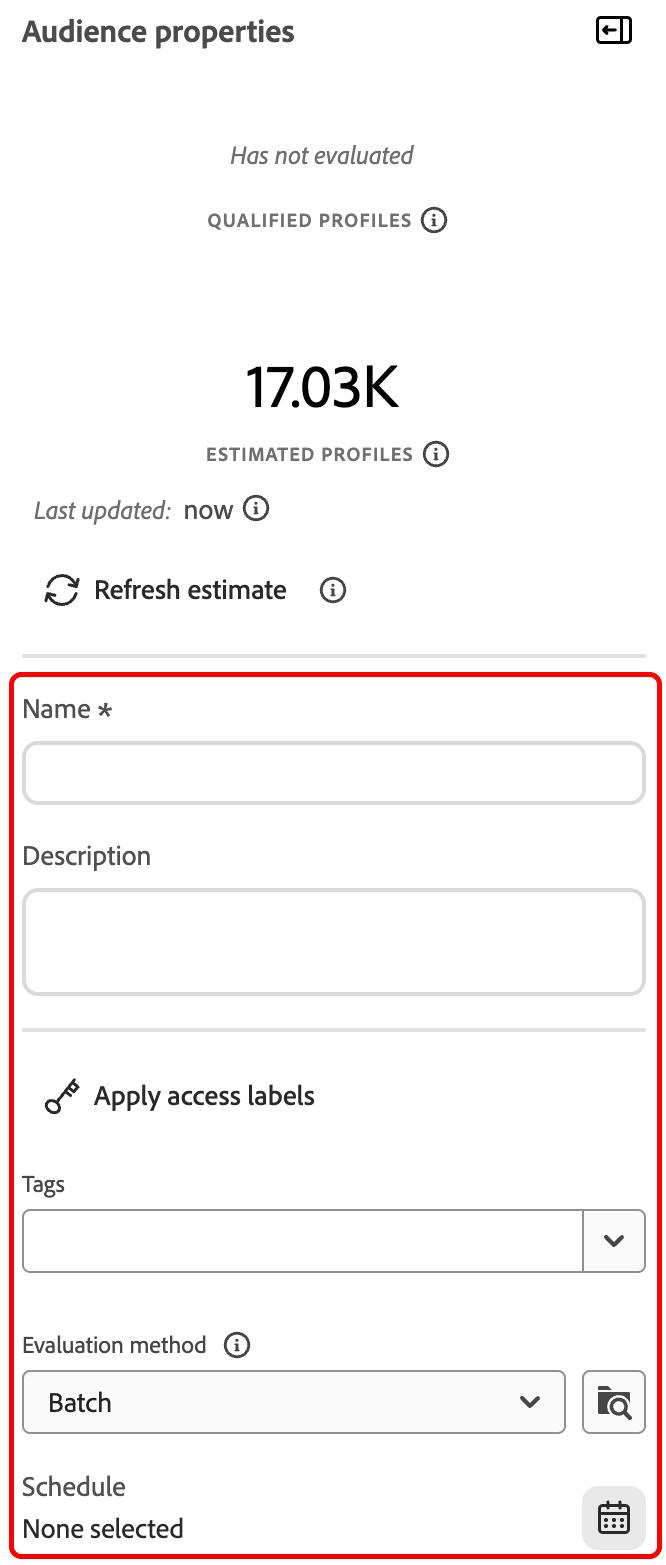
オーディエンスにアクセスラベルを適用するには、アクセスラベルを適用を選択します。
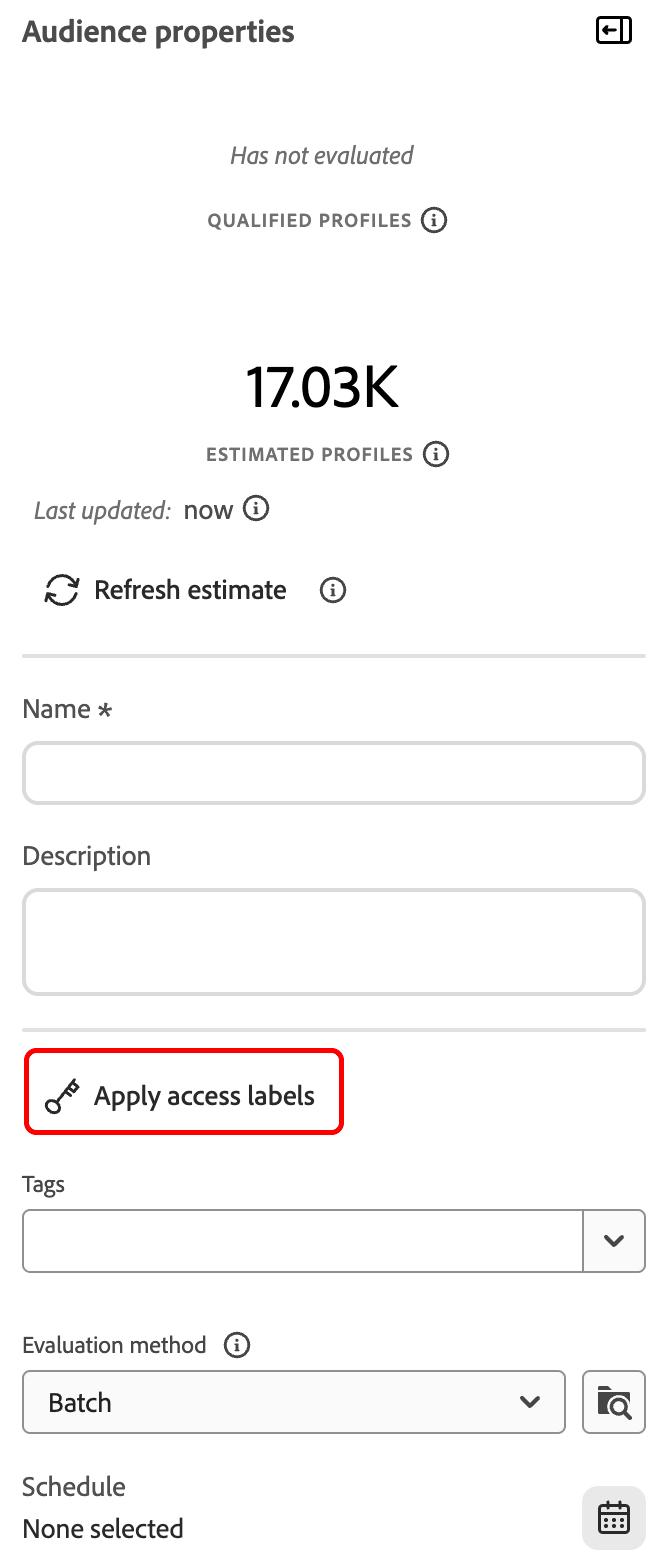
アクセスおよびデータガバナンスラベルの適用 ポップオーバーが表示されます。 このポップオーバーには、オーディエンスで使用可能なラベルのリストが表示されます。 アクセスおよびデータ ガバナンス ラベルの適用について詳しくは、権限ガイド を参照してください。 使用可能なアクセスおよびデータガバナンスラベルについて詳しくは、 データ使用ラベル用語集を参照してください。
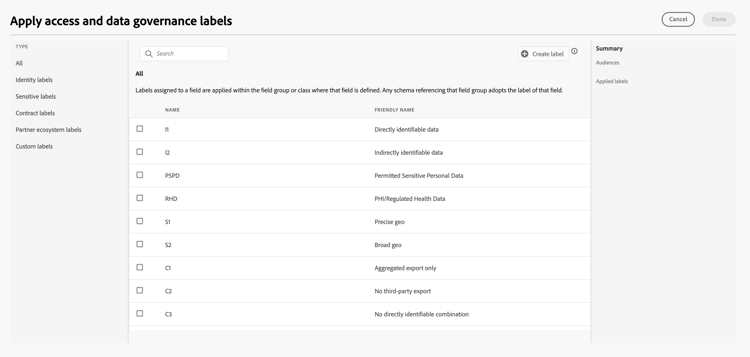
オーディエンスにタグを適用するには、ドロップダウンを選択します。 オーディエンスで使用可能なタグのリストが表示されます。 オーディエンスに適用するタグはいくつでも選択できます。
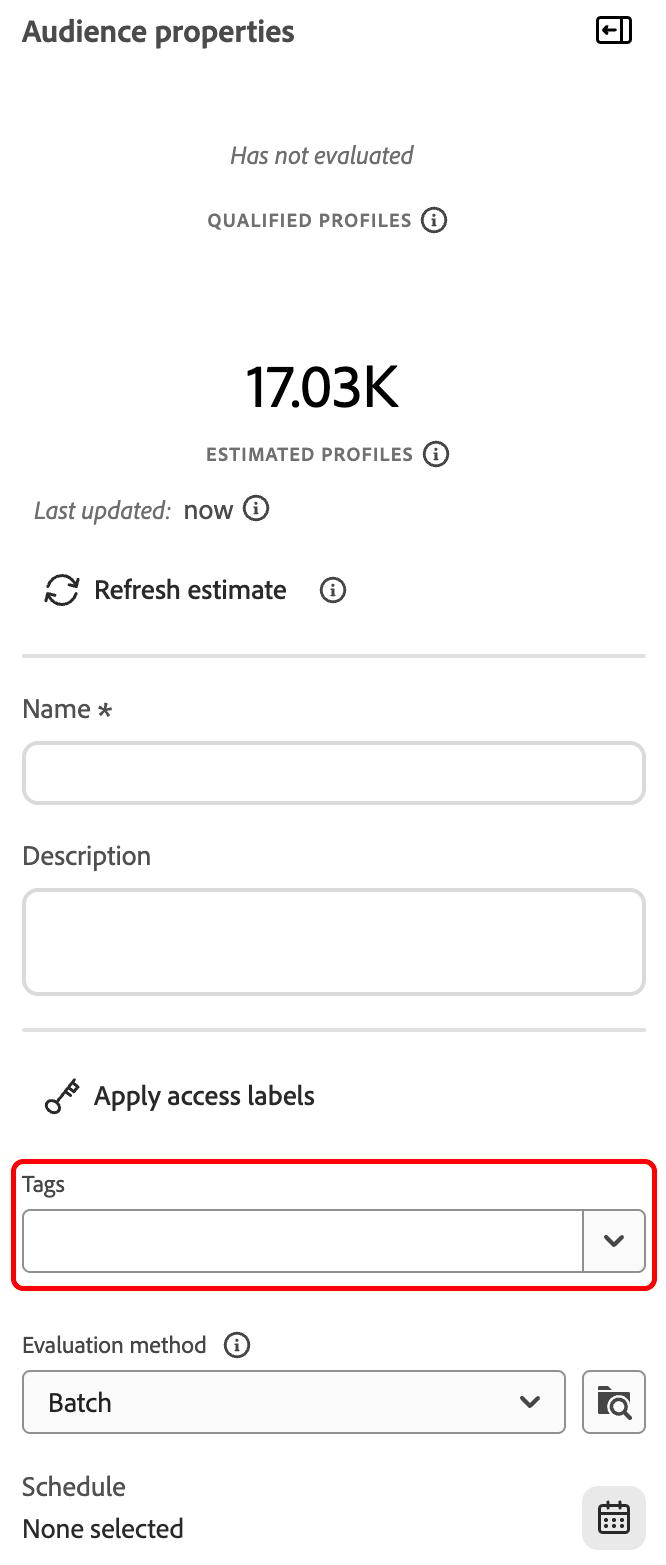
評価方法を選択するには、拡大鏡が付いた閲覧アイコン

評価方法の適格性 ポップオーバーが表示されます。 このポップオーバーには、使用可能な評価方法(バッチ、ストリーミングおよびエッジ)が表示されます。 ポップオーバーには、どの評価方法が要件を満たすかどうかが表示されます。
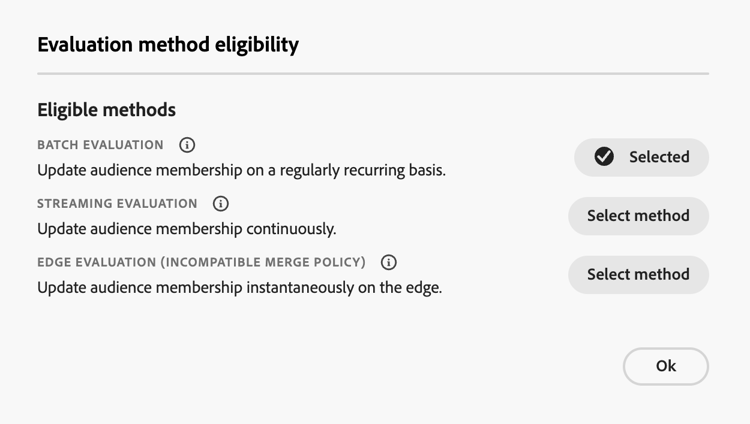
使用する評価方法が既にわかっている場合は、ドロップダウンリストを使用して、目的の評価方法を選択できます。
オーディエンスの評価方法を選択した後でも、オーディエンスの評価方法を変更できます。 ただし、Edgeまたはストリーミングからバッチに評価方法を変更した場合、notはEdgeまたはストリーミングに戻すことができます。 評価方法の変更は、ポップオーバーで「保存」を選択すると、のみが有効になります。 ダイアログをキャンセルすると、元の評価方法を 維持 します。
無効な評価方法を選択した場合は、オーディエンスのルールを変更するか、評価方法を変更するかを求めるメッセージが表示されます。
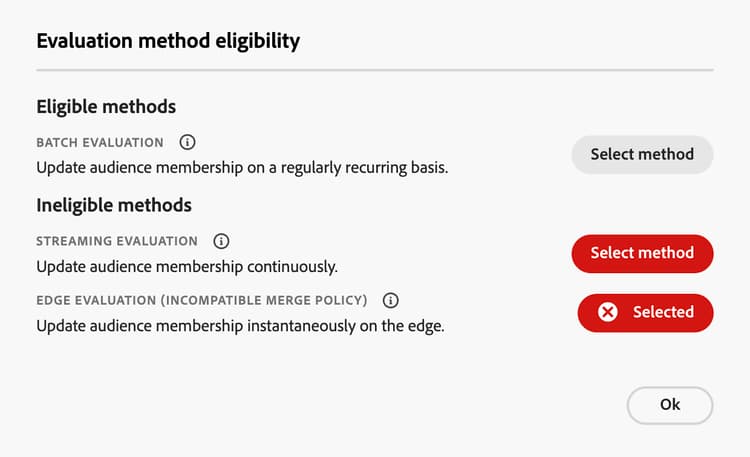
様々なオーディエンス評価方法について詳しくは、 セグメント化の概要を参照してください。
バッチ評価を使用してオーディエンスを評価する場合は、評価するオーディエンスのスケジュールを選択できます。

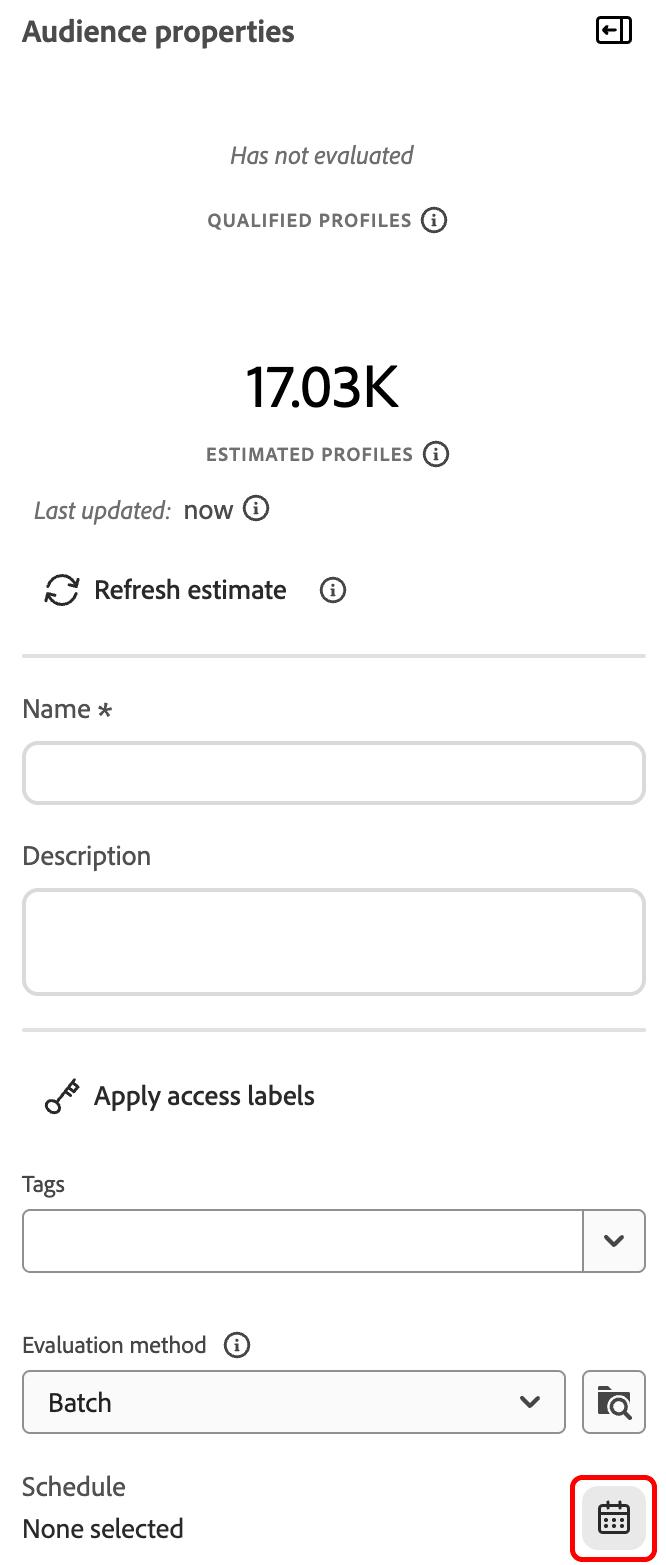
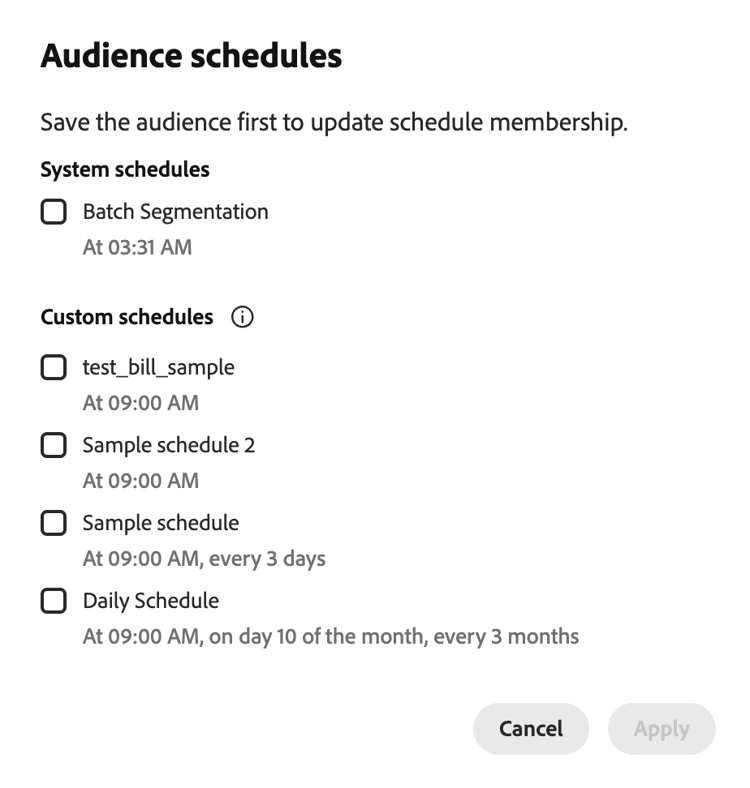
オーディエンススケジュール ポップオーバーが表示されます。 このポップオーバーで、を使用してオーディエンスを評価するスケジュールを選択できます。
オーディエンスキャンバス audience-canvas
オーディエンスビルダーキャンバスには、ルールビュー、コードビュー、プロファイルビューの3つの異なるタイプのビューがあります。
- ルールビュー:オーディエンスを定義するルールを作成できます。
- コードビュー:オーディエンスを定義するPQLを表示できます。 このビューは、オーディエンスのルールを定義した場合にのみ表示されます。
- プロファイルビュー: オーディエンスに適格なプロファイルのサンプルを表示できます。 このビューは、見積もりジョブが実行された場合にのみ表示されます。
ルールビュー rule-view
ルールビューキャンバスでは、ルール構築キャンバスに 属性 または イベント のいずれかを追加できます。 属性を使用すると、XDM Individual Profile クラスに属するプロファイル属性または以前に作成された他のオーディエンスを追加できます。また、イベントを使用すると、XDM ExperienceEvent データ要素を使用して実行されるアクションまたはイベントを追加できます。
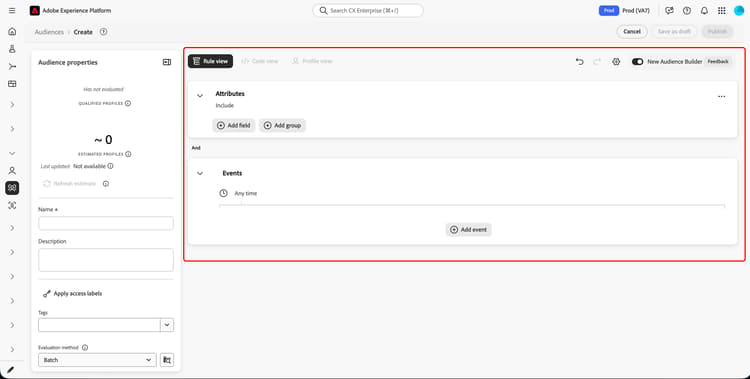
ルールビュー内では、「取り消し」ボタンとやり直しボタンを使用して、変更を加えたくない変更を元に戻したり、変更を再適用したりできます。
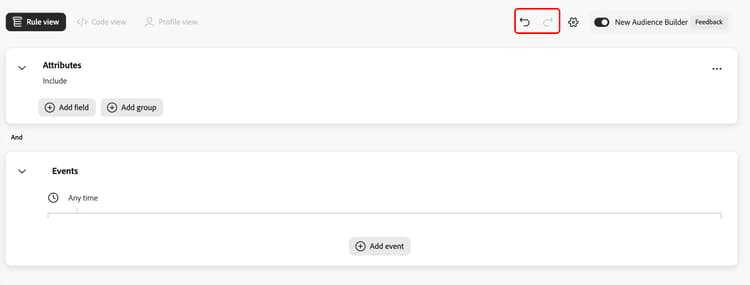
また、設定アイコン

データを含むフィールドのみを表示設定により、すべての フィールドが表示されるか、データを含むフィールドのみが表示されるかが決まります。
データソースに対して、フィルターを実行して、指定した取り込みタイプから取得された属性を表示できます。 サポートされる値には、バッチおよびストリーミング/エッジ、バッチのみ、ストリーミング/エッジのみがあります。
関係セレクターを表示設定は、組織に標準リレーションを使用するか、関係セレクターを表示するかを決定します。
「AI 検索候補を使用」設定により、AIを使用してクエリに基づいて関連するフィールドとオーディエンスを提案するかどうかが決まります。
結合ポリシーでは、フィールドがどの結合ポリシーに属しているかを選択できます。
属性 attributes
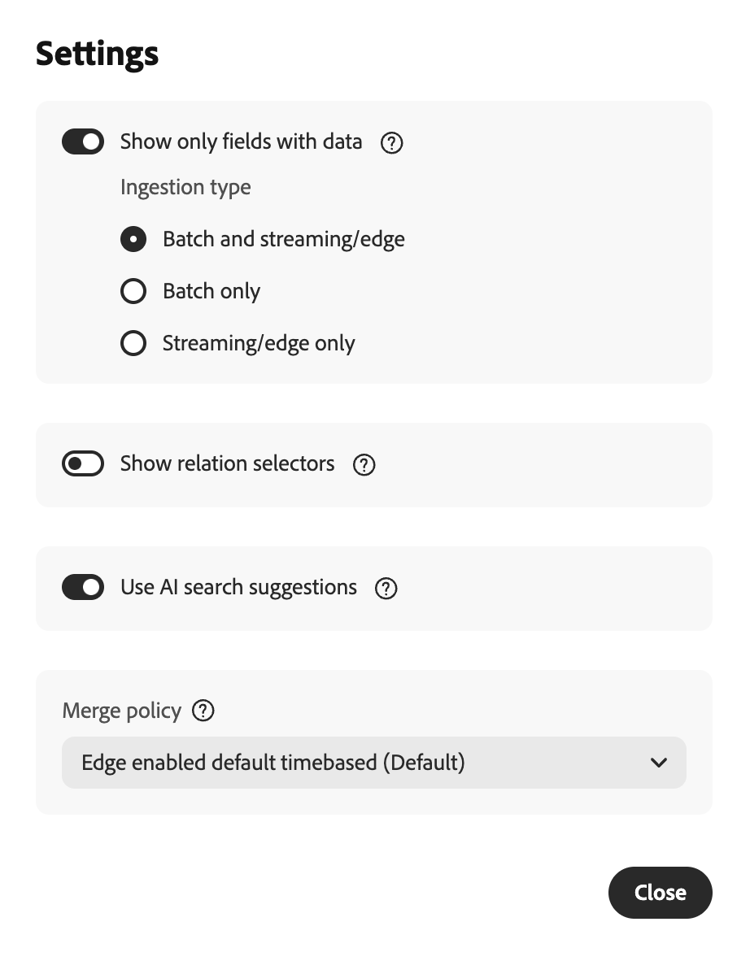
属性 セクションでは、XDM Individual Profile クラスに属するProfile属性を参照できます。
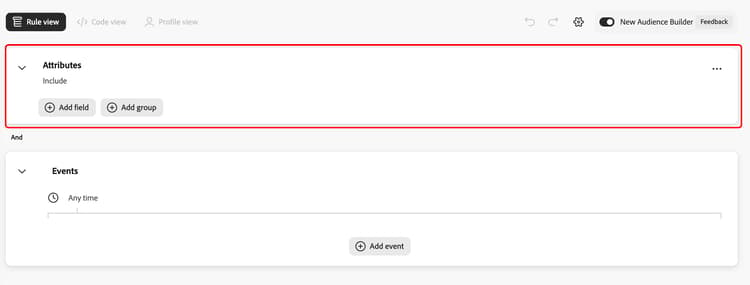
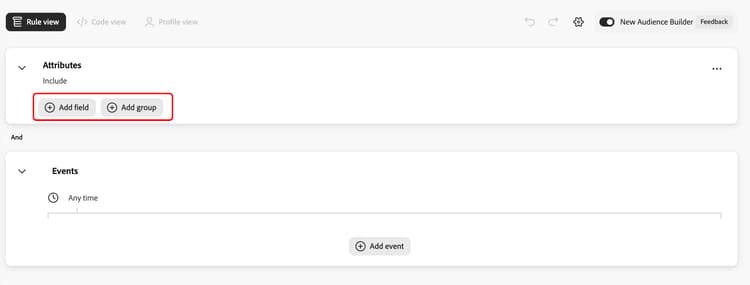
フィールドを追加を選択してルール構築キャンバスに属性またはオーディエンスを追加したり、グループを追加を選択してキャンバスにコンテナを追加したりできます。 グループについて詳しくは、 グループ セクション を参照してください。
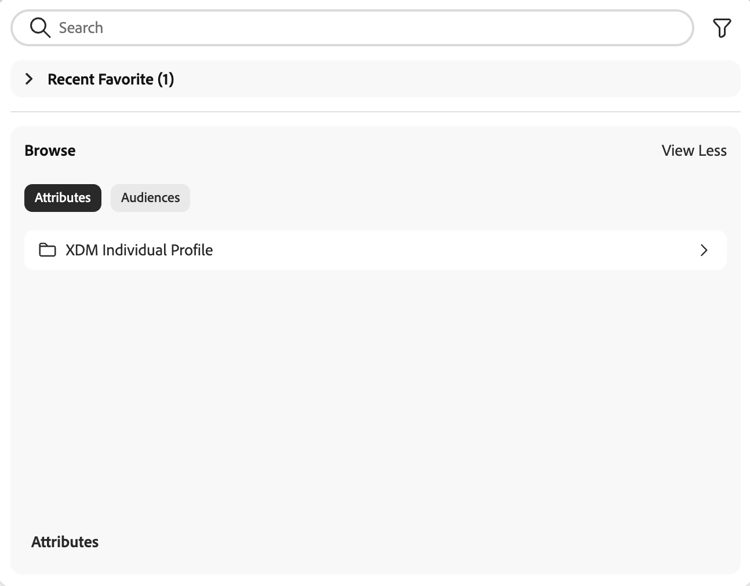
「フィールドを追加」を選択すると、検出パネルが表示されます。 このパネルでは、追加するフィールドを検索でき、入力時に自動的に検索されます。
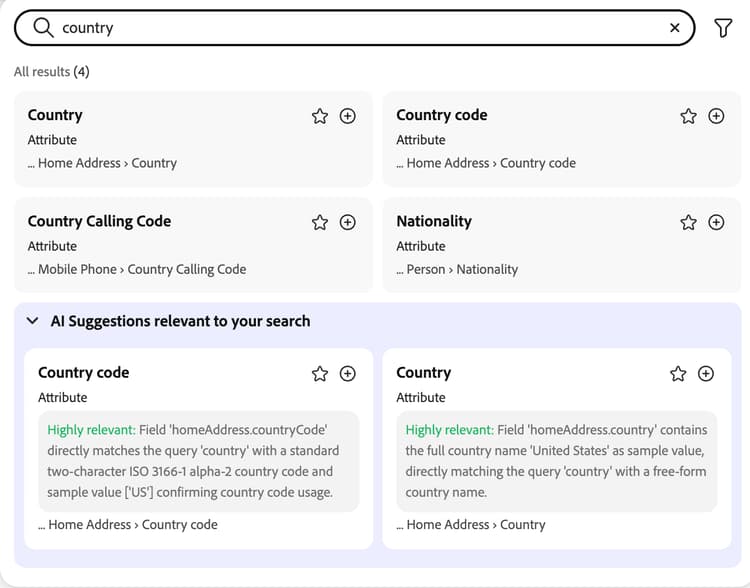
AI 検索候補を使用が有効になっている場合、検出パネルは、検索フィールドに基づいてAIによる提案をインテリジェントに表示します。
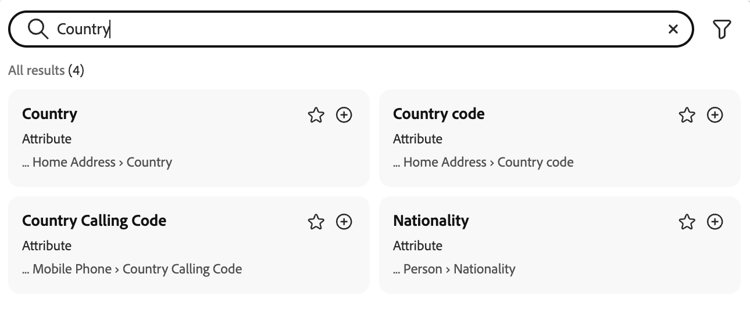
AI 検索候補を使用が有効になっていない場合、検索された条件に基づいて検出パネルにフィールドが表示されます。

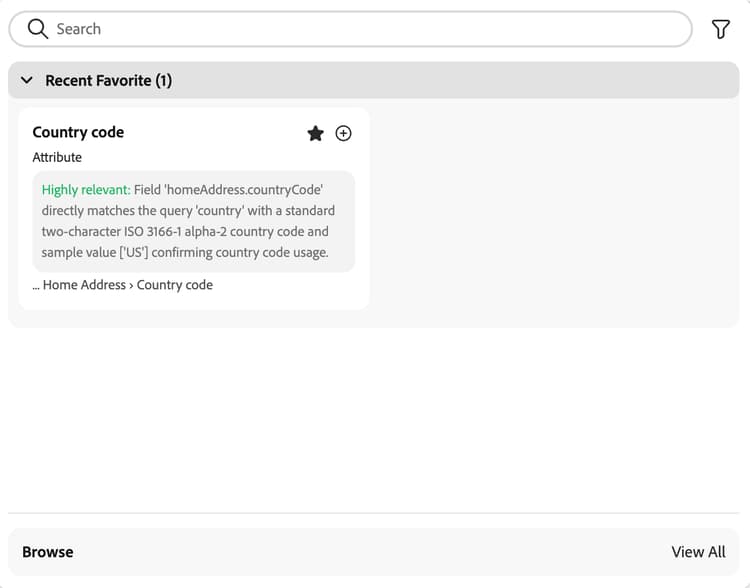
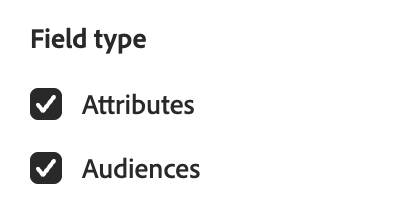
フィルターアイコン

フィールドタイプの場合、属性または オーディエンス を表示できます。
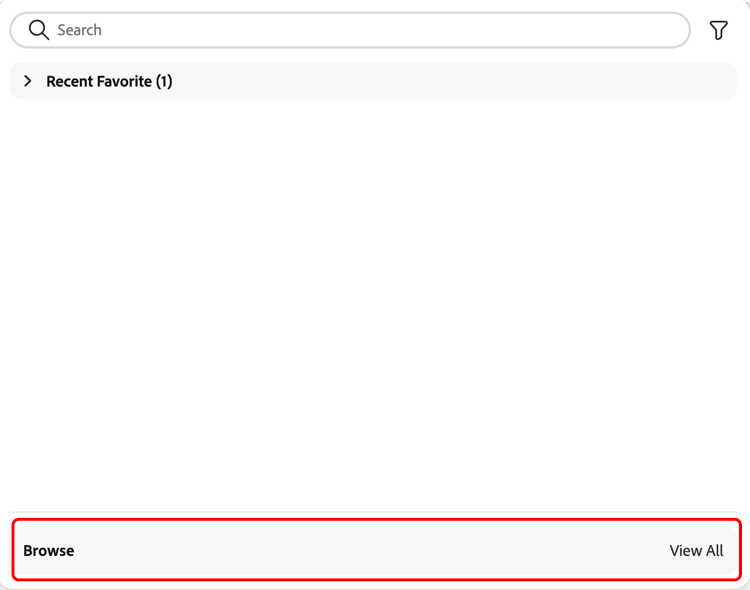
または、参照領域の すべて表示 を選択して、オーディエンスのすべての使用可能なフィールドを表示することもできます。
参照領域で、属性または オーディエンス のいずれかを選択できます。
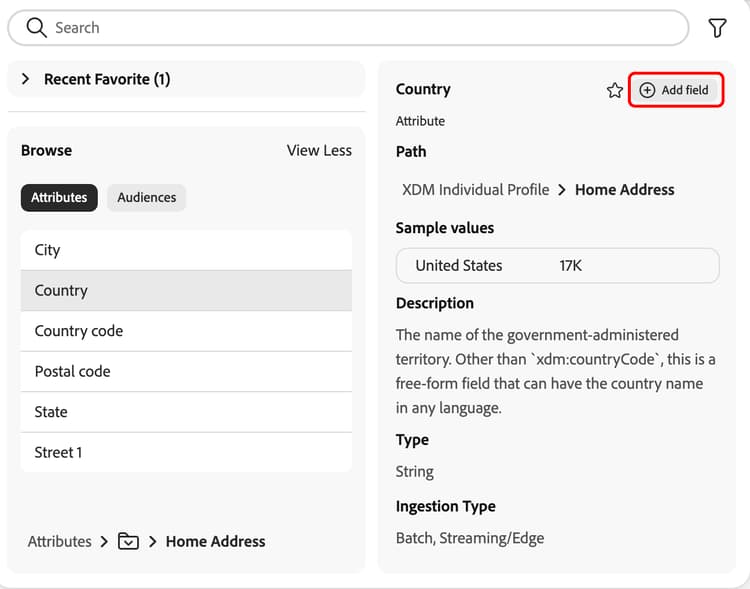
属性を選択すると、使用可能なXDM個人プロファイル属性の完全なリストが表示されます。 さらに、サンドボックスに属するカスタム追加属性を確認できます。
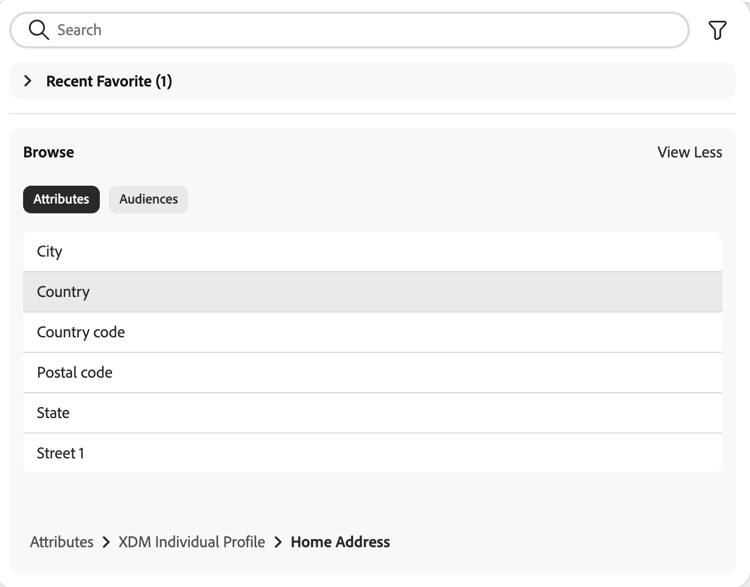
ルール構築キャンバスに属性を追加するには、追加する属性の名前を選択します。 属性を検索するには、XDM スキーマのフォルダー構造を移動する必要がある場合があります。
属性を選択すると、属性の詳細が表示されます。 これには、属性のパス、サンプル値、説明、タイプ、取り込みタイプなどの情報が含まれます。 星アイコン を選択して属性をお気に入りにしたり、フィールドを追加して属性をオーディエンスのルールに追加したりできます。

| note |
|---|
| NOTE |
| サンプル値は、フィールドに異なる値が not あり、それらのフィールドの値が一般的に繰り返される場合にのみ表示されます。 さらに、この概要データは 日単位 で更新されます。 |
オーディエンスを選択すると、サンドボックスと結合ポリシー用に以前に作成したオーディエンスの完全なリストが表示されます。
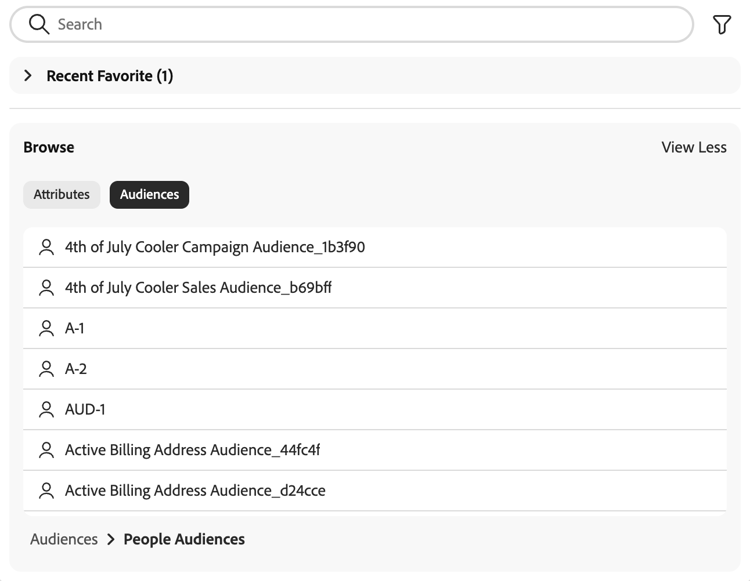
ルール構築キャンバスにオーディエンスを追加するには、追加するオーディエンスの名前を選択します。
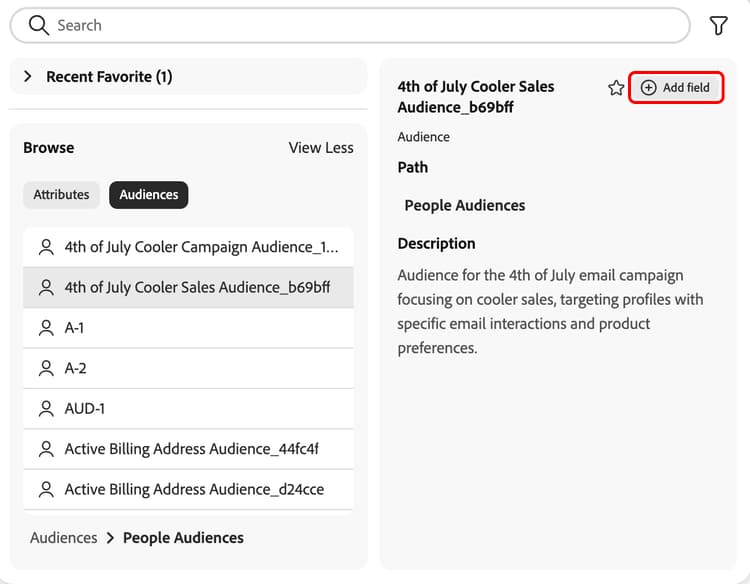
オーディエンスを選択すると、オーディエンスの詳細が表示されます。 これには、オーディエンスの名前と説明が含まれます。 星アイコン を選択してオーディエンスをお気に入りにしたり、フィールドを追加してオーディエンスのルールを追加したりできます。
属性を追加したら、


属性には次の条件タイプを使用できます。
| table 0-row-2 1-row-2 2-row-2 3-row-2 4-row-2 | |
|---|---|
| 状況タイプ | 説明 |
| 入力と比較 | 属性値を指定した入力値と比較します。 属性を選択する際のデフォルトのオプションです。 |
| 他の属性との比較 | 属性値を別の属性の値と比較します。 検索パネルを使用して、比較する属性を選択できます。 |
| exists | 属性が存在するかどうかを確認します。 これは、属性に値があるかどうかを確認するのと同じです。 |
| 存在しない | 属性が存在しないかどうかを確認します。 これは、属性に値がないかどうかを確認するのと同じです。 |
「入力と比較」を選択した場合は、追加オプションのいずれかを選択できます。
- 複数の入力を許可
- 大文字と小文字を区別
複数の入力を許可を選択すると、複数の入力 ポップオーバーが表示されます。 このポップオーバーで、属性を比較する値を追加できます。
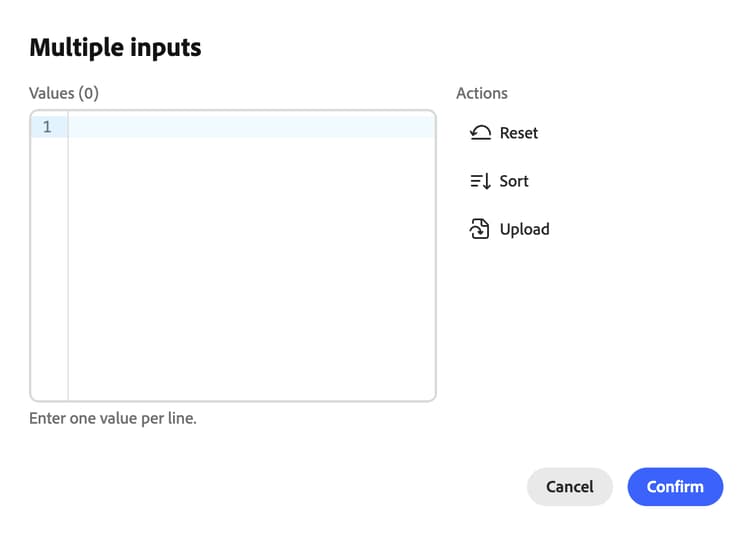
値を値 ボックスに行ごとに追加するか、推奨値 セクションから値を選択します。
ポップオーバーには、次の使用可能なアクションも表示されます。 「


または、


大文字と小文字が区別されるを選択した場合、属性の値は、指定された入力値の大文字と小文字が一致する必要があります。
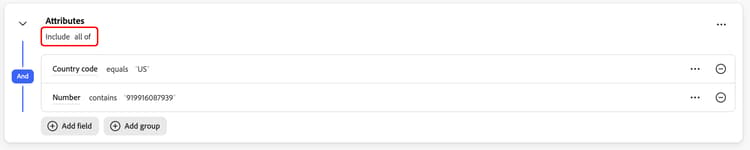
フィールドを追加を選択して、オーディエンスに追加の属性を追加できます。 追加の属性を追加する場合、追加された属性の all がオーディエンスに必要か、追加された属性の one がオーディエンスに必要かを選択できます。
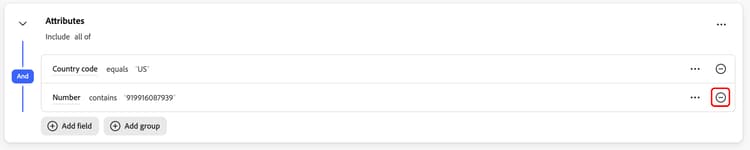
追加した属性を削除する場合は、

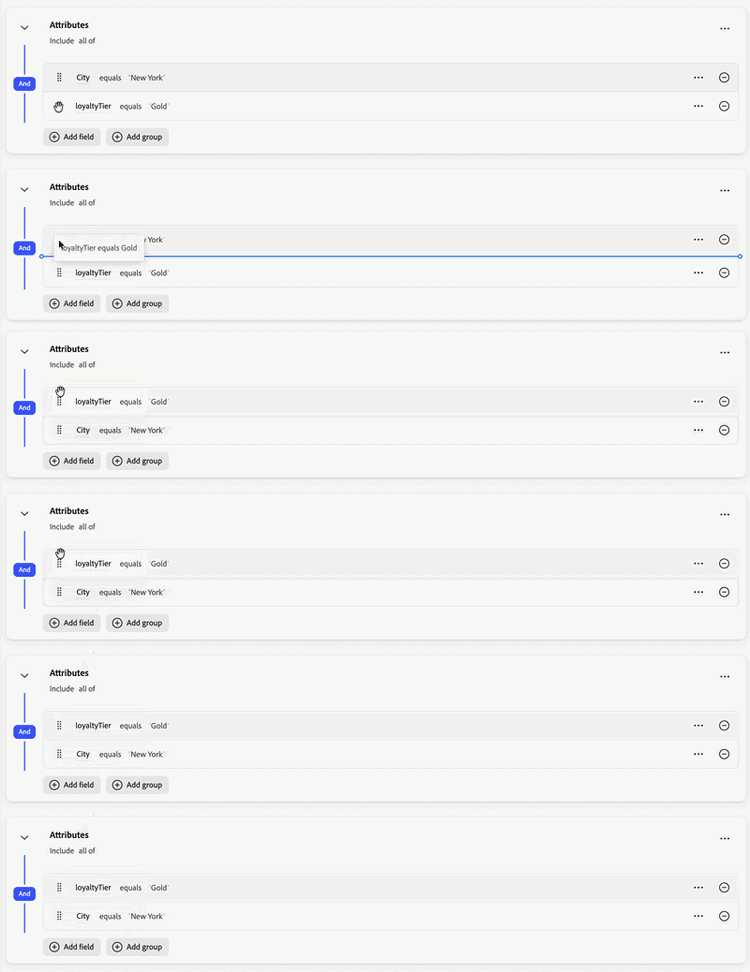
さらに、

計算属性 computed-attributes
計算属性は、集計または数式を使用して他の属性から計算されるフィールドです。 複数のイベントをまたいで合計、数、平均などの集計データが必要な場合や、複雑な計算を必要とする頻繁に使用されるオーディエンスを構築する場合は、計算属性を使用できます。
計算属性の作成方法、その中で使用できる関数、および計算属性の管理方法など、計算属性の詳細については、計算属性の概要を参照してください。
イベント events
イベント セクションでは、ExperienceEventsをオーディエンスのルールに追加できます。
「イベントを追加」を選択して、オーディエンスに追加できるExperienceEventを追加します。
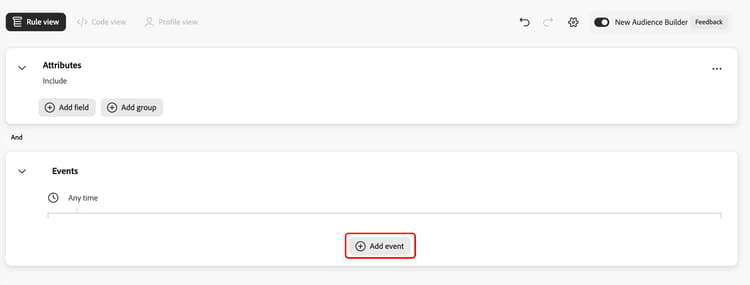
検出パネルが表示されます。 このパネルには、イベントと イベントタイプ の両方が表示されます。
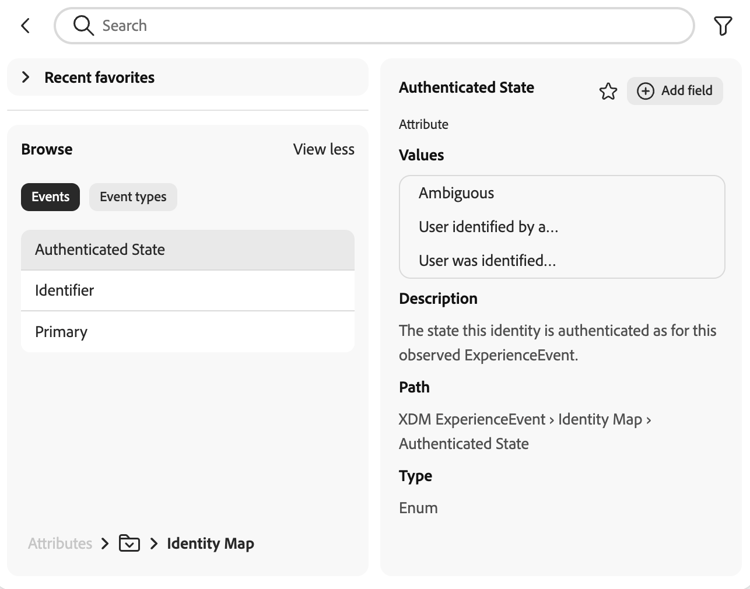
イベントを選択すると、組織に属するイベントを選択できます。 イベントタイプを選択すると、Experience Platformで一般的に使用されるイベントのコレクションから選択できます。
カンバスにイベントを追加した後、タイムラインにイベントを追加できます。 これらのイベントは、既に選択されているイベントの前、後、上、または下に追加できます。
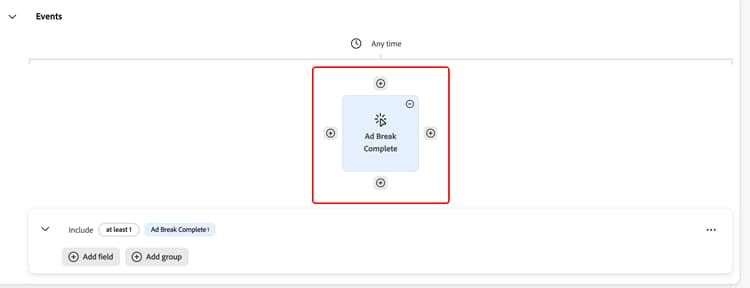
イベント beforeを追加する場合、イベントは最初のイベントの before に発生する必要があります。 イベント afterを追加した場合、イベントは最初のイベント afterに発生する必要があります。
時間制約は、キャンバスレベルまたはイベントレベルで追加できます。 時間制約を使用すると、イベントに指定された時間制限を設定できます。 詳しくは、「時間制約」の節を参照してください。
イベントに関連する設定を編集するには、イベントを選択し、その後に表示される「含める」を含むバブルを選択します。
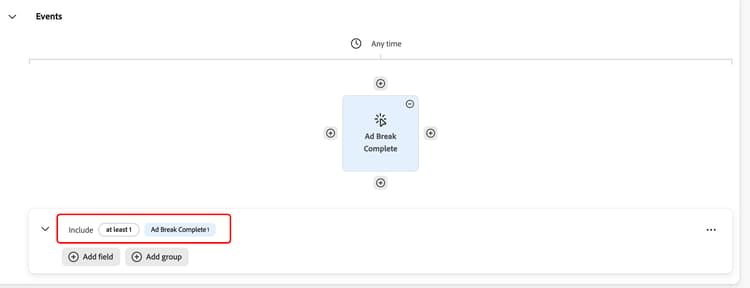
バブルを選択したら、イベントを含めるか含めないかを選択したり、カウント関数を変更したりできます。 カウント関数は、指定されたイベントを検索し、そのイベントが実行された回数をカウントするために使用されます。
イベントの追加オプションとして
「イベントタイプを削除」を選択すると、そのイベントがオーディエンスから削除されます。
集計を選択すると、集計関数をイベントに追加できます。 集計は、データ型が数値(doubleまたは整数)であるXDM属性のグループに対する計算です。 サポートされている4つの集計関数は、count、sum、average、min、maxです。
グループ groups
オーディエンスビルダーでは、属性またはイベントのグループを追加できます。 グループを使用すると、ネストされたクエリを使用して実行の順序を制御できます。
グループを追加すると、最初のグループの子として自動的に表示されます。 コンテナ内でルールをドラッグ&移動することで、階層を調整できます。
デフォルトでは、グループには、グループ内のすべての属性、イベント、またはオーディエンスが含まれます。 これは、グループの上部にあるドロップダウンを選択して変更できます。
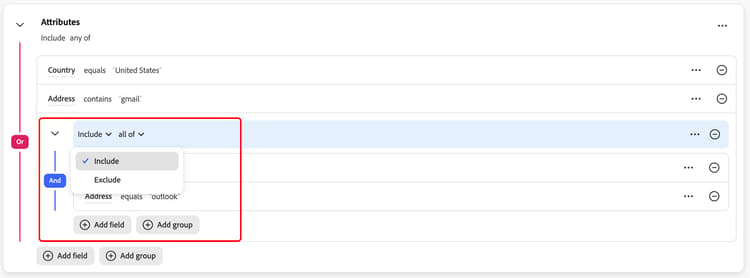
グループの上部にあるドロップダウンを選択すると、次のオプションが表示されます。
省略記号アイコンを選択して、グループの追加のオプションを選択することもできます。 利用できるオプションには、グループを追加、グループを削除、グループ名などがあります。
「グループを追加」を選択した場合は、現在選択されているグループの子として別のグループを追加します。 グループを削除を選択すると、現在選択されているグループが削除されます。 グループ名を選択すると、現在選択されているグループに名前を付けることができます。
時間の制約 time-constraints
時間制約を使用すると、時間ベースの属性、イベント、イベント間の順序に時間制限を適用できます。
使用可能な時間制約のリストは次のとおりです。
| note |
|---|
| NOTE |
| すべての時間制約はUTCに基づいています。 |
| さらに、「年を無視」チェックボックスが有効になっている場合、セグメント定義の評価の一部として、その年は not と比較されます。 |
| table 0-row-4 1-row-4 2-row-4 3-row-4 4-row-4 5-row-4 6-row-4 7-row-4 8-row-4 9-row-4 10-row-4 11-row-4 12-row-4 13-row-4 14-row-4 15-row-4 16-row-4 | |||
|---|---|---|---|
| 時間制限 | 説明 | 年を無視を有効にできます | 例 |
| Today | を比較する属性またはイベントは、今日から発生する必要があります。 これは、選択されたデフォルトの時間制約です。 | ○ |
|
| 昨日 | を比較する属性またはイベントは、昨日発生する必要があります。 | ○ |
|
| 今月 | を比較する属性またはイベントは、今月に発生する必要があります。 | ○ |
|
| 今年 | を比較する属性またはイベントは、今年のカレンダーで発生する必要があります。 | × |
|
| カスタム日付 | を比較する属性またはイベントは、指定された日付に発生する必要があります。 | ○ |
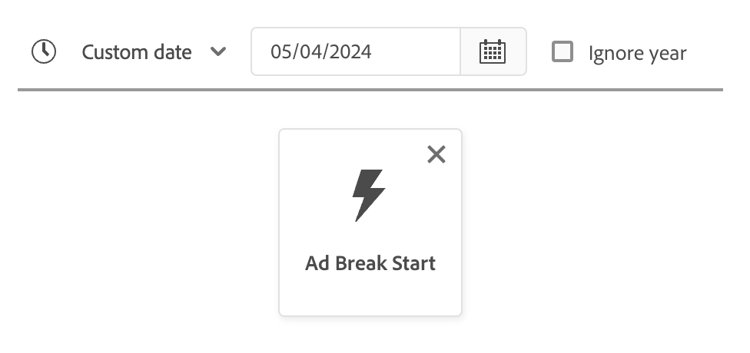
|
| In last | を比較する属性またはイベントは、選択した最後の期間内に発生する必要があります。 この期間は、評価時間まで 包括的 です。 | × |
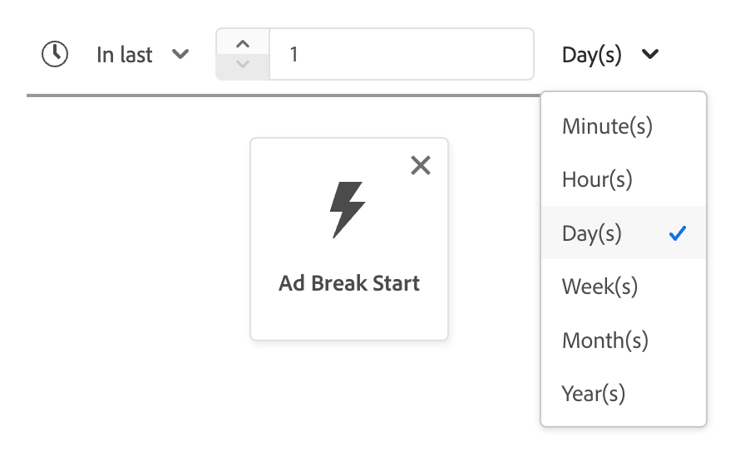
|
| 差出人(から) | を比較する属性またはイベントは、選択した2つのカレンダー日付内で発生する必要があります。 この期間は、両方の日付のうち を含む です。 | はい、カスタム日付の場合 |
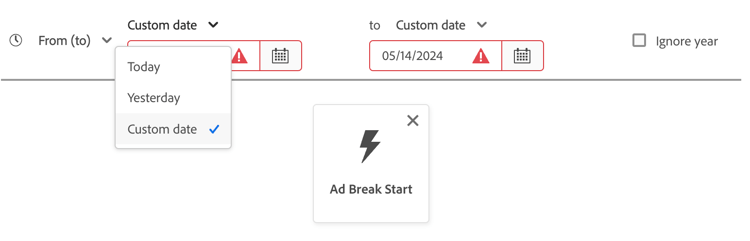
|
| 実行中 | を比較する属性またはイベントは、選択した月または年の範囲内で発生する必要があります。 月を選択した場合は、属性またはイベントが発生した月と年の両方を選択する必要があります。 年を選択した場合は、属性またはイベントが発生した年を選択するだけです。 月を選択した場合は、「年を無視」チェックボックスを有効にすることもできます。 | ○ |
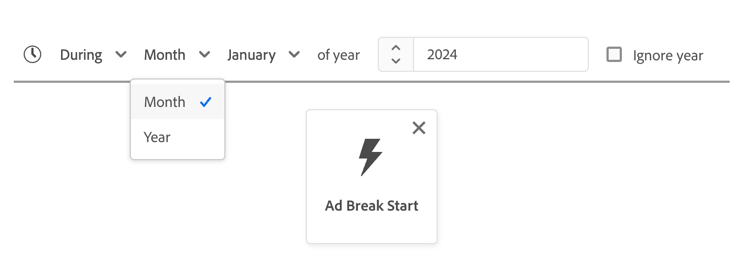
|
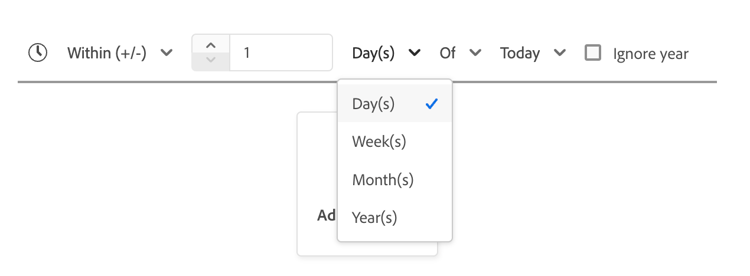
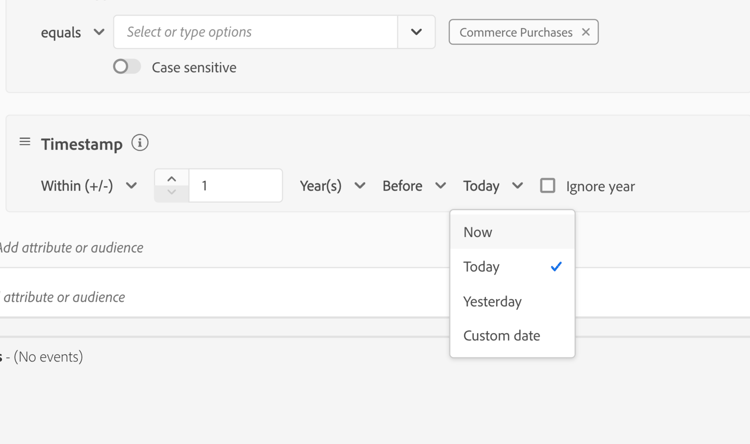
| (+/ – )内 | を比較する属性またはイベントは、選択した日付から数日、数週間、数か月、または数年以内に発生する必要があります。 この期間は、両方の日付のうち を含む です。 選択した日付は、今日、昨日、または選択した別のカスタム日付にすることができます。 | ○ |
|
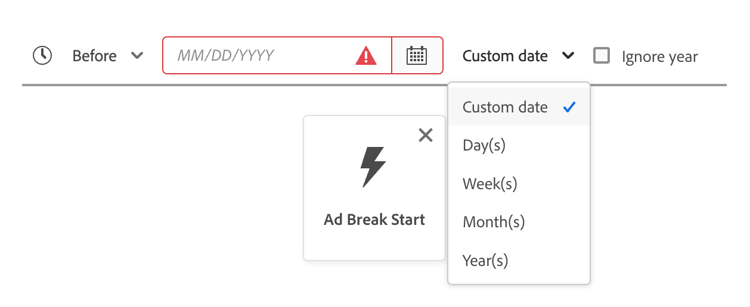
| 変更前 | を比較する属性またはイベントは、選択した日付より前に発生する必要があります。 選択した日付は、選択したカスタム日付、または日、週、月、または数年前の間の選択です。 | ○ |
|
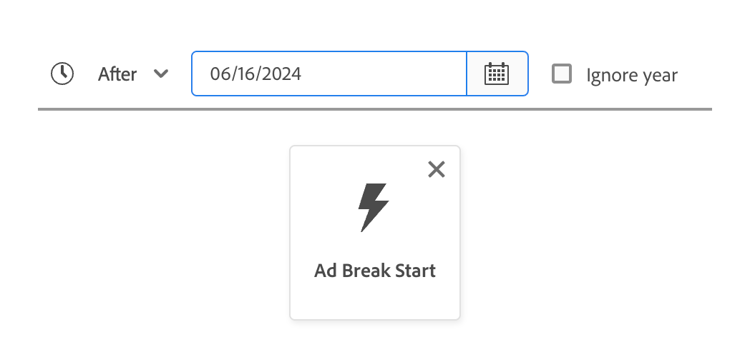
| 変更後 | を比較する属性またはイベントは、選択した日付より後に発生する必要があります。 選択した日付は、選択したカスタム日付、または日、週、月、または数年前の間の選択です。 | ○ |
|
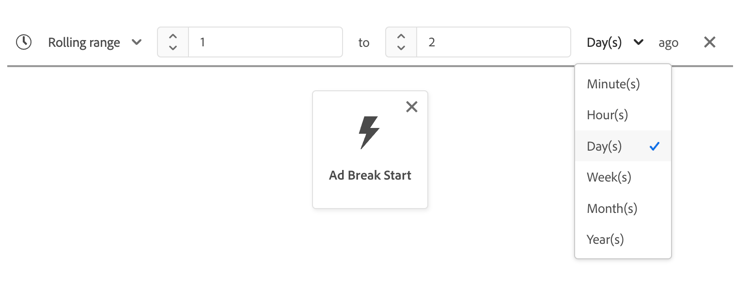
| 圧延範囲 | 比較する属性またはイベントは、2つの相対的な日付の間で発生する必要があります。 日付は、秒、分、時間、日、週、月、または年で表すことができます。 | × |
|
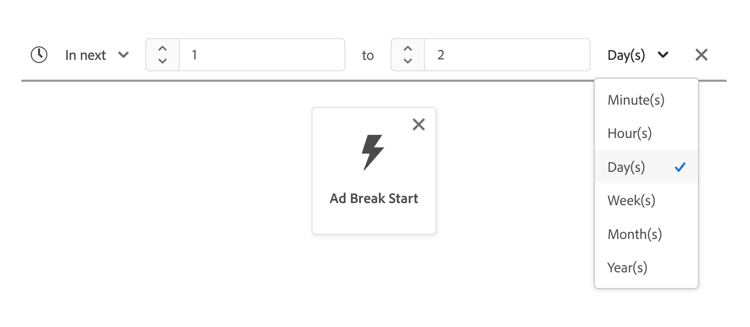
| 次の段階 | 比較する属性またはイベントは、選択した次の期間内に発生する必要があります。 選択した期間には、分、時間、日、週、月、年が含まれます。 | × |
|
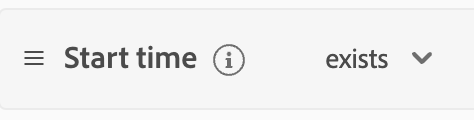
| exists | 属性が存在します。 | × |
|
| 存在しない | 属性が存在しません。 | × |

|
| Now | を比較する属性またはイベントは、オーディエンスが評価されたときに直ちに発生する必要があります。 この時間制約は、「前」や「後」などの時間制約の中で、セカンダリレベルのオプションとしてのみ使用できます。 | ○ |
|
| note tip |
|---|
| TIP |
| 「今日」時間制約と「今」時間制約の違いはわずかですが、重要です。 |
|
| ただし、大きな例外が1つあります。トップレベルの時間制約として「Today」を使用している場合、つまり、属性またはイベントが今日任意 ポイントで発生したかどうかを確認しています。 |
カンバスレベルの制約
カンバスレベルの制約を追加するには、イベントのタイムラインの上に表示される時計アイコン


キャンバスレベルで時間制約を適用すると、時間制約がオーディエンスのall イベントに適用されます。
イベントレベルの制約
イベントレベルの制約を適用するには、時間制約を適用するイベントを選択し、次に
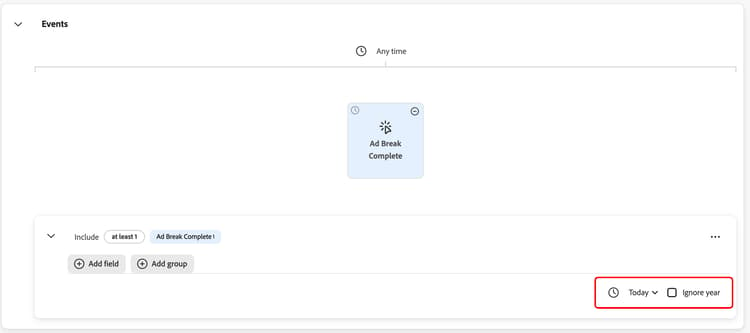
イベントレベルに時間制約を適用すると、これはオーディエンス内の指定 イベントに時間制約を適用します。
イベント間の制約
イベント間に時間制約を適用するには、時間制約を適用する2つのイベント間の
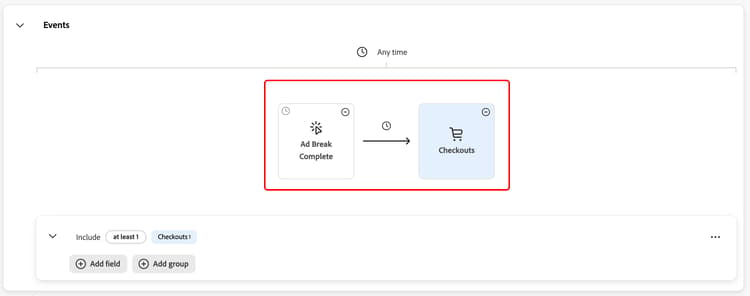
イベント間に時間制約を適用すると、イベント間の時間に時間制約が適用されます。
この操作で使用可能な時間制約のリストは、時間制約の主なリストとは異なり、次のとおりです。
| table 0-row-2 1-row-2 2-row-2 | |
|---|---|
| 時間制限 | 説明 |
| 変更後 | 後者のイベント は、前のイベントの後に少なくとも行う必要があります。 |
| 内 | 2つのイベント mustは、時間制約の範囲内にリストされている期間に発生します。 |
| note |
|---|
| NOTE |
| 「After」時間制約を使用する場合、後者のイベントは、時間制約の中にリストされている時間よりも多く発生する可能性があります。 > 例えば、ページビューイベントとチェックアウトイベントがあり、これら2つのイベント間に「1時間後」の時間制約を設定した場合、ページビューイベントの2時間後にチェックアウトイベントを含むセグメント定義が適用されます。 |
| さらに、これらの2つの時間制約は相互に調整して使用できます。 |
| 例えば、ページビューイベントとチェックアウトイベントがあり、「1時間後」と「24時間以内」の時間制約の両方を設定した場合、ページビューイベントの12時間後にチェックアウトイベントを含むセグメント定義は適用されますが、ページビューイベントの36時間後にチェックアウトイベントを含むセグメント定義は適用されません。 |
コードビュー code-view
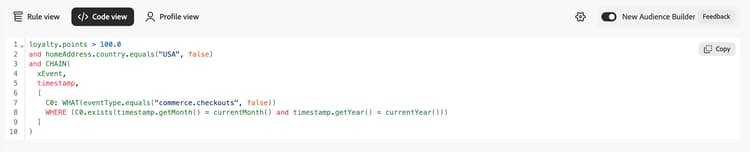
コードビューには、オーディエンスビルダーで作成されたオーディエンスのコードベースのバージョンが表示されます。 ルールビルダーキャンバス内でルールを作成したら、コードビューを選択して、オーディエンスをPQLとして表示します。
コードビューには、API呼び出しで使用するオーディエンスの値をコピーできるボタンが用意されています。 最新バージョンのオーディエンスを取得するには、最新の変更内容をオーディエンスに保存していることを確認します。
プロファイルビュー profile-view
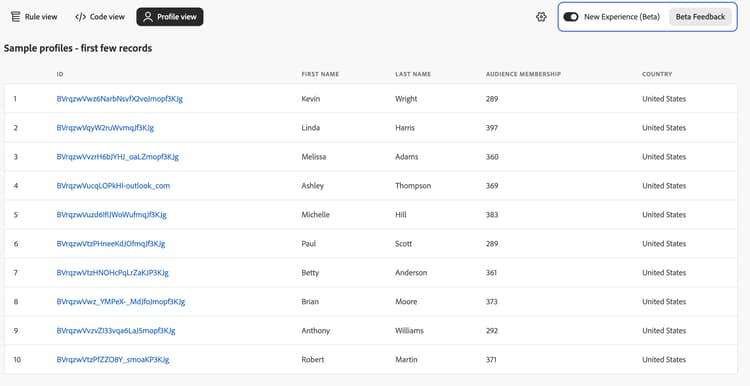
プロファイルビューには、現在のルールに基づいて、オーディエンスに適格となるプロファイルのサンプルが表示されます。 オーディエンスの見積もりを1つ以上生成したら、プロファイルビューを選択して、サンプルプロファイルを表示します。
プロファイルの選択範囲が表示されます。 これには、ID、名、姓、オーディエンスメンバーシップなどの情報が含まれます。
オーディエンスの検証 audience-validation
Audience Builderは、オーディエンス定義を自動的に分析および検証し、オーディエンス定義のベストプラクティスを遵守していることを確認します。 検証はオーディエンスビルダー内でインラインで実行され、オーディエンスの構築時に表示されます。 これらのベストプラクティスは、クリティカル検証とパフォーマンス最適化の2つのカテゴリに設定できます。
オーディエンス定義が重要な検証のベストプラクティスに違反した場合、サンドボックスを安定させるために not で変更を保存できます。 オーディエンス定義がパフォーマンス最適化のベストプラクティスに違反した場合は、変更を保存できますが、パフォーマンスの問題を回避するためにオーディエンス定義を更新することは強くお勧めします。
オーディエンス検証の仕組みについて詳しくは、 オーディエンス検証ガイド を参照してください。
次の手順 next-steps
Audience Builderには、プロファイルデータからオーディエンスを作成するための豊富なワークフローが用意されています。 このガイドを読み終えると、次のことが可能になります。
- 属性、イベント、既存のオーディエンスを組み合わせてビルディングブロックとして使用して、オーディエンスを作成します。
- ルールビルダーキャンバスとコンテナを使用して、ルールを実行する順序を制御します
- 見込みオーディエンスの見積もりを表示し、必要に応じてオーディエンスのルールを調整できます。
Segmentation Service について詳しくは、引き続きこのドキュメントを参照し、関連するビデオを視聴して知識を補ってください。 Segmentation Service UIのその他の部分について詳しくは、Segmentation Service ユーザーガイド を参照してください。