柔軟なバッチスケジュールによるバッチオーディエンス評価の管理
バッチセグメンテーションは、プロファイルデータを一度に移動して、対応するオーディエンスを作成できる評価方法です。 以前は、こうしたバッチオーディエンスは、1日に1回実行される、単一の固定セグメンテーションジョブに依存していました。
柔軟なバッチスケジュールにより、オーディエンスを評価するタイミングを制御できます。これにより、評価のタイミングに柔軟に優先順位を付けることができるため、より多くのオーディエンスに適切に拡張できます。
スケジュールの作成 create-schedule
柔軟なバッチスケジュールを使用するには、まずオーディエンスのスケジュールを作成する必要があります。 Experience Platform UIまたはAPIを使用して、スケジュールを作成できます。
Experience Platform UIを使用してスケジュールを作成するには、まずSegmentation Service ワークスペース内のEvaluation セクションにアクセスする必要があります。
「顧客」セクション内の「オーディエンス」を選択し、続いて「評価」を選択します。
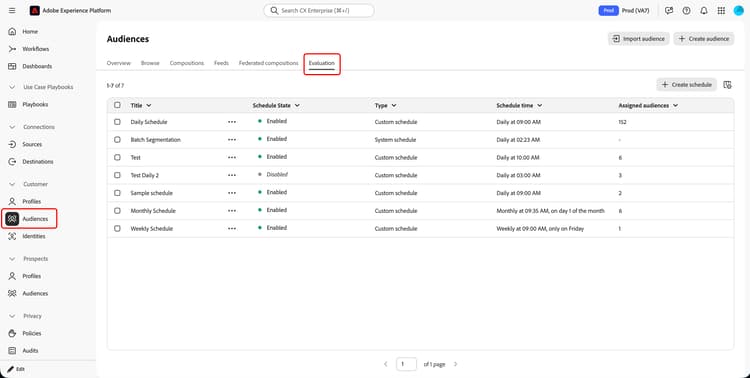
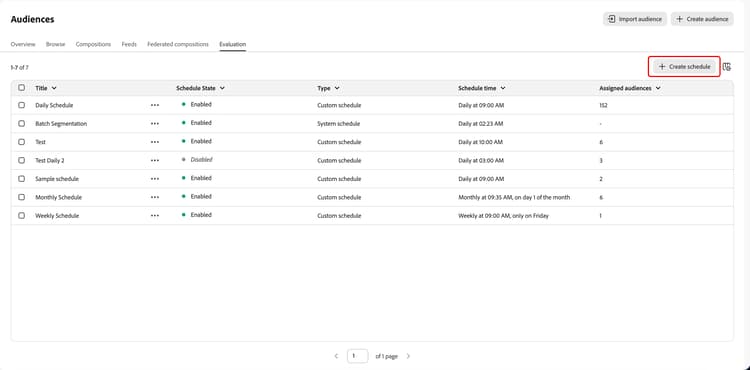
評価 ページが表示され、組織内で現在利用可能なすべてのスケジュールが表示されます。 「スケジュールを作成」を選択して、スケジュールの作成を開始します。
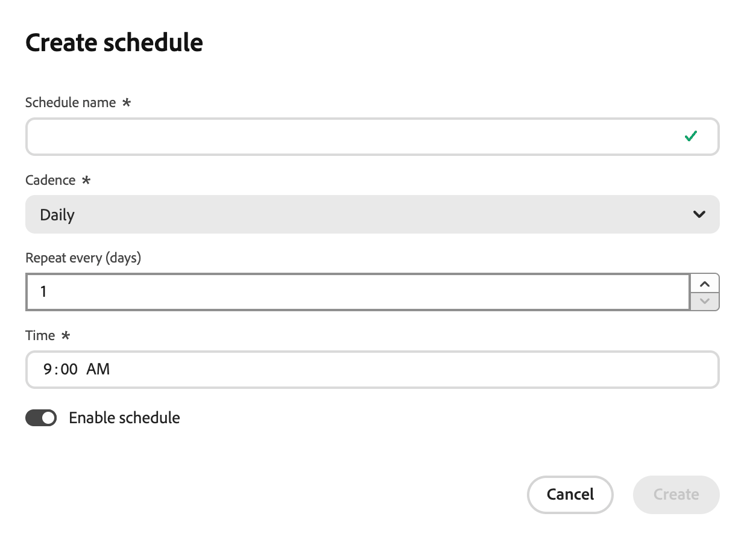
スケジュールの作成 ポップオーバーが表示されます。 このポップオーバーで、スケジュールを実行する名前、ケイデンス、時刻など、スケジュールの詳細を入力できます。 必要なすべての詳細を入力したら、作成を選択して続行します。
Experience Platform APIを使用してスケジュールを作成するには、/schedules エンドポイントにPOST リクエストを行う必要があります。
API 形式
| code language-http |
|---|
|
リクエスト
| accordion | ||
|---|---|---|
| スケジュールを作成するためのサンプルリクエスト。 | ||
スケジュールを作成するときは、名前、タイプ、スケジュール、そのスケジュールに属するオーディエンス、およびその状態を指定する必要があります。 APIを使用したスケジュールの作成について詳しくは、 スケジュール エンドポイント ガイド を参照してください。 |
応答
| accordion | ||
|---|---|---|
| スケジュールを作成する際の応答サンプル。 | ||
応答が成功すると、HTTP ステータス 200が返され、新しく作成したスケジュールに関する情報が表示されます。 |
スケジュールへのオーディエンスの割り当て assign-audience
スケジュールを作成したら、以前のスケジュールに追加のオーディエンスを割り当てることができます。 Experience Platform UIまたはAPIを使用して、オーディエンスを割り当てることができます。
Experience Platform UIを使用してスケジュールにオーディエンスを割り当てるには、スケジュールの横にある

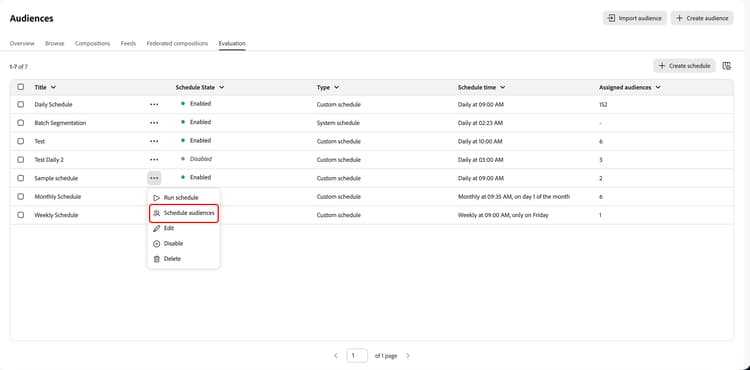
「オーディエンスをスケジュール」ポップオーバーが表示されます。 スケジュールに追加するオーディエンスを選択し、スケジュールを選択して、スケジュールの変更を確認します。
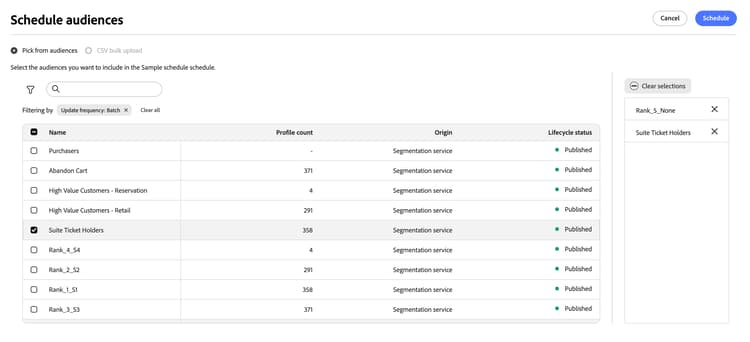
Experience Platform APIを使用してオーディエンスをスケジュールに割り当てるには、/schedules/add-audiences エンドポイントにPOST リクエストを行う必要があります。
API 形式
| code language-http |
|---|
|
リクエスト
| accordion | ||
|---|---|---|
| スケジュールにオーディエンスを追加するためのサンプルリクエスト。 | ||
スケジュールにオーディエンスを追加する場合は、スケジュール IDと、スケジュールに追加するオーディエンスのIDを指定する必要があります。 スケジュールへのオーディエンスの追加について詳しくは、 スケジュールエンドポイントガイド を参照してください。 |
応答
| accordion | ||
|---|---|---|
| スケジュールにオーディエンスを追加する際の応答の成功。 | ||
応答が成功すると、スケジュールに追加されたオーディエンスに関する情報を含むHTTP ステータス 200が返されます。 |
または、オーディエンス作成中にオーディエンスにスケジュールを割り当てることもできます。 オーディエンスビルダー内で、オーディエンスを保存した後、「オーディエンスプロパティ」セクションのスケジュール セクションに移動し、

オーディエンススケジュール ポップオーバーが表示されます。 このポップオーバーで、オーディエンスが属すべきスケジュールを割り当てることができます。
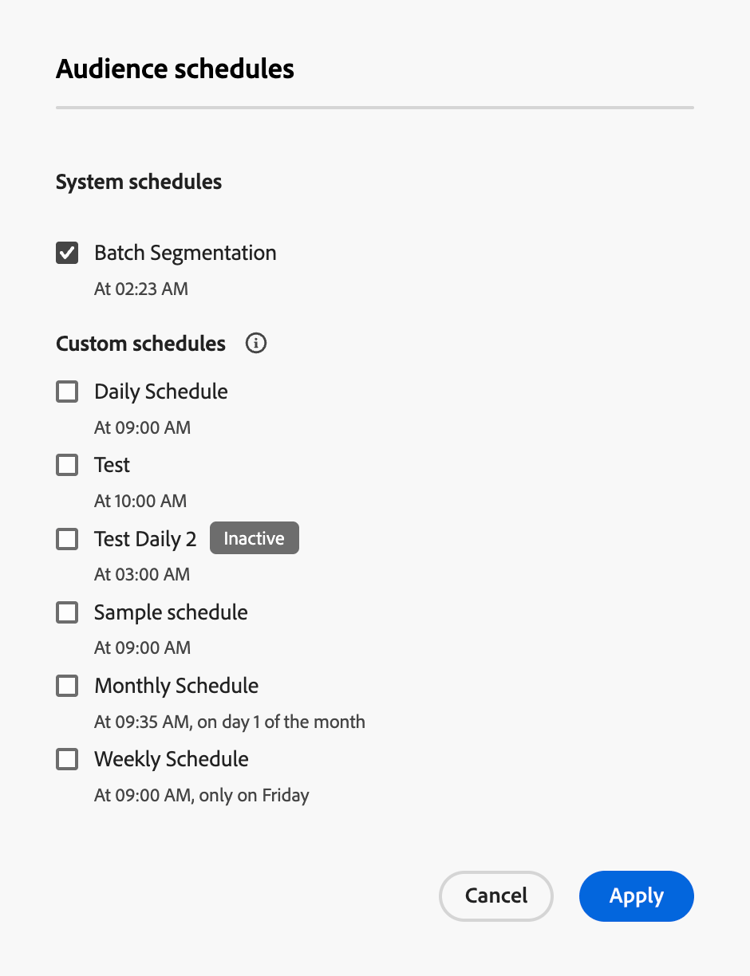
オーディエンスのスケジュールを表示する view-audience-schedule
Experience Platform UIまたはAPIを使用して、オーディエンスがどのスケジュールに属しているかを確認できます。
| note |
|---|
| NOTE |
| Audience Builderを使用して作成されたオーディエンスのスケジュールのみを表示できます。 |
Experience Platform UIを使用してオーディエンスが属するスケジュールを表示するには、 オーディエンスポータル に移動し、オーディエンスを選択してから オーディエンスを編集 します。
オーディエンスビルダー内で、
Experience Platform APIを使用してオーディエンスが属するスケジュールを表示するには、/schedules/audience-map エンドポイントにPOST リクエストを行います。
API 形式
| code language-http |
|---|
|
リクエスト
| accordion | ||
|---|---|---|
| リストされたオーディエンスがどのスケジュールに属しているかを確認するためのサンプルリクエスト。 | ||
このエンドポイントを使用するには、スケジュールを表示するオーディエンスのIDを指定する必要があります。 オーディエンスが属するスケジュールの表示について詳しくは、 スケジュールエンドポイントガイド を参照してください。 |
応答
| accordion | ||
|---|---|---|
| オーディエンスのスケジュールを取得する際の応答が成功しました。 | ||
応答が成功すると、HTTP ステータス 200が返され、リクエストされたオーディエンスが属するスケジュールに関する詳細情報が表示されます。 |
スケジュールからのオーディエンスの削除 remove-audience
作成済みのスケジュールからオーディエンスを削除する場合は、Experience Platform UIまたはAPIを使用できます。
Experience Platform UIを使用してスケジュールからオーディエンスを削除するには、スケジュールの横にある
「オーディエンスをスケジュール」ポップオーバーが表示されます。 スケジュールから削除するオーディエンスを選択し、スケジュールを選択して、スケジュールの変更を確認します。
スケジュールからオーディエンスを削除するには、/schedules/remove-audiences エンドポイントにPOST リクエストを行う必要があります。
API 形式
| code language-http |
|---|
|
リクエスト
| accordion | ||
|---|---|---|
| スケジュールからオーディエンスを削除するサンプルリクエスト | ||
スケジュールからオーディエンスを削除する場合は、スケジュール IDと、スケジュールから削除するオーディエンスのIDを指定する必要があります。 スケジュールへのオーディエンスの削除について詳しくは、 スケジュールエンドポイントガイド を参照してください。 |
応答
| accordion | ||
|---|---|---|
| スケジュールからオーディエンスを削除する際の応答の成功。 | ||
|
スケジュールを手動で実行 run-manually
スケジュールの実行を待つ代わりに、Experience Platform UIまたはAPIを使用して、既存のスケジュールを手動でトリガーして実行できます。
Experience Platform UIでスケジュールを手動で実行するには、評価 ページで評価するスケジュールの横にある
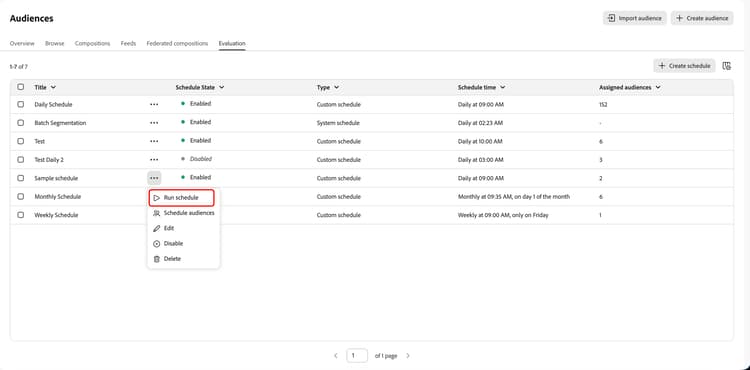
確認ポップアップが表示されます。 開始を選択して、スケジュール実行をすぐに開始します。
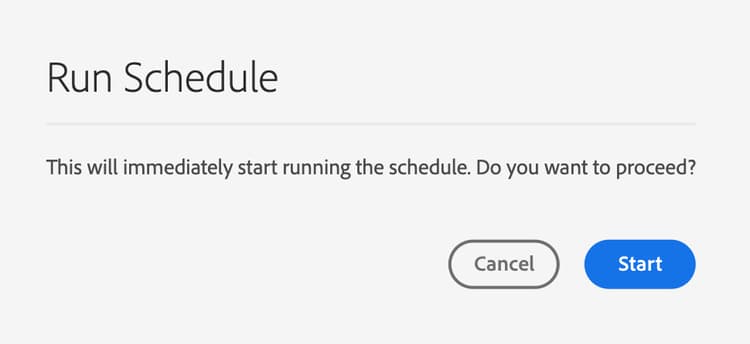
Experience Platform APIでスケジュールを手動で実行するには、/schedules/trigger エンドポイントにPOST リクエストを行う必要があります。
API 形式
| code language-http |
|---|
|
リクエスト
| accordion | ||
|---|---|---|
| スケジュールの評価をトリガーするサンプルリクエスト。 | ||
スケジュールの評価をトリガーする場合は、評価するスケジュールのIDを指定する必要があります。 一度に1つのスケジュールを評価できるのはのみです。 スケジュール評価のトリガーについて詳しくは、 スケジュールエンドポイントガイド を参照してください。 |
応答
応答が成功すると、コンテンツなしでHTTP ステータス 200が返されます。
スケジュールを有効または無効にする
Experience Platform UIまたはAPIを使用して、スケジュールを有効または無効にできます。
Experience Platform UIを使用してスケジュールを有効または無効にするには、スケジュールの横にある
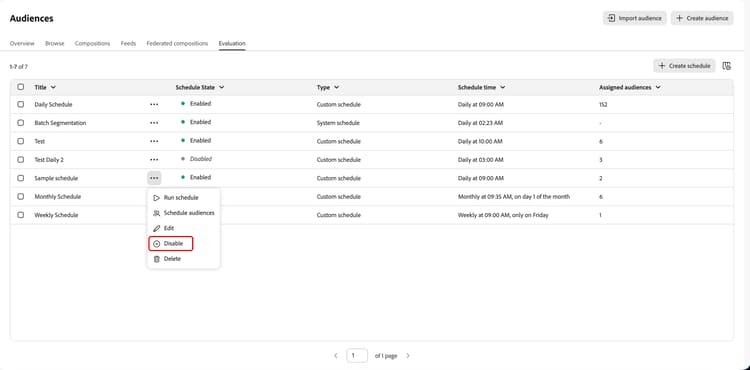
Experience Platform APIを使用してスケジュールを有効または無効にするには、更新するスケジュールのIDを指定して、/schedules エンドポイントに対してPATCH リクエストを行う必要があります。
API 形式
| code language-http |
|---|
|
リクエスト
| accordion | ||
|---|---|---|
| スケジュールを更新するためのサンプルリクエスト | ||
スケジュールを更新する場合は、スケジュールの操作、パス、値を指定する必要があります。 無効なスケジュールを有効にする場合は、 |
応答
応答が成功すると、コンテンツなしでHTTP ステータス 204が返されます。
次の手順
このガイドでは、Experience Platform APIまたはUIを使用して、柔軟なバッチスケジュールを使用する方法を説明しました。 柔軟なバッチスケジュール UIについて詳しくは、 セグメント化サービス UIの概要を参照してください。 スケジュール APIについて詳しくは、 スケジュール エンドポイント ガイド を参照してください。 柔軟なバッチスケジュールがキャパシティとクレジットでどのように機能するかについては、 ライセンスの使用状況とキャパシティの概要を参照してください。
ビデオ video
次のビデオでは、評価 タブ内で柔軟なバッチスケジュールを使用する方法、カスタムスケジュールの作成、セグメント化ジョブの監視、クレジットの管理方法を説明します。
付録 appendix
次の付録では、クロススケジュール依存関係の仕組みと、柔軟なバッチスケジュールに関するよくある質問を示します。
クロススケジュールの依存関係 cross-schedule-dependencies
あるオーディエンスが別のオーディエンスを依存関係として参照している場合、その依存関係により、そのオーディエンスを属していないスケジュールに取り込むことができます。
次の4つのオーディエンスと2つのスケジュールについて検討します。
スケジュール A: オーディエンス 1、オーディエンス 4
スケジュール B:オーディエンス 2、オーディエンス 3
オーディエンス 1は、依存関係を介してオーディエンス 2を参照するので、オーディエンス 1 には、オーディエンス 2の評価メンバーシップが必要です。独自のメンバーシップを計算してください。
スケジュール Aが実行されると、Audience 1とAudience 4は期待どおりに評価されます。 ただし、Audience 2はAudience 1の依存関係であるため、Audience 2 も実行されます。
スケジュール Bが実行されると、オーディエンス 2とオーディエンス 3は期待どおりに評価されます。 このシナリオでは、Audience 2はAudience 1に依存しないため、Audience 1は not 評価されます。
その結果、他のオーディエンスの依存関係にあるオーディエンス(上記のシナリオのオーディエンス 2など)であるオーディエンス mayは、1日に1回以上、スケジュールされた評価の一部として1回、他のオーディエンスに依存するオーディエンスのスケジュールの一部として1回以上評価されます。
よくある質問 faq
現在使用している日次の評価を引き続き使用するには、何か操作する必要がありますか?
オーディエンスを複数のカスタムスケジュールに割り当てることはできますか?
ストリーミングオーディエンスまたはエッジオーディエンスはカスタムスケジュールを使用できますか?
カスタムスケジュールにオーディエンス構成を割り当てることはできますか?
実行できるスケジュールの数は?
4,000人を超えるバッチオーディエンスを作成するには、柔軟なバッチスケジュールが必要ですか?
カスタムスケジュールの作成には費用がかかりますか?
スケジュールが実行されたかどうかを確認するにはどうすればよいですか?
