Adobe CommerceのデータをAdobe Experience Platformに接続する
Data Connection拡張機能をインストールすると、Commerce 管理者の サービス のシステム メニューに2つの新しい設定ページが表示されます。
- Commerce Services Connector
- Data Connection
Adobe Commerce インスタンスをAdobe Experience Platformに接続するには、両方のコネクタを設定する必要があります。Commerce Services コネクタから始めて、Data Connection拡張機能で終了します。
Commerce サービスコネクタの設定
以前にAdobe Commerce サービスをインストールしたことがある場合は、Commerce サービスコネクタが既に設定されている可能性があります。 そうでない場合は、Commerce Services コネクタ ページで次のタスクを実行する必要があります。
- Commerce アカウントにログインして実稼動およびサンドボックス API キーを取得します。
- SaaS データスペース を選択します。
- Adobe アカウントにログインして組織IDを取得します。
Commerce サービス コネクタを構成したら、次にData Connection拡張機能を構成します。
Data Connection拡張機能の設定
この節では、Data Connection拡張機能の設定方法について説明します。
設定範囲 configuration-scope
Data Connection設定では、グローバル値とweb サイト範囲の値が混在しています。 グローバル設定は、Adobe Commerce インスタンス全体に適用されます。 web サイト範囲の設定により、マルチブランドおよびマルチサイトのマーチャントは、web サイトごとに異なるAdobe Experience Platformサンドボックスやデータセットにデータをルーティングできます。
ストアフロント、バックオフィス、またはプロファイルデータ収集を設定する前に、「Settings」タブの「Scope」ドロップダウンを、設定するweb サイトに設定します。 Experience Platformのルーティングが異なるweb サイトごとに設定を繰り返します。
複数のweb サイトをまたいだ制作 multi-website-example
1つのAdobe Commerceインスタンスから2つのweb サイトを運営しています。
- Web サイト A (ブランド A)は、ストアフロントおよびバックオフィス データを本番 Experience Platform サンドボックスに送信します。
- Web サイト B (ブランド B)は、テスト用に開発 Experience Platform サンドボックスにデータを送信します。
マーチャントは、Service Account/Credential details ページに1回、サービスアカウントの資格情報を入力します。 Settings タブで、マーチャントは Scope を Web サイト A に設定し、実稼動サンドボックス名を選択して保存します。 その後、マーチャントは Scope を Web サイト B に設定し、開発サンドボックス名を選択して保存します。 Test connectionが各web サイトに対して実行され、正しいサンドボックスと資格情報が確認されます。
サービスアカウントと資格情報の詳細の追加
過去の注文データ または顧客プロファイルデータ を収集して送信する場合は、サービスアカウントと資格情報の詳細を追加する必要があります。 また、Audience Activation拡張機能を設定する場合は、次の手順を実行する必要があります。
サービス アカウントの資格情報は、Default Config スコープで設定され、グローバルに適用されます。 サンドボックス名など、web サイトのスコープ設定については、設定スコープ を参照してください。
ストアフロントまたはバックオフィスのデータのみを収集して送信する場合は、general セクションにスキップできます。
手順1:Adobe Developer Consoleでのプロジェクトの作成
Commerceを認証するプロジェクトをAdobe Developer Consoleで作成し、Experience Platform API呼び出しを行えるようにします。
プロジェクトを作成するには、認証してExperience Platform APIにアクセス チュートリアルで説明されている手順に従います。
チュートリアルを進める際には、プロジェクトに次の要素が含まれていることを確認します。
- 次の製品プロファイル へのアクセス:既定の実稼動環境のすべてのアクセスおよびAEP既定のすべてのアクセス。
- 正しい役割と権限が設定されています。
- サーバー間の認証方法としてJSON Web Tokens (JWT)を使用することを決定した場合は、秘密鍵もアップロードする必要があります。
この手順の結果、次の手順で使用する設定ファイルが作成されます。
手順2:設定ファイルのダウンロード
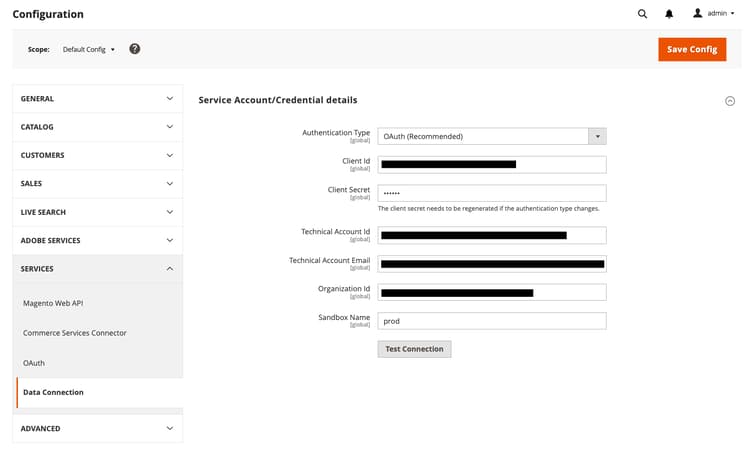
ワークスペース設定ファイル をダウンロードします。 <workspace-name>.json ファイルには、Commerce管理者のサービスアカウント/資格情報の詳細 ページに入力する必要があるすべての値が含まれています。
-
Commerce管理者で、Stores/Settings > Configuration > Services > Data Connectionに移動します。
-
Adobe Developer Authorization Type メニューから実装したサーバー間の認証メソッドを選択します。 Adobeでは、OAuthを使用することをお勧めします。 学習を増やす。
-
<workspace-name>.jsonファイルの内容をサービスアカウント/資格情報の詳細 フィールド("client_id"、"client_secrets"、"technical_account_email"、"technical_account_id"など)にコピーします。 -
Save Configをクリックします。
保存したら、Settings タブで Sandbox name と Test connection を含むweb サイト範囲の設定を完了します。 全般を参照してください。
一般
-
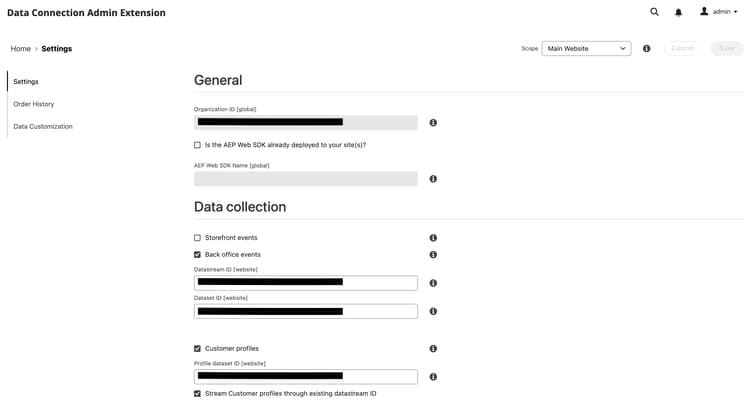
管理者で、システム/サービス/Data Connectionに移動します。
-
Generalの「Settings」タブで、Commerce Services Connectorで設定されているように、Adobe Experience Platform アカウントに関連付けられているIDを確認します。 組織IDはグローバルです。 Adobe Commerce インスタンスごとに関連付けることができる組織IDは1つだけです。
-
Scope ドロップダウンで、コンテキストを Web サイト に設定します。 グローバルおよびweb サイトごとに適用される設定については、設定スコープ を参照してください。
-
スコープ内のWeb サイトの Sandbox name を入力します。
-
「Test connection」をクリックして、現在 Scope で選択されているweb サイトのサービスアカウントの資格情報とサンドボックスを検証します。 同じ手順を、異なるサンドボックスを使用するweb サイトごとに繰り返します。
-
(オプション)既にAEP Web SDK (alloy) がサイトにデプロイされている場合は、チェックボックスを有効にし、AEP Web SDKの名前を追加します。 それ以外の場合は、これらのフィールドを空白のままにして、Data Connection拡張機能が1つをデプロイします。
note NOTE 独自のAEP Web SDKを指定した場合、Data Connection拡張機能は、このページで指定されたデータストリーム IDではなく、そのSDKに関連付けられたデータストリーム IDを使用します(存在する場合)。
データ収集
このセクションでは、収集してExperience Platform エッジに送信するデータのタイプを指定します。 データには3つの種類があります。
-
行動 (クライアント側データ)は、ストアフロントに取り込まれたデータです。 これには、
View Page、View Product、Add to Cart、要求リスト など、買い物客とのやり取りが含まれます(B2B販売者の場合)。 -
バックオフィス (サーバーサイドデータ)は、Commerce サーバーにキャプチャされたデータです。 これには、注文の配送状況に関する情報(注文が行われた場合、キャンセルされた場合、返金された場合、発送された場合、完了した場合など)が含まれます。 また、過去の注文データ も含まれます。
-
プロファイルは、買い物客のプロファイル情報に関連するデータです。 詳細を学習します。
Adobe Commerce インスタンスでデータ収集を開始できるようにするには、前提条件を確認してください。
ストアフロント 、 バックオフィス 、 プロファイルレコード のデータについて詳しくは、イベントのトピックを参照してください。 時系列 プロファイルイベント については、バックオフィスイベントのリファレンスを参照してください。
-
ストアフロントの行動データを送信する場合は、ストアフロントイベントを選択します。
-
注文が行われた、キャンセルされた、返金された、または発送されたなどの注文ステータス情報を送信する場合は、バックオフィスイベントを選択します。
note NOTE バックオフィスイベントを選択すると、すべてのバックオフィスデータがExperience Platform エッジに送信されます。 買い物客がデータ収集をオプトアウトする場合は、Experience Platformで買い物客のプライバシー設定を明示的に設定する必要があります。 これは、コレクターが買い物客の好みにもとづいて同意を既に処理しているストアフロントイベントとは異なります。 Experience Platformでの買い物客のプライバシー設定について詳細を説明します。 -
(独自のAEP Web SDKを使用している場合は、この手順をスキップしてください)。 Adobe Experience Platformでデータストリームを作成するか、収集に使用する既存のデータストリームを選択します。 「データストリーム ID」フィールドにそのデータストリーム IDを入力します。
-
Commerce データを含める データセット ID を入力します。 データセット IDを検索するには:
- Experience Platform UIを開き、左側のナビゲーションで「データセット」を選択して、データセット ダッシュボードを開きます。 ダッシュボードには、組織で使用可能なすべてのデータセットが一覧表示されます。 リストされた各データセットの詳細(名前、データセットが準拠するスキーマ、最新の取り込み実行のステータスなど)が表示されます。
- データストリームに関連付けられているデータセットを開きます。
- 右側のペインで、データセットの詳細を表示します。 データセット IDをコピーします。
-
cron ジョブに従ったスケジュールに基づいてバックオフィスイベントデータを更新するには、
Sales Orders FeedインデックスをUpdate by Scheduleに変更する必要があります。-
管理者 サイドバーで、System > Tools>Index Managementに移動します。
-
Sales Orders Feedインデクサーのチェックボックスを選択します。 -
Actionsを
Update by Scheduleに設定します。 -
バックオフィスデータを初めて有効にする場合は、次のコマンドを実行して再インデックスを作成し、再同期をトリガーします。 後続の再同期は、cron ジョブが正しく設定されている限り、自動的に行われます。
code language-bash bin/magento index:reindex sales_order_data_exporter_v2code language-bash bin/magento saas:resync --feed orders
-
フィールドの説明
拡張機能を設定すると、ストアフロントデータがExperience Platform エッジに流れ始めます。 バックオフィスデータは、エッジに表示されるまでに約5分かかります。 後続の更新は、cron スケジュールに基づいてエッジに表示されます。
顧客プロファイルデータの送信
Experience Platformに送信できるプロファイルデータには、プロファイルレコードと時系列プロファイルイベントの2種類があります。
プロファイルレコードには、買い物客がCommerce インスタンスでプロファイル(買い物客の名前など)を作成したときに保存されるデータが含まれます。 スキーマとデータセットが適切に設定されている場合、プロファイルレコードがExperience Platformに送信され、Adobeのプロファイル管理およびセグメント化サービス Real-Time CDPに転送されます。
時系列プロファイルイベントには、顧客のプロファイル情報に関するデータが含まれます。たとえば、顧客がサイトでアカウントを作成、編集、削除するかどうかも含まれます。 プロファイルイベントデータがExperience Platformに送信されると、他のDX製品で使用できるデータセットに格納されます。
-
提供された サービス アカウントと資格情報の詳細があることを確認してください。
-
プロファイルレコードデータ取り込みおよび時系列プロファイルイベントデータ取り込みにスキーマとデータセットが指定されていることを確認してください。
-
Experience Platformにプロファイルデータを送信する場合は、顧客プロファイル チェックボックスにチェックマークを付けます。
-
プロファイルデータセット IDを入力します。
プロファイルレコードデータは、行動データやバックオフィスのイベントデータに現在使用しているのとは異なるデータセットを使用する必要があります。
-
行動データとバックオフィスデータに使用しているのと同じデータストリーム IDを使用してプロファイルイベントをストリーミングしない場合は、同じデータストリーム IDを使用して顧客プロファイルをストリーミングからチェックマークを削除し、代わりに使用するデータストリーム IDを入力します。
プロファイルレコードがReal-Time CDPで使用可能になるまでに約10分かかります。 プロファイルイベントはすぐにストリーミングを開始します。
フィールドの説明
過去の注文データを送信する
Adobe Commerceは、最大5年間の過去の注文データとステータス を収集します。 Data Connection拡張機能を使用して、その履歴データをExperience Platformに送信し、顧客プロファイルを強化し、過去の注文に基づいて顧客体験をパーソナライズできます。 データは、Experience Platform内のデータセットに保存されます。
Commerceは既に過去の注文データを収集していますが、そのデータをExperience Platformに送信するには、いくつかのステップを完了する必要があります。
このビデオでは、過去の注文について詳しく説明し、次の手順を完了して過去の注文収集を実装します。
Order Sync サービスの設定
注文同期サービスでは、 メッセージキューフレームワーク とRabbitMQを使用しています。 これらの手順を完了すると、注文状況データをSaaSに同期できるようになります。これは、Experience Platformに送信する前に必要です。
-
提供された サービス アカウントと資格情報の詳細があることを確認してください。
-
RabbitMQを有効にします。
note NOTE RabbitMQは、既にCommerce バージョン 2.4.7以降に設定されていますが、コンシューマーを有効にする必要があります。 -
CRON_CONSUMERS_RUNNER環境変数を使用して、.magento.env.yamlのcron ジョブでメッセージキューコンシューマーを有効にします。code language-yaml stage: deploy: CRON_CONSUMERS_RUNNER: cron_run: truenote NOTE 使用可能なすべての設定オプションについて詳しくは、変数のデプロイに関するドキュメント を参照してください。
注文同期サービスが有効になっている場合は、Data Connection ページで過去の注文日付範囲を指定できます。
注文履歴の日付範囲の指定
Experience Platformに送信する履歴オーダーの日付範囲を指定します。
-
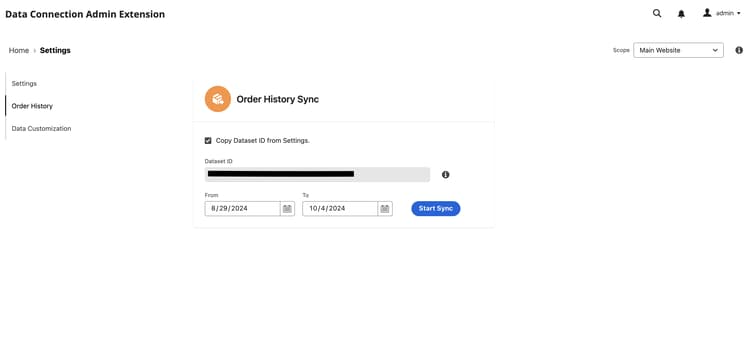
管理者で、システム/サービス/Data Connectionに移動します。
-
「注文履歴」タブを選択します。
-
注文履歴の同期で、設定からデータセット IDをコピー チェックボックスが既に有効になっています。 これにより、設定 タブで指定したデータセットと同じデータセットを使用できます。
-
差出人および差出人 フィールドで、送信する履歴注文データの日付範囲を指定します。 5年を超える日付範囲は選択できません。
-
Start Syncを選択して同期をトリガーし、開始します。 過去の注文データは、ストアフロントやバックオフィスのデータがストリーミングされるのではなく、バッチデータです。 バッチ処理は、Experience Platformに到着するまでに約45分かかります。
フィールドの説明
データのカスタマイズ
「Data Customization」タブでは、Commerceで設定され、Experience Platformに送信されたカスタム属性を表示できます。
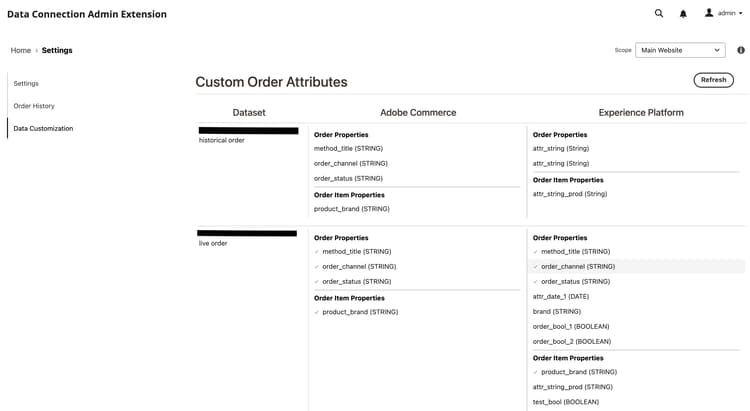
注文のカスタム属性を作成してExperience Platformに送信する場合、Commerceの属性名は、Experience PlatformのCommerce スキーマの属性名と一致する必要があります。 それらが一致しない場合、違いを特定するのは難しい場合があります。 名前が一致しない場合は、カスタム注文属性 テーブルを使用すると、問題の解決に役立ちます。
カスタム注文属性 テーブルは、Experience PlatformのCommerce バックオフィスとCommerce スキーマ間のカスタム注文属性の設定とマッピングを可視化します。 このテーブルでは、様々なソースの注文レベルと注文アイテムレベルのカスタム属性を表示できるため、欠落している属性や不整合している属性を簡単に特定できます。 また、データセット IDを表示して、ライブデータセットと過去のデータセットを区別できます。各データセットには、独自のカスタム属性を設定できます。
テーブル内のカスタム属性名の横に緑色のチェックマークが表示されない場合は、ソース内の属性名が一致していないことを示します。 1つのソースで属性名を修正すると、名前が一致したことを示す緑色のチェックマークが表示されます。
- Experience Platformのスキーマで属性名が更新された場合は、「Data Customization」タブに設定を保存して、Experience Platform スキーマの変更をトリガーする必要があります。 この変更は、Refresh ボタンをクリックすると、カスタム注文属性 テーブルに反映されます。
- Commerceで属性名が更新された場合、カスタム注文属性 テーブルの名前を更新するには、注文イベントを生成する必要があります。 約60分で変更が反映されます。
カスタム属性を設定する方法について詳しくは、こちらを参照してください。
フィールドの説明
イベントデータが収集されていることを確認する confirm-that-event-data-is-collected
Commerce ストアからデータが収集されていることを確認するには、Adobe Experience Platform debuggerを使用してCommerce サイトを調べます。 データが収集されていることを確認したら、設定🔗中に作成した データセットからデータを返すクエリを実行して、ストアフロントとバックオフィスのイベントデータがエッジに表示されることを確認できます。
-
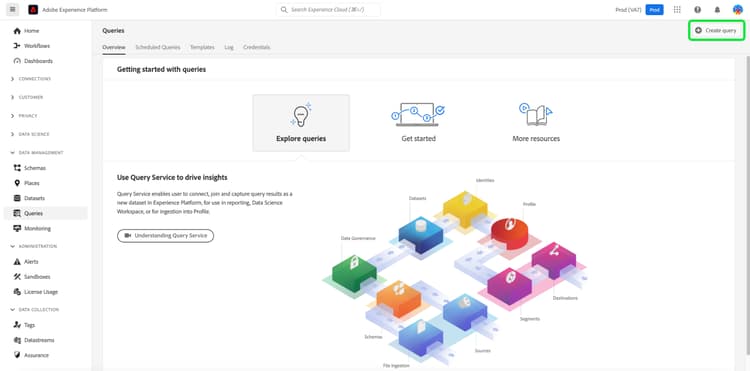
Experience Platformの左側のナビゲーションで「クエリ」を選択し、Create Queryをクリックします。
-
クエリエディターが開いたら、データセットからデータを選択するクエリを入力します。
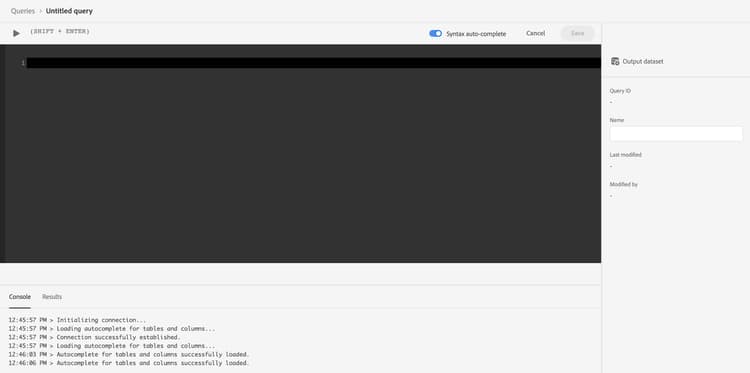
例えば、クエリは次のようになります。
code language-sql SELECT * from `your_dataset_name` ORDER by TIMESTAMP DESC -
クエリの実行後、結果はコンソール タブの横にある結果 タブに表示されます。 このビューには、クエリの表形式の出力が表示されます。
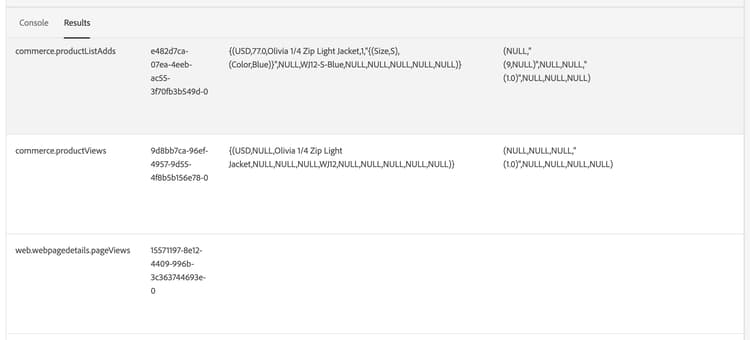
この例では、commerce.productListAdds、commerce.productViews、web.webpagedetails.pageViewsなどのイベントデータが表示されています。 このビューでは、Commerce データがエッジに届いたことを確認できます。
期待した結果と異なる場合は、データセットを開き、失敗したバッチインポートを探します。 バッチ インポートのトラブルシューティング の詳細をご覧ください。
Experience Platformにプロファイルデータが表示されることを確認する
トラブルシューティングの提案については、顧客プロファイルデータの送信のヒントを参照してください。
次のステップ
Commerce データがExperience Platform エッジに送信されると、Adobe Journey Optimizerなどの他のAdobe Experience Cloud製品がそのデータを使用できます。 例えば、特定のイベントをリッスンするようにJourney Optimizerを設定し、そのイベントデータに基づいて、初めてのユーザーやカート放棄のトリガーメールを送信することができます。 Journey Optimizerで カスタマージャーニーを作成することにより、Commerce プラットフォームを拡張する方法について説明します。