Adobe Journey Optimizerを使用してカート放棄メールを送信する
カートやブラウザーセッションが放棄された場合に、パーソナライズされたリエンゲージメントメールや通知を配信する方法を説明します。 この記事では、多数の商品やカテゴリーを閲覧した、商品に興味を持った、ページに時間を費やした、などの顧客から生成されたデータを使用します。
どのようなデータの利用を検討すればよいか?
ストアフロントやバックオフィスのイベントからのデータを利用して、放棄されたカート、電子メール、通知を構築する。
他の顧客は何を達成しましたか? what-have-other-customers-achieved
Adobe Commerceのお客様は、Adobe Commerce、Adobe Journey Optimizer、Adobe Real-Time CDPを使用して、パーソナライズされた放棄キャンペーンを実装することで、大きなビジネス効果を実現しました。
グローバルなマルチブランドアパレルのretailerは、次のことを実現しました。
- 新しいキャンペーンのクリック数が1.9倍に増加
- オムニチャネルの離脱ジャーニーによる売上が57%増加
- リエンゲージメントキャンペーンのコンバージョン率が41%増加
- 1週間に1000人以上の新規顧客のエンゲージメント
世界的な飲料会社が次の達成を達成:
- メール開封率が36%再エンゲージメント
- クリック率が21%向上
- コンバージョン率が8.5%向上
- コンバージョン率を向上できることが明らかになっています
では始めましょう
この特定のユースケースでは、Commerce インスタンスのデータを使用してカート放棄メールを作成し、それをAdobe Journey Optimizerに送信することに焦点を当てています。
Adobe Journey Optimizerとは?
Adobe Journey Optimizerは、買い物客のコマース体験をパーソナライズするのに役立ちます。 たとえば、Journey Optimizerを使用して、小売店での週次プロモーションなどのスケジュール化されたマーケティング施策を構築して配信したり、顧客が商品をカートに追加したものの、チェックアウトプロセスを完了しなかった場合に、カート放棄メールを生成したりすることができます。
このトピックでは、Commerce インスタンスから生成されたcheckout イベントをリッスンし、そのイベントにJourney Optimizerで応答して、カート放棄メールを作成する方法について説明します。
前提条件
これらの手順を開始する前に、次のことを確認します。
- Adobe Journey Optimizerを使用するようにプロビジョニングされています。 不明な場合は、システムインテグレーターまたはプロジェクトや環境を管理する開発チームに確認してください。
- さんがCommerceのData Connection拡張機能を インストールし、さんが設定しました。
- Commerce イベントデータがExperience Platform エッジに到達していることを確認しました。
手順1: Commerce サンドボックス環境でユーザーを作成する
サンドボックス環境でユーザーを作成し、そのユーザーアカウント情報がExperience Platformに表示されることを確認します。 指定した電子メールが、このセクションの後半でカート放棄メールを送信するために使用されるので、有効であることを確認します。
-
Commerce サンドボックス環境でログインするか、アカウントを作成します。

Data Connection拡張機能をインストールして設定すると、このアカウント情報はプロファイルとしてExperience Platformに送信されます。
-
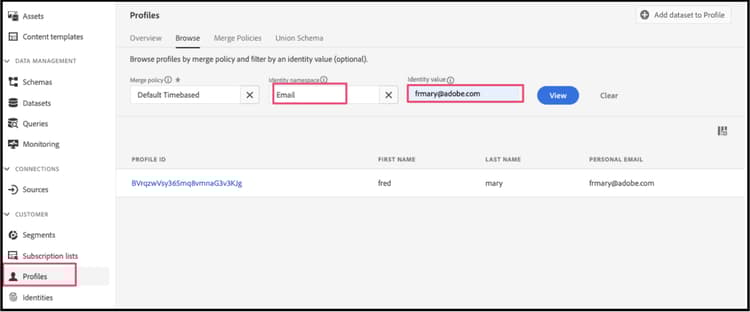
お客様のユーザーアカウント情報がExperience PlatformのProfile セクションに表示されていることを確認します。
Adobe Experience Platformの Profiles に移動します。 プロファイルの「Detail」をクリックして、作成したプロファイルを表示します。
ステップ 2: Journey Optimizerでのイベントの表示
Commerce サンドボックス環境では、ストアフロントのトリガーイベントを利用して、商品ページを表示したり、商品をカートに追加したり、買い物客が行うその他の様々なアクティビティを完了したりします。 次に、これらのイベントがJourney Optimizerに流れていることを確認します。
-
Adobe Journey Optimizerを起動します。
-
Profilesを選択します。
-
Identity namespaceを
Emailに設定します。 -
Identity valueを電子メールアドレスに設定します。
-
プロファイルを選択し、「Events」タブを選択します。
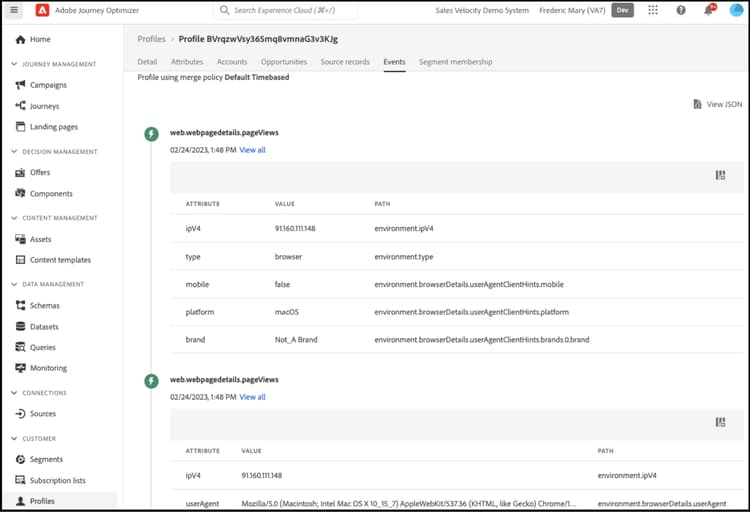
commerce.checkoutsイベントを探し、イベントペイロードを調べます。code language-json "personID": "84281643067178465783746543501073369488", "eventType": "commerce.checkouts", "_id": "4b41703f-e42e-485b-8d63-7001e3580856-0", "commerce": { "cart": {}, "checkouts": { "value": 1 }ご覧のとおり、イベントペイロード全体にはリッチイベントデータが含まれています。 次のセクションでは、Commerce ストアフロントから生成された
commerce.checkoutsイベントをリッスンして応答するように、Journey Optimizerでイベントを設定します。
手順3:Journey Optimizerでのイベントの設定
Journey Optimizerで2つのイベントを設定します。1つのイベントはCommerceからのcommerce.checkouts イベントをリッスンし、もう1つはカート放棄メールをトリガーする前に特定の時間が経過するのを待つ基本的なタイムアウトイベントです。
リスナーイベントの作成
-
Adobe Journey Optimizerを起動します。
-
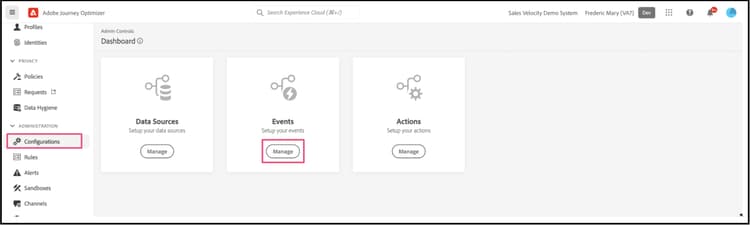
左側のペインのAdministration セクションの下にある Configurations をクリックします。
-
Events タイルで、Manageをクリックします。
-
Events ページで、Create Eventをクリックします。
-
右側のナビゲーションで、次のようにイベントを設定します。
-
Nameを
firstname_lastname_checkoutに設定します。 -
Typeを Unitary に設定します。
-
Event id typeを Rule based に設定します。
-
SchemaをCommerce スキーマ に設定します。
-
「Fields」を選択して、Fields ページを開きます。 次に、このイベントに役立つフィールドを選択します。 例えば、Product list items、Commerce、eventType、Webの下のすべてのフィールドを選択します。
-
選択したフィールドを保存するには、OKをクリックします。
-
Event id condition フィールド内をクリックします。 次に、条件を作成します。
eventTypeはcommerce.checkoutsに等しく、personalEmail.addressは前の節でプロファイルを作成したときに使用したメールアドレスに等しくなります。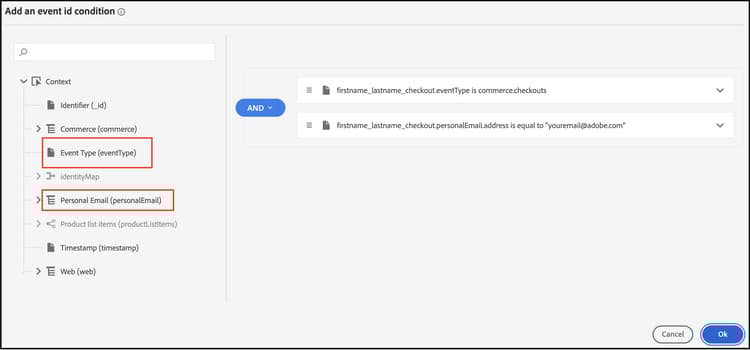
-
OKをクリックします。
-
Saveをクリックしてイベントを保存します。
-
タイムアウトイベントの作成
-
以前と同様に、Journey Optimizerでイベントを作成します。
-
右側のナビゲーションで、次のようにイベントを設定します。
- Nameを
firstname_lastname_timeoutに設定します。 - Typeを Unitary に設定します。
- Event id typeを Rule based に設定します。
- SchemaをCommerce スキーマ に設定します。
- Schema、Fields、Event id conditionを上記と同じに設定します。
- Saveをクリックしてイベントを保存します。
- Nameを
これらのイベントを設定して、カート放棄メールを送信するジャーニーを作成します。
ステップ 4:チェックアウトジャーニーの構築
commerce.checkouts イベントをリッスンし、指定された時間が経過した後に放棄されたカート メールを送信するジャーニーを作成します。
-
Journey Optimizerで、JOURNEY MANAGEMENTの下の Journeys を選択します。
-
Create Journeyをクリックします。
-
ジャーニーの名前を指定します。
-
「OK」をクリックしてジャーニーを保存します。
-
EVENTS セクションの左側のナビゲーションで、以前に作成したチェックアウトイベント
firstname_lastname_checkoutを検索し、キャンバスにドラッグ&ドロップします。note tip TIP イベントをダブルクリックすると、自動的にキャンバスに追加されます。 -
タイムアウトイベントを検索し、キャンバスに追加します。
-
タイムアウトイベントをダブルクリックします。
- 「Timeout」セクションで、「Define the event time」チェックボックスを選択します。
- Wait for フィールドに
1とMinuteと入力します。 - 「Set a timeout path」チェックボックスを選択します。
このタイムアウト設定を使用すると、チェックアウトを行うが、このタイムアウトブランチをトリガーした1分以内に注文を完了しない買い物客。 実際の本番環境では、これを24時間など、より長い期間に設定します。
-
ACTIONSの下の左側のナビゲーションで、Email アクションをタイムアウトブランチに追加します。 例えば、次のようなジャーニーを構築します。
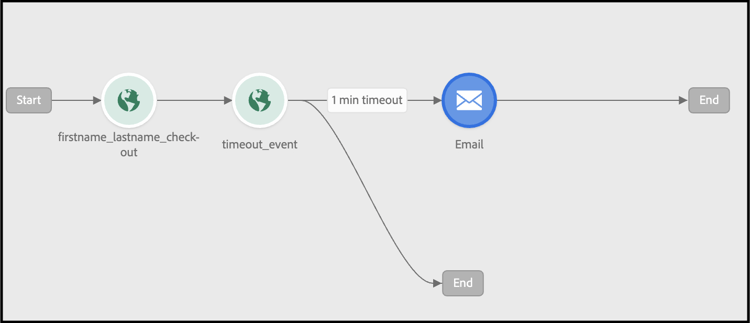
カート放棄メールの作成
カート放棄メールは、カート放棄が検出されたときに送信されます。
-
上で作成したジャーニーで、キャンバスのEmail アイコンをダブルクリックします。
-
Journey Optimizer ガイドの手順に従って、カート放棄メールを作成します。
これで、Journey OptimizerでCommerce ストアのcommerce.checkouts イベントをリッスンするジャーニーと、一定期間が経過した後に送信されるカート放棄メールが作成されました。 次のセクションでは、ジャーニーをテストする方法を示します。
ステップ 5:チェックアウトイベントをリアルタイムでトリガーする
このセクションでは、イベントをリアルタイムでテストします。
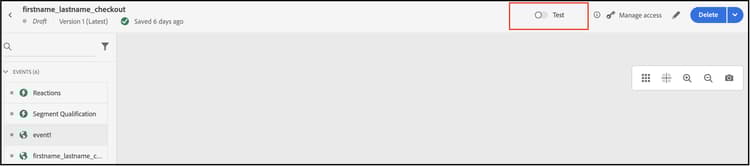
-
Journey Optimizerで、テストモードをオンにします。
-
このジャーニーをリアルタイムでテストするには、別のブラウザータブを開き、サンドボックス環境のCommerce web サイトに移動します。
-
商品をカートに追加します。
-
チェックアウトページに移動します。
-
チェックアウトページから、メインページに戻るかタブを閉じて、カートを放棄します。
ジャーニーがトリガーされます。 確定するには、Journey Optimizerでジャーニーが含まれているタブを開きます。 ユーザーが通過したパスを示す緑色の矢印が表示されます。
-
-
電子メールの受信トレイを確認します。