リレーショナルデータのミラー化と使用
このクイックスタートガイドでは、Experience Platform Data Mirror for Customer Journey Analyticsを使用して、Adobe Experience Platformのデータウェアハウスネイティブソリューションからリレーショナルデータをミラーリングする方法について説明します。 そのデータをCustomer Journey Analyticsで使用する必要があります。
このユースケースを実現するには、次のことが必要です。
-
データウェアハウスネイティブソリューションを使用して、Experience Platformにミラーリングするデータを保存します。 Customer Journey Analyticsでそのデータを使用してレポートや分析を行います。
-
Experience Platformでスキーマを設定して、ミラーするデータのモデル(スキーマ)を定義します。
-
Experience Platformのソースコネクタを使用して、ミラーデータをデータセットに取り込みます。
-
Customer Journey Analytics で、接続を設定します。 この接続には、(少なくとも)Experience Platform リレーショナルデータセットを含める必要があります。
-
Customer Journey Analytics で データ表示を設定 し、Analysis Workspace で使用する指標とディメンションを定義します。
-
Customer Journey Analytics で プロジェクトを設定 して、レポートとビジュアライゼーションを作成します。
Experience Platform Data Mirror Customer Journey Analytics版には、リレーショナルスキーマが必要です。
データウェアハウスネイティブソリューションの使用
このクイック スタート ガイドでは、Google BigQueryをデータ ウェアハウス ネイティブ ソリューションとして使用します。 その他 サポートされているソリューション はSnowflakeとAzure Databricksです。
Google BigQuery内では、次の例のデータが eventdata という名前のテーブルに定期的に保存および更新されます。
| table 0-row-7 1-row-7 2-row-7 3-row-7 4-row-7 5-row-7 6-row-7 7-row-7 8-row-7 9-row-7 10-row-7 11-row-7 12-row-7 13-row-7 14-row-7 15-row-7 16-row-7 17-row-7 18-row-7 19-row-7 20-row-7 1-align-left 2-align-right 3-align-left 4-align-left 5-align-left 6-align-right 7-align-left 9-align-left 10-align-right 11-align-left 12-align-left 13-align-left 14-align-right 15-align-left 17-align-left 18-align-right 19-align-left 20-align-left 21-align-left 22-align-right 23-align-left 25-align-left 26-align-right 27-align-left 28-align-left 29-align-left 30-align-right 31-align-left 33-align-left 34-align-right 35-align-left 36-align-left 37-align-left 38-align-right 39-align-left 41-align-left 42-align-right 43-align-left 44-align-left 45-align-left 46-align-right 47-align-left 49-align-left 50-align-right 51-align-left 52-align-left 53-align-left 54-align-right 55-align-left 57-align-left 58-align-right 59-align-left 60-align-left 61-align-left 62-align-right 63-align-left 65-align-left 66-align-right 67-align-left 68-align-left 69-align-left 70-align-right 71-align-left 73-align-left 74-align-right 75-align-left 76-align-left 77-align-left 78-align-right 79-align-left 81-align-left 82-align-right 83-align-left 84-align-left 85-align-left 86-align-right 87-align-left 89-align-left 90-align-right 91-align-left 92-align-left 93-align-left 94-align-right 95-align-left 97-align-left 98-align-right 99-align-left 100-align-left 101-align-left 102-align-right 103-align-left 105-align-left 106-align-right 107-align-left 108-align-left 109-align-left 110-align-right 111-align-left 113-align-left 114-align-right 115-align-left 116-align-left 117-align-left 118-align-right 119-align-left 121-align-left 122-align-right 123-align-left 124-align-left 125-align-left 126-align-right 127-align-left 129-align-left 130-align-right 131-align-left 132-align-left 133-align-left 134-align-right 135-align-left 137-align-left 138-align-right 139-align-left 140-align-left 141-align-left 142-align-right 143-align-left 145-align-left 146-align-right 147-align-left 148-align-left 149-align-left 150-align-right 151-align-left 153-align-left 154-align-right 155-align-left 156-align-left 157-align-left 158-align-right 159-align-left 161-align-left 162-align-right 163-align-left 164-align-left 165-align-left 166-align-right 167-align-left | ||||||
|---|---|---|---|---|---|---|
| タイムスタンプ | ID | pagename | personid | トラッキングコード | 注文件数 | 売上高 |
| 2025-03-06T19:15:39+00:00 | 10001 | ホームページ | person-1abc123 | abc123 | ||
| 2025-03-06T19:15:39+00:00 | 10002 | 確認ページ | person-1abc123 | 1 | 174.25 | |
| 2025-03-06T19:15:39+00:00 | 10003 | ホームページ | person-2def123 | def123 | ||
| 2025-03-06T19:15:39+00:00 | 10004 | ホームページ | person-3ghi123 | ghi123 | ||
| 2025-03-06T19:15:39+00:00 | 10005 | 確認ページ | person-3ghi123 | 1 | 149.25 | |
| 2025-03-06T19:15:39+00:00 | 10006 | ホームページ | person-4abc456 | abc456 | ||
| 2025-03-06T19:15:39+00:00 | 10007 | ホームページ | person-5def456 | def456 | ||
| 2025-03-06T19:15:39+00:00 | 10008 | ホームページ | person-6ghi456 | ghi456 | ||
| 2025-03-06T19:15:39+00:00 | 10009 | 確認ページ | person-6ghi456 | 1 | 159.25 | |
| 2025-03-06T19:15:39+00:00 | 10010 | ホームページ | person-7abc789 | abc789 | ||
| 2025-03-06T19:15:39+00:00 | 10011 | ホームページ | person-8def789 | def789 | ||
| 2025-03-06T19:15:39+00:00 | 10012 | ホームページ | person-9ghi789 | ghi789 | ||
| 2025-03-06T19:15:39+00:00 | 10013 | 確認ページ | person-9ghi789 | 1 | 124.25 | |
| 2025-03-06T19:15:39+00:00 | 10014 | ホームページ | person-10abc987 | abc987 | ||
| 2025-03-06T19:15:39+00:00 | 10015 | ホームページ | person-11def987 | def987 | ||
| 2025-03-06T19:15:39+00:00 | 10016 | ホームページ | person-12ghi987 | ghi987 | ||
| 2025-03-06T19:15:39+00:00 | 10017 | ホームページ | person-13abc654 | abc654 | ||
| 2025-03-06T19:15:39+00:00 | 10018 | ホームページ | person-14def654 | def654 | ||
| 2025-03-06T19:15:39+00:00 | 10019 | ホームページ | person-15ghi654 | ghi654 | ||
| 2025-03-06T19:15:39+00:00 | 10020 | 確認ページ | person-15ghi654 | 1 | 174.25 |
データは、関連するスキーマを持つデータベーステーブルに格納されます。 データベース・テーブルを検査するには、次の手順に従います。
-
Google BigQueryにログインします。
-
BigQuery > Studioを選択します。
-
プロジェクト、データセット、テーブルを選択します。 「スキーマ」タブに、イベントデータのスキーマの概要が表示されます。
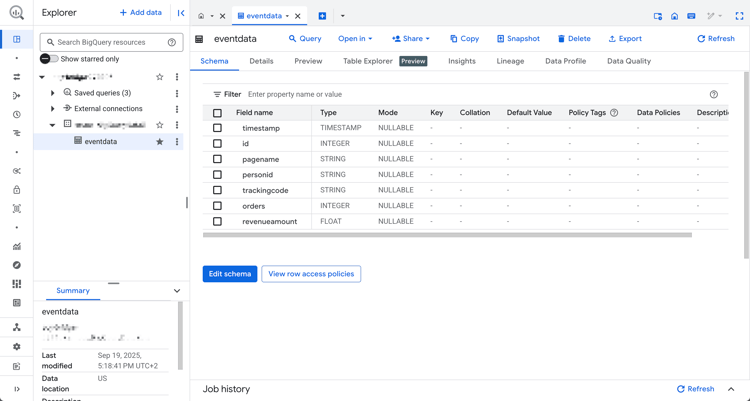
データを検査するには:
-
クエリを選択します。
-
クエリエディターでサンプルクエリを実行します。
projectはプロジェクトの名前、datasetsはデータセットの名前です。code language-sql SELECT * FROM `project.datasets.eventdata` LIMIT 100
Experience Platform Data Mirror Customer Journey Analytics版の場合、データウェアハウスネイティブソリューションのテーブルを変更履歴に対して有効にする必要があります。 テーブルが変更履歴に対して有効になっていることを確認するには:
-
クエリエディターで次のSQL ステートメントを実行して、設定を確認します。
projectはプロジェクトの名前、datasetsはデータセットの名前です。code language-sql SELECT table_name, MAX(CASE WHEN option_name = 'enable_change_history' THEN option_value END) AS enable_change_history FROM `project.datasets.INFORMATION_SCHEMA.TABLE_OPTIONS` WHERE table_name = 'eventdata' GROUP BY table_name ORDER BY table_name; -
結果が TRUE でない場合は、次のSQL ステートメントを使用して変更履歴を有効にします。ここで、
projectはプロジェクトの名前、datasetsはデータセットの名前です。code language-sql ALTER TABLE `project.datasets.eventdata` SET OPTIONS (enable_change_history = TRUE);
データウェアハウスネイティブソリューションのテーブルにあるデータは、Customer Journey Analytics向けExperience Platform Data Mirrorの準備が整っています。
スキーマの設定
Experience Platformでデータをミラーリングするには、まずデータのスキーマを定義する必要があります。 Customer Journey Analyticsでミラーリングするデータと、Experience PlatformにExperience Platform Data Mirrorを使用するデータはすべて、リレーショナルスキーマに準拠している必要があります。
このデータをモデル化するスキーマを定義します。 スキーマを設定するには:
-
Adobe Experience Platform UIの左側のパネルで、Data Management内の Schemas を選択します。
-
「スキーマを作成」を選択します。
-
ドロップダウンメニューから、リレーショナルを選択します。
-
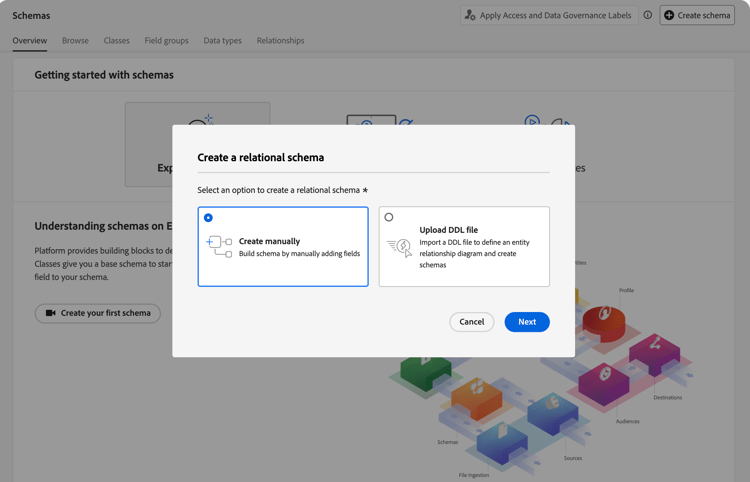
手動で作成または DDL ファイルをアップロード のいずれかを選択するオプションを含むポップアップが表示される場合:
-
「手動作成を選択」を選択します。
-
「次へ」を選択します。
-
-
スキーマ / リレーショナルスキーマ インターフェイスで、次の操作を行います。
-
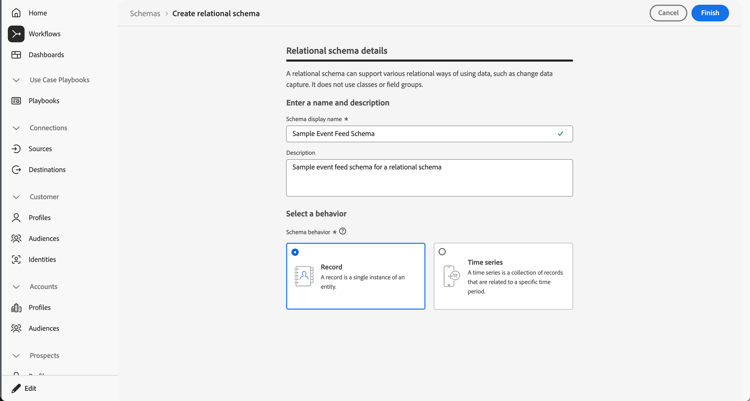
スキーマの表示名を入力します。 例:
Sample Event Feed Schema。 -
説明を入力します。 例:
Sample event feed schema for a relational schema。 -
時系列を スキーマ動作 として選択します。 時系列ベース データには 時系列 を、レコードベース データには レコード を選択します。 ビヘイビアーは、スキーマの構造と含まれるプロパティを定義します。
Customer Journey Analytics用Experience Platform Data Mirrorは、主に時系列データ(イベントデータなど)に使用されます。
-
「完了」を選択します。
-
-
スキーマ > サンプルイベントフィードスキーマ インターフェイスで、リレーショナルスキーマが変更行としての取り込みをサポートしているという警告が表示されます。
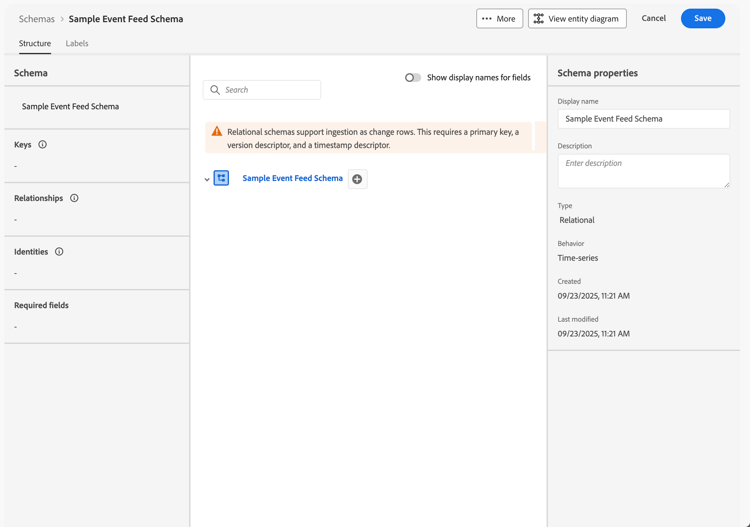
変更行としての取り込みは、change data capture (CDC)とも呼ばれます。 変更データキャプチャをサポートするには、スキーマに次のものが必要です。
- プライマリキー。
- バージョン記述子。
- 時系列データのタイムスタンプ記述子。
-
サンプルイベントフィードスキーマの横にある

table 0-row-4 1-row-4 2-row-4 3-row-4 4-row-4 5-row-4 6-row-4 7-row-4 フィールド名 表示名 タイプ 追加属性 idId整数 
ordersOrders整数 pagenamePage Name文字列 personidPerson Id文字列
ID名前空間にCRMIDを選択します。revenueamountRevenue Amount倍精度浮動小数点 timestampTimestamp日時 trackingcodeTracking Code文字列 -
id フィールドは バージョン記述子 として設定されています。
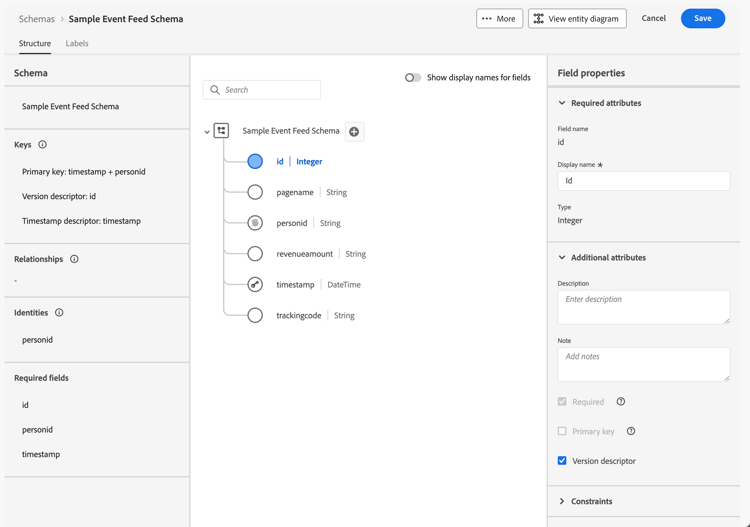
実際のシナリオでは、 バージョン記述子としてより適切なフィールドを使用することをお勧めします。 例えば、最終更新時間を追跡するフィールドがあります。
-
personid フィールドが設定され、さらに timestamp が プライマリキー として設定されています。

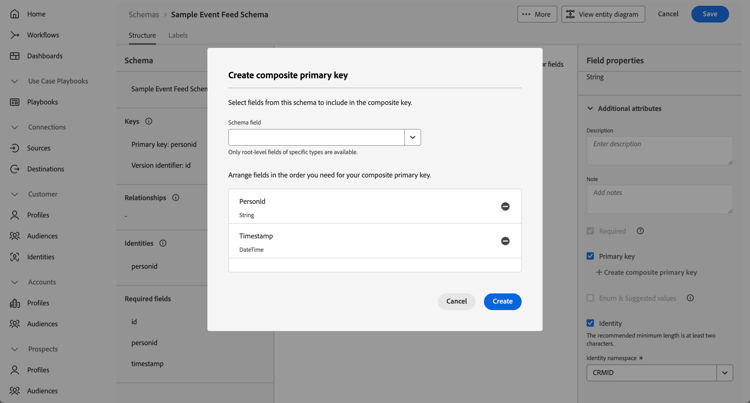
personid フィールドも ID として設定され、CRMIDが ID名前空間 として使用されます。
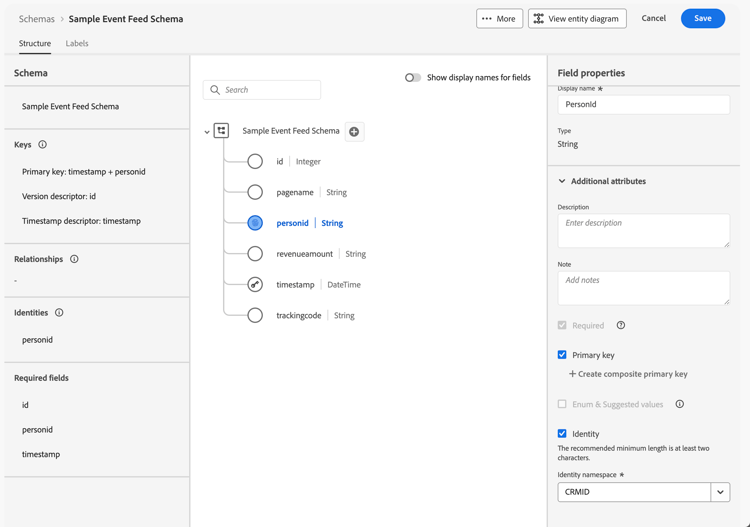
personid フィールドが プライマリキー である必要はありません。 実際のシナリオでは、personidとは別に、プライマリキーを追跡するための異なるフィールドを持っている可能性が高いです。
-
タイムスタンプ フィールドが設定され、さらにpersonid フィールドが プライマリキー として設定されています。 タイムスタンプ フィールドも タイムスタンプ記述子 として設定されます。 時系列リレーショナルデータのフィールドを タイムスタンプ記述子 として定義するだけで済みます。
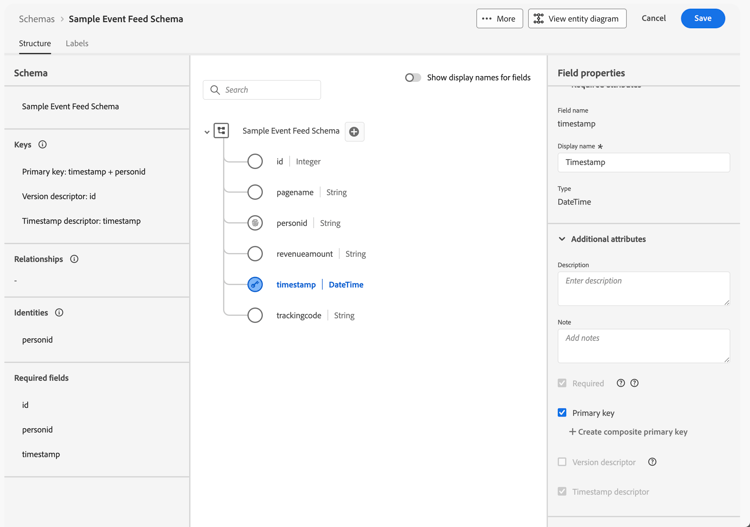
プライマリキー、バージョン記述子、タイムスタンプ記述子を正しく定義すると、スキーマ定義の上の警告が消えます。
-
-
「保存」を選択してスキーマを保存します。
同様に、レコードベースのリレーショナル スキーマ を設定できます。 例えば、プロファイルとルックアップデータを含めるには。
ソースコネクタの使用
ソースコネクタを使用して、データウェアハウスネイティブソリューションをExperience Platformに接続します。
Experience Platformのインターフェイスで、次の操作を行います。
- 「ソース」を選択します。
- Google BigQueryを選択または検索します。
- 「データを追加」を選択します。
データの追加ウィザードでは、次の手順に従って、Google BigQueryのテーブルからExperience Platformにデータを接続します。
認証
認証 ステップで、次を選択します。
-
Google BigQueryのアカウント設定が既にある場合の既存アカウント。 「 データを選択」手順に進みます。
-
Google BigQueryに接続する必要がある場合は、新しいアカウントを作成します。
-
アカウント名と(オプション) 説明を指定します。
-
認証タイプを選択:基本認証またはサービス認証。 選択内容に基づいて、必要な情報を入力します。
-
「ソースに接続」を選択
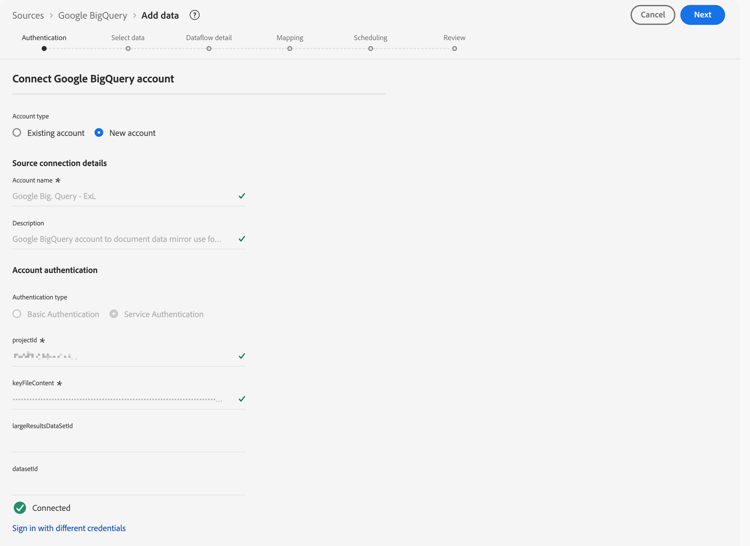
接続が確認されました。

-
「次へ」を選択します。
Snowflake DatabricksまたはAzure コネクタを使用する場合の接続方法と認証方法について詳しくは、Experience Platformのドキュメントを参照してください。
-
データを選択
データを選択手順で、次の操作を行います。
-
テーブルのリストからテーブルを選択します。 例:eventdata。
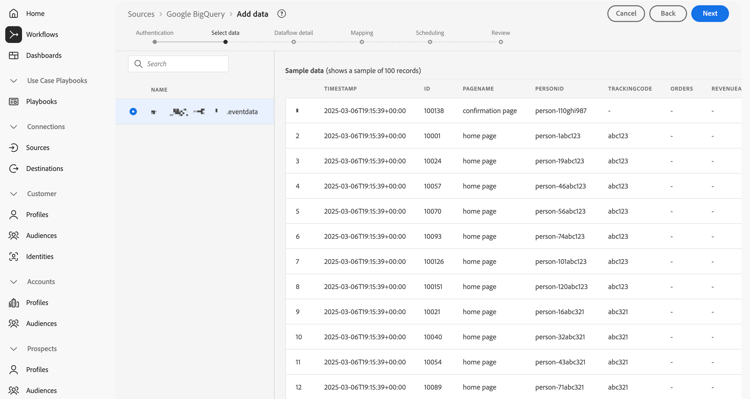
確認のために表示されたデータのサンプルが表示されます。
-
「次へ」をクリックして続行します。
データフローの詳細
データフローの詳細 ステップで、次の操作を行います。
-
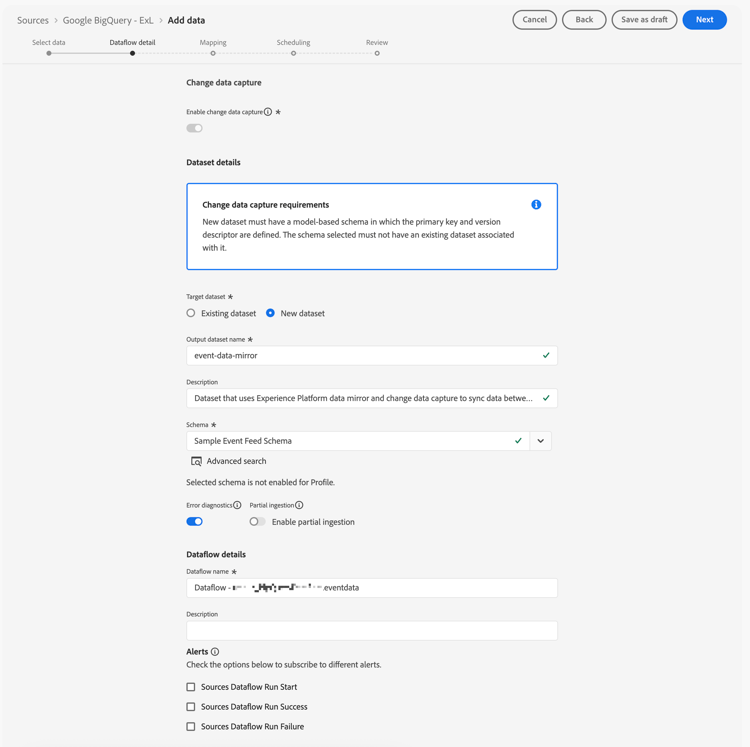
「変更データキャプチャを有効にする」を選択します。 詳細が記載された「データキャプチャ要件の変更」情報ボックスが表示されます。
-
ターゲットデータセットの 新しいデータセット を選択して、ミラーデータを含む新しいデータセットを作成します。
-
出力データセット名を入力します。 例:
event-data-mirror。 -
スキーマ ドロップダウンメニューから、以前に作成したリレーショナルスキーマを選択します。 例:サンプル イベント フィード スキーマ。
-
その他の詳細を指定してください。
-
「次へ」を選択します。
マッピング
マッピング手順で、以下を行います。
-
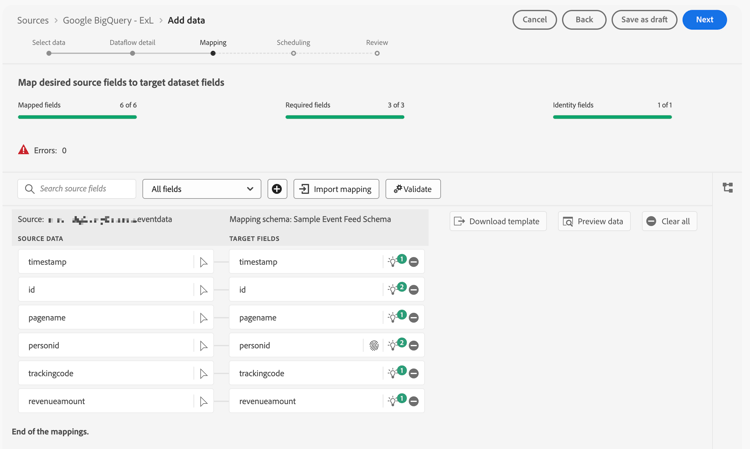
Google BigQuery (Source data)のスキーマのフィールドを、Experience Platform (Target フィールド)で定義したスキーマのフィールドにマッピングします。
-
すべてのフィールドが正しくマッピングされている場合は、次へを選択して続行します。
スケジュール設定
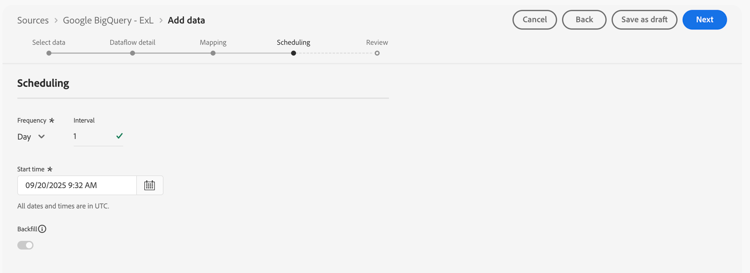
スケジュール設定 ステップで、次の手順を実行します。
-
頻度と 間隔 を指定して、ミラーデータの同期をスケジュールします。
-
スケジュールの 開始時間 を指定します。
-
「次へ」をクリックして続行します。
レビュー
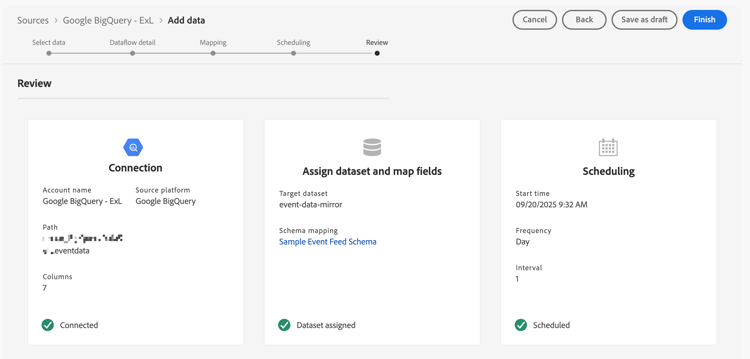
レビューの手順で。
-
ソースコネクタの設定を確認します。
-
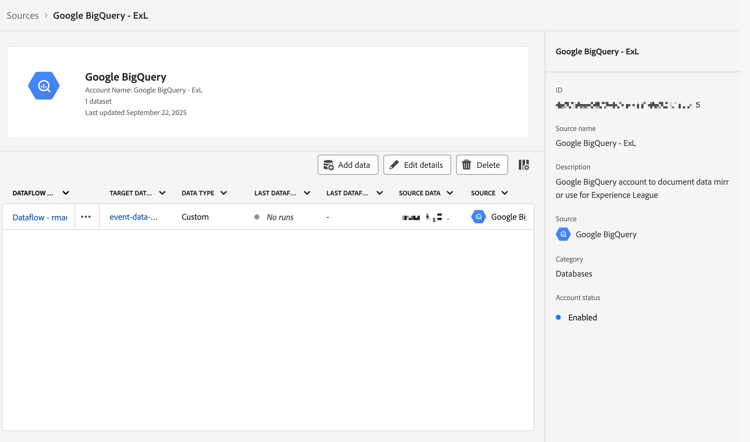
「完了」を選択します。 設定されたデータフローに移動します。
接続の設定
このクイックスタートガイドでは、Experience Platformのミラーデータを使用する新しい接続を作成します。 または、ミラー化されたデータを既存の接続に追加することもできます。
Customer Journey Analyticsのインターフェイスで、次の操作を行います。
-
「データ管理」メニューから「接続」を選択します。
-
「新しい接続を作成」を選択します。
-
必要な接続名、サンドボックス、1日のイベントの平均数およびその他のオプションのパラメーターを指定します。
-
「データセットを追加」を選択します。
-
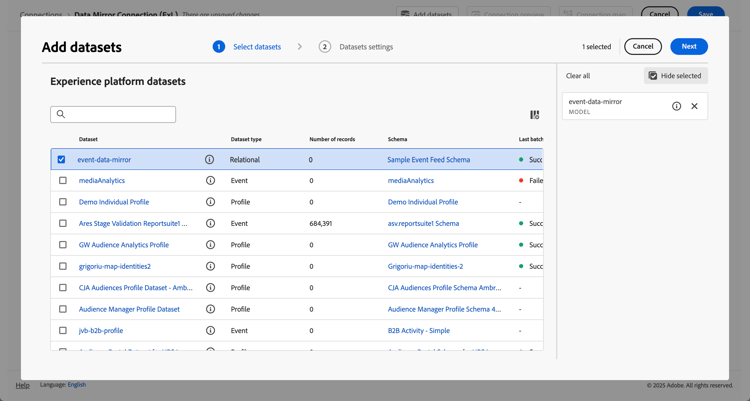
データセットを追加のデータセットを選択 ステップで:
-
ミラーデータを含むデータセットを選択します。 例:event-data-mirror。 データセットには リレーショナル が データセットタイプ として含まれています。
-
接続に関連する追加のデータセットを追加します。
-
「次へ」を選択します。
-
-
データセットを追加のデータセット設定 ステップで:
event-data-mirror リレーショナルデータセット
-
イベントを データセットタイプ として選択します。
-
PersonId フィールドを Person ID として選択します。
-
タイムスタンプは、タイムスタンプとして自動的に入力されます。
-
その他を データソースタイプ として選択します。
-
Google BigQuery Event Dataを データソースの説明 として入力します。 -
すべての新しいデータの読み込み、すべての既存データのバックフィルなど、その他の詳細を指定します。
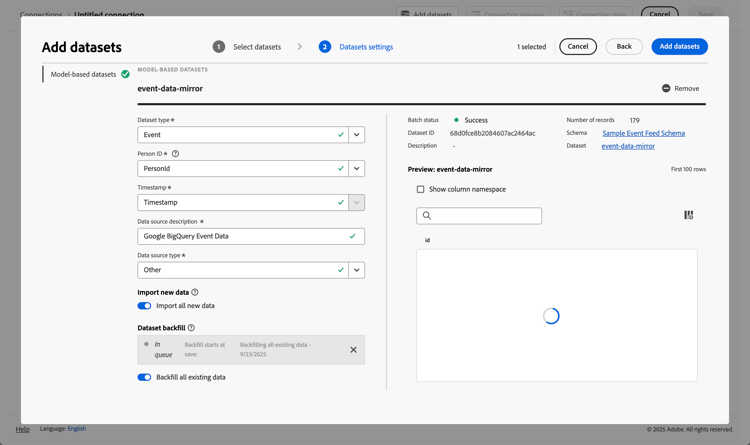
オプションで、他のデータセットの詳細を指定します。
-
-
「データセットを追加」を選択します。
-
-
「保存」を選択します。
接続を作成した後、様々な管理タスクを実行できます。 データセットの選択と結合、接続のデータセットのステータスとデータ取り込みのステータス など。
データ表示の設定
データ表示を作成するには:
-
Customer Journey Analytics インターフェイスの上部メニューで、Data views、オプションで Data management を選択します。
-
「新しいデータ表示を作成」を選択します。
-
設定手順で、次の操作を行います。
-
接続リストで接続を選択します。
-
接続に名前を付け、(オプションで)説明します。
-
「保存して続行」を選択します。
-
-
コンポーネント手順で、次の操作を行います。
-
指標または ディメンション コンポーネントボックスに含めるスキーマフィールドや標準コンポーネントを追加します。 ミラーデータを含むデータセットから関連フィールドを追加します。 これらのフィールドにアクセスするには:
-
イベントデータセットを選択します。
-
「アドホックおよびリレーショナルフィールド」を選択します。
-
リレーショナルスキーマから 指標 または ディメンション にフィールドをドラッグ&ドロップします。
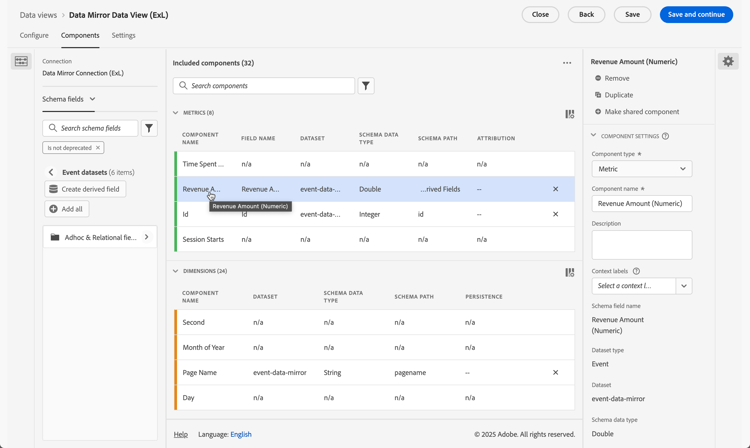
-
-
適切なタイプを持たないフィールド、適切な形式でないフィールド、または他の理由で変更したいフィールドに対して、派生フィールドを定義します。 例えば、収益金額の場合です。
-
派生フィールドを作成を選択します。
-
派生フィールドエディターで、次の操作を行います。
-
以下のように、新しい
Revenue Amount (Numeric)フィールドを定義します。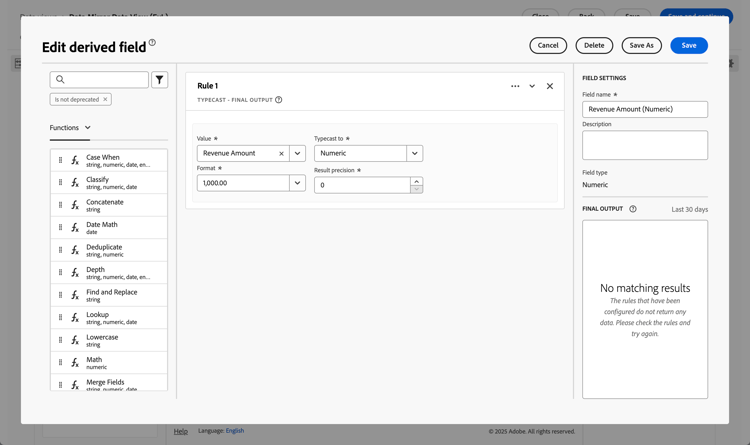
-
「保存」を選択します。
-
-
新しい 売上額(数値) 派生フィールドをドラッグし、指標にフィールドをドロップします。
-
-
「保存して続行」を選択します。
-
-
設定手順で、次の操作を行います。
設定をそのままにし、「保存して終了」を選択します。
データビューの作成および編集方法について詳しくは、 データビューの概要を参照してください。 また、データビューで使用できるコンポーネントや、セグメントとセッションの設定の使用方法についても説明します。
プロジェクトの設定
Analysis Workspaceは、データにもとづいて分析データを迅速に構築し、インサイトを共有できる柔軟なブラウザーツールです。 ワークスペースプロジェクトでは、データコンポーネント、テーブル、およびビジュアライゼーションを組み合わせて、分析を作成し、組織内の任意のユーザーと共有できます。
プロジェクトを作成するには:
-
Customer Journey Analytics インターフェイスで、上部メニューの Workspace を選択します。
-
左側のナビゲーションの「プロジェクト」を選択します。
-
「プロジェクトを作成」を選択します。 ポップアップで以下を行います。
-
空白のWorkspace プロジェクトを選択します。
-
「作成」を選択します。
-
-
新規プロジェクト ワークスペースで、 データビューが選択されていることを確認します。 このデータビューは、ミラー化されたデータを含む接続にリンクしています。
-
最初のレポートを作成するには、自由形式 パネルの 自由形式テーブル にディメンションと指標をドラッグ&ドロップします。 例えば、売上額(数値)を 指標をここにドラッグ します。 PersonIdをドラッグして、最初の列ヘッダーにフィールドをドロップします。 その他の調整も必要に応じて行います。
最終的な結果は、Google BigQuery テーブルからのミラーデータに基づくプロファイルとその収益の概要です。
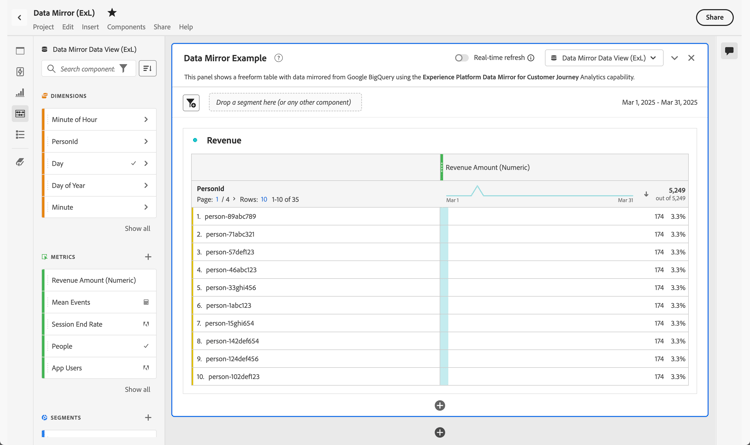
コンポーネント、ビジュアライゼーション、パネルを使用してプロジェクトを作成し、分析を構築する方法について詳しくは、Analysis Workspace の概要を参照してください。