Gestire l’area di lavoro di GenStudio in Pianificazione di Adobe Workfront
L’area di lavoro Adobe GenStudio for Performance Marketing è disponibile in Adobe Workfront Planning quando la tua azienda ha acquistato entrambi i prodotti e l’istanza di Workfront è integrata con l’istanza aziendale di GenStudio.
È possibile visualizzare l’area di lavoro di GenStudio da Planning e aggiornare le informazioni in entrambi i sistemi.
Per informazioni sull’utilizzo e la gestione dell’area di lavoro di GenStudio da GenStudio Performance Marketing, vedere Guida utente di Adobe GenStudio for Performance Marketing.
Per informazioni generali sull’integrazione tra GenStudio e Workfront Planning, vedere Introduzione all’integrazione tra Adobe Workfront Planning e Adobe GenStudio for Performance Marketing.
Non tutte le funzionalità sono disponibili quando si dispone delle autorizzazioni Contribute per l'area di lavoro di GenStudio.
Requisiti di accesso
| table 0-row-0 1-row-0 2-row-2 3-row-2 4-row-2 5-row-2 6-row-2 7-row-2 8-row-2 layout-auto html-authored no-header | |
|---|---|
| Pacchetto Adobe Workfront |
Qualsiasi Workfront o flusso di lavoro e qualsiasi pacchetto Planning Oppure Qualsiasi pacchetto Planning acquistato come prodotto standalone |
| Prodotti aggiuntivi | Adobe GenStudio for Performance Marketing |
| Licenza di Adobe Workfront | Standard flusso di lavoro |
| Licenza Adobe Planning | Standard di pianificazione |
| Configurazione del livello di accesso di Adobe Workfront | È necessario aggiungere sia un flusso di lavoro che un tipo di licenza Planning al livello di accesso a Workfront quando si dispone sia di un flusso di lavoro che di un pacchetto Planning |
| Ruoli utente di Adobe GenStudio for Performance Marketing |
Per informazioni, vedere Ruoli utente e autorizzazioni. |
| Autorizzazioni sugli oggetti |
In Workfront Planning:
Nessun utente può rimuovere tipi di record o campi GenStudio for Performance Marketing dall'area di lavoro di GenStudio in Workfront Planning In Adobe GenStudio for Performance Marketing:
|
Per informazioni sull’accesso ad Adobe Workfront Planning, vedere Panoramica dell’accesso ad Adobe Workfront Planning.
Per ulteriori informazioni su Adobe GenStudio for Performance Marketing, consulta Guida utente di Adobe GenStudio for Performance Marketing.
Considerazioni sulla gestione di un’area di lavoro GenStudio in Workfront Planning
-
Prima di poter visualizzare un’area di lavoro GenStudio in Workfront Planning, è necessario acquistare Adobe GenStudio for Performance Marketing.
-
A seconda del numero di istanze di Workfront dell’organizzazione, si dispone automaticamente delle seguenti autorizzazioni per l’area di lavoro di GenStudio in Planning:
table 0-row-2 1-row-2 layout-auto html-authored no-header Un’istanza di Workfront L'area di lavoro di GenStudio è visibile nell'istanza di Workfront Planning
Gli amministratori di Workfront dispongono delle autorizzazioni di gestione per l'area di lavoro di GenStudio in Planning
Tutti gli altri utenti dispongono dell'accesso Contribute all'area di lavoro di GenStudio in Planning
Più istanze di Workfront L’area di lavoro di GenStudio è visibile da tutte le istanze di Workfront
Tutti gli utenti con accesso a GenStudio for Performance Marketing e Workfront Planning dispongono delle autorizzazioni Contribute per GenStudio in Planning
-
L’aggiornamento della configurazione dell’area di lavoro, dei tipi di record, delle visualizzazioni e dei campi per un’area di lavoro di GenStudio è identico all’aggiornamento di un’area di lavoro di Workfront Planning con i relativi elementi.
-
È possibile creare gerarchie per i tipi di record nell’area di lavoro di GenStudio.
Per ulteriori informazioni, vedere Creare gerarchie area di lavoro.
-
È possibile connettere un tipo di record GenStudio a GenStudio BRands, ma non è possibile includere GenStudio Brands in una gerarchia.
Gestione dell’area di lavoro di GenStudio da Workfront Planning
-
Accedi a Workfront come utente che ha anche accesso a GenStudio.
-
Fai clic sull’icona Main Menu

Viene visualizzata la pagina di destinazione Workfront Planning.
Si apre la pagina principale della Pianificazione di Workfront.
-
Fai clic su Altre aree di lavoro e trova un’area di lavoro con un’indicazione creata dal sistema e con il tag GenStudio sulla relativa scheda.
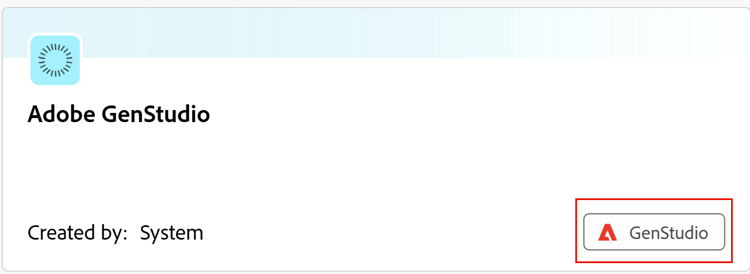
-
Fare clic sulla scheda dell’area di lavoro GenStudio per aprire l’area di lavoro GenStudio in Workfront Planning.
-
Per impostazione predefinita, in Workfront Planning vengono creati e visualizzati i seguenti tipi di record di GenStudio:
- Campagne
- Prodotti
- Persone
- Attivazioni
- Canali
- Aree geografiche
Nella scheda del tipo di record di GenStudio è presente un’indicazione del fatto che sono stati originariamente creati in GenStudio.
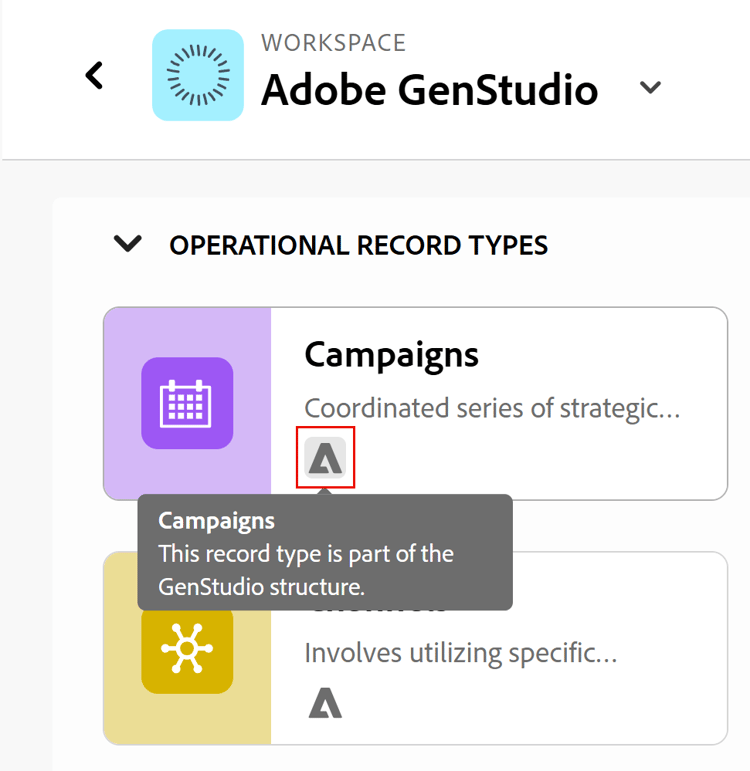
-
Fai clic sul menu Altro

-
Modifica
Per informazioni, consulta Modificare le aree di lavoro.
-
-
Fai clic su Condividi nell’angolo superiore destro per condividere l’area di lavoro con altri.
Per informazioni, vedere Condividi aree di lavoro.
note NOTE Esistono le seguenti limitazioni di condivisione: - Non è possibile rimuovere gli utenti di GenStudio dall’area di lavoro di GenStudio dopo averla condivisa con loro.
- Se un utente dispone delle autorizzazioni in GenStudio, non è possibile modificarne l'accesso in Visualizzazione in Workfront Planning. Devono disporre almeno delle autorizzazioni Contribute nell'area di lavoro GenStudio in Planning.
- Non è possibile disabilitare le autorizzazioni ereditate per i tipi di record di GenStudio nell'area di lavoro di GenStudio.
-
Fare clic su una delle schede dei tipi di record per visualizzare i record di quel tipo.
Per gestire il tipo di record, le visualizzazioni e i campi, vedere la sezione Gestione dei tipi di record di GenStudio da Workfront Planning in questo articolo.
Gestire tipi di record, visualizzazioni e record dall’area di lavoro di GenStudio in Workfront Planning
-
Passare all’area di lavoro di GenStudio in Workfront Planning e aprire una pagina del tipo di record, come descritto nella sezione Gestione dell’area di lavoro di GenStudio da Workfront Planning in questo articolo.
-
Fai clic sul menu Altro
-
Modifica
Per informazioni, vedere Modifica tipi di record.
-
Automazioni
Per informazioni, vedere Configurare le automazioni di Adobe Workfront Planning.
-
Moduli di richiesta
Puoi creare più moduli di richiesta. I moduli di richiesta saranno disponibili nell’area Richieste di Workfront e puoi anche condividerli pubblicamente o con un collegamento.
Per informazioni, vedere Creare e gestire un modulo di richiesta in Adobe Workfront Planning.
-
Regole di business
È possibile configurare le regole business di tipo record per definire le condizioni che devono essere soddisfatte prima che agli utenti sia consentito modificare o eliminare record di quel tipo.
Per informazioni, vedere Configurare le regole business di tipo record.
-
-
Per condividere una visualizzazione o il tipo di record, eseguire le operazioni seguenti:
-
Fai clic su Condividi nell’angolo superiore destro della pagina del tipo di record, quindi fai clic su una delle seguenti opzioni:
-
Condividi il tipo di record
Per informazioni, vedere Condividi tipi di record. -
Condividi la visualizzazione corrente
Per informazioni, vedere Condividi visualizzazioni. -
Copia il collegamento di visualizzazione
Un collegamento alla visualizzazione viene copiato negli Appunti. -
Esporta la visualizzazione corrente
Per informazioni, vedere Esportare i record dalla vista tabella.note NOTE Non è possibile rimuovere gli utenti di GenStudio dai tipi di record nell'area di lavoro di GenStudio dopo averli condivisi con tale area di lavoro o con i tipi di record.
-
-
-
Per gestire le visualizzazioni del tipo di record, effettuare le seguenti operazioni:
-
Fare clic su + Visualizza per creare una visualizzazione per il tipo di record GenStudio.
Per informazioni, consulta Gestire le viste dei record.
-
Fai clic sull’icona Schermo intero

-
Gestisci gli elementi di una visualizzazione da qualsiasi visualizzazione.
È ad esempio possibile modificare il filtro, i raggruppamenti, l’ordinamento e le impostazioni di una visualizzazione, se disponibili.
Per informazioni, consulta Gestire le viste dei record.
-
-
Per aggiungere record, eseguire una delle operazioni seguenti:
-
Fai clic su Nuovo record da qualsiasi visualizzazione per creare record da zero
-
Importare record utilizzando un file Excel o CSV nella vista a tabella
-
Per aggiungere record, fai clic in un punto qualsiasi della timeline o delle visualizzazioni del calendario.
Per informazioni, vedere Creare record.
I record sono visibili sia da Workfront che da GenStudio.
note NOTE Non è possibile aggiungere record per il tipo di record Attivazioni.
-
-
Per modificare i record, effettuare una delle seguenti operazioni:
-
Modifica record in linea dalla vista tabella
-
Fare clic su un record da qualsiasi visualizzazione per aprire la relativa pagina dei dettagli.
Per informazioni, vedere Modifica record.
Le modifiche apportate dall’area di lavoro di GenStudio in Planning sono immediatamente visibili da GenStudio.
-
-
Selezionare un record nella vista tabella, quindi fare clic su Elimina.
Per informazioni, vedere Elimina record.
I record eliminati vengono rimossi immediatamente da GenStudio.
note tip TIP I record eliminati possono essere recuperati dalla vista tabella Cestino eliminato di recente in Workfront Planning. I record eliminati da GenStudio possono essere recuperati anche dal contenitore Eliminato di recente in Workfront Planning. Per informazioni, vedere Ripristinare i record eliminati.
-
Fai clic sull’icona + nell’angolo superiore destro della vista tabella per creare quanto segue:
-
Campi
Per informazioni, vedere Creare i campi.
-
Connessioni
Per informazioni, vedere Tipi di record di connessione.
I campi creati dall’area di lavoro di GenStudio sono visibili nelle seguenti aree:
- Visualizzazioni di Workfront Planning in Workfront Planning
- Dettagli dei record di Workfront Planning in Workfront Planning
- Dettagli del record GenStudio in GenStudio for Performance Marketing
note NOTE -
Puoi aggiungere campi solo se disponi delle autorizzazioni di gestione in GenStudio.
-
I campi creati in Workfront Planning non sono visibili nella vista a elenco in GenStudio.
-
È possibile connettere qualsiasi tipo di record GenStudio al tipo di record Brands GenStudio.
Prodotti e utenti tipo sono collegati ai Marchi per impostazione predefinita. -
È possibile collegare i tipi di record di GenStudio in Planning con AEM Assets o Frammenti di contenuto in Adobe Experience Manager. Per connettersi agli oggetti di AEM è necessario disporre di una licenza di AEM.
-
-
(Facoltativo) Se hai connesso tipi di record di GenStudio dall’area di lavoro di GenStudio in Planning con risorse o frammenti di contenuto di AEM, effettua le seguenti operazioni per passare ad AEM e visualizzare le informazioni sui record di GenStudio:
-
(Condizionale) Da una risorsa AEM connessa nell’area di lavoro di GenStudio, fai clic sul nome della risorsa, quindi fai clic sull’icona Apri in AEM

-
Fai clic sulla scheda Campaign nel pannello di destra.
Il nome della campagna connessa alla risorsa viene visualizzato nel campo Campaign. Questo campo è di sola lettura.
Se la risorsa è anche connessa a una Area, Persona, Prodotto o Canale nell’area di lavoro di GenStudio in Planning, i rispettivi campi per questi tipi di record visualizzano i relativi nomi nella scheda Campagna della risorsa in modalità di sola lettura. -
(Condizionale) Da un frammento di contenuto di AEM connesso nell’area di lavoro di GenStudio in Planning, fai clic sul nome del frammento di contenuto, quindi fai clic sull’icona Apri in AEM
-
Fai clic sull’icona Home


-
Fai clic sulla scheda Metadati nel pannello di destra.
Il nome della campagna connessa al frammento di contenuto viene visualizzato nel campo xdm: campaignName. Questo campo è di sola lettura.
Se la risorsa è anche connessa a una Area, Persona, Prodotto o Canale nell’area di lavoro di GenStudio in Planning, i rispettivi campi per questi tipi di record visualizzano i relativi nomi nella scheda Metadati del frammento di contenuto in modalità di sola lettura.
-
-
Passa il puntatore del mouse su un campo nella vista a tabella, quindi fai clic sul menu a discesa per effettuare una delle seguenti operazioni:
-
Ordina per
-
Nascondi
-
Modifica le impostazioni
-
Elimina
note NOTE - Puoi modificare la configurazione di un campo GenStudio solo se disponi delle autorizzazioni di gestione in GenStudio.
- Non è possibile eliminare un campo GenStudio.
-
Creare gerarchie di aree di lavoro nell’area di lavoro di GenStudio
La creazione di gerarchie nell’area di lavoro di GenStudio è simile alla creazione di gerarchie in qualsiasi area di lavoro.
Per informazioni, vedere Creare gerarchie area di lavoro