Configurare Adobe Analytics e Customer Journey Analytics analytics-setup
Invia gli eventi dell’app a Adobe Analytics, Customer Journey Analytics o a entrambi. LLM Apps inoltra gli eventi all’Edge Network Adobe Experience Platform tramite uno stream di dati di tua proprietà. Lo stream di dati indirizza gli eventi a ogni servizio aggiunto.
- Adobe Analytics segnala le azioni chiamate dalla piattaforma LLM, i collegamenti widget selezionati dagli utenti e l’intento dietro ogni chiamata.
- Customer Journey Analytics analizza gli stessi eventi per persona, nelle visualizzazioni dati create con dati Experience Platform.
Questa configurazione è separata dall’analisi integrata in LLM Apps.
In questa guida: Scopri quali impostazioni LLM Apps richiedono in Experience Platform, Adobe Analytics e Customer Journey Analytics, con collegamenti alla procedura Experience League per ogni schermata di prodotto. Quindi abilita Analytics nell’app, implementa nell’ambiente di staging e verifica i dati prima di implementarli nell’ambiente di produzione.
Elenco di controllo per l’installazione setup-checklist
Completa ogni passaggio contrassegnato Obbligatorio per i servizi che utilizzi. Un passaggio ignorato raramente mostra un errore. Al contrario, i dati non arrivano.
Crea lo spazio dei nomi, lo schema, il set di dati e lo stream di dati nella stessa sandbox Experience Platform. Utilizza la sandbox e lo stream di dati da cui intendi creare rapporti in Produzione. Dopo aver salvato lo stream di dati nell’app, contatta il team delle app LLM per modificarlo.
Prima di iniziare before-you-begin
Hai bisogno di:
- Runtime e SDK supportati L’archivio del gestore deve utilizzare
@adobe/llm-apps-runtime1.2.0 o versione successiva. Per i widget EDS, utilizza le app LLM SDK 0.1.13 o versioni successive. Per aggiornare un’app meno recente all’ultimo runtime e a SDK prima di abilitare Analytics, segui Aggiornare un’app esistente. Le app che soddisfano questi requisiti non necessitano di un aggiornamento. - I gruppi di campi agenti. L’organizzazione deve essere abilitata per i gruppi di campi Informazioni agente ed Evento di conversazione. Se questi gruppi di campi non vengono visualizzati quando aggiungi gruppi di campi a uno schema, contatta il team del tuo account di Adobe. Consulta Implementare Informazioni Sulla Conversazione. Le chiamate di azione sono registrate nel campo
agenticExperience.toolsdi Informazioni sull’agente, che si trova in Beta in Experience Platform. - Experience Platformautorizzazioni per creare spazi dei nomi delle identità, schemi, set di dati e flussi di dati nella sandbox.
- Per Adobe Analytics: autorizzazione a gestire suite di rapporti e regole di elaborazione. Per impostazione predefinita, gli amministratori di prodotto hanno entrambi.
- Per Customer Journey Analytics: accesso amministratore prodotto per creare connessioni e visualizzazioni dati.
Cosa invia l’app what-your-app-sends
Dopo aver abilitato Analytics e distribuito, l’app invia due tipi di eventi:
eventTypemcp.tool_callweb.webinteraction.linkClicksIn Adobe Analytics, ogni chiamata di azione conta come una visualizzazione di pagina di una pagina denominata mcp:<code identifier> e ogni interazione del widget conta come un clic di collegamento. Vedi Tipi di evento Edge Network in Adobe Analytics.
Ogni chiamata di azione e ogni interazione del widget è un hit Adobe Analytics e un evento nel set di dati Experience Platform. In un’app a traffico elevato, controlla che il contratto copra questo volume prima di abilitare Analytics.
Tieni presente questi dettagli quando leggi i rapporti:
- Le chiamate non riuscite includono le richieste di accesso. Se alcune azioni richiedono l’accesso, prevedi una percentuale di errori più elevata.
- Alcune chiamate rifiutate non sono registrate. Una chiamata viene rifiutata prima dell’esecuzione dell’azione e non invia alcun evento quando una piattaforma diversa da ChatGPT chiama un’azione che richiede l’accesso senza un accesso valido o l’ambito richiesto. Nelle app in cui ogni azione richiede l’accesso, tutte le chiamate senza accesso vengono rifiutate allo stesso modo.
- Intento utente spesso mancante. La piattaforma decide se fornirla, quindi molte chiamate non ne hanno e vengono visualizzate come Non specificato.
- I dettagli della piattaforma variano. Attualmente, ChatGPT fornisce tutti i componenti. Per Claude, viene registrato solo il nome della piattaforma.
- Le etichette dei widget provengono dalla pagina. Per impostare un’etichetta stabile, aggiungere un attributo
data-analyticsal collegamento o al pulsante. In caso contrario, viene utilizzato il relativo testo visibile.
Per scegliere quali azioni raccogliere le finalità dell’utente, vedere Configurare Analytics.
Come gli eventi identificano le persone identities
MCPHOSTUSERMCPHOSTUSER viene incluso come identità secondaria quando disponibile.ECIDAlcune piattaforme, ad esempio Claude, non forniscono un ID utente. Le chiamate di azione da queste piattaforme non hanno identità, quindi Customer Journey Analytics le ignora.
- Customer Journey Analytics conta le chiamate di azione di un utente come una sola persona, ma conta le interazioni dei widget come una persona diversa per ogni chiamata di azione.
- Adobe Analytics può contare ogni chiamata di azione come nuovo visitatore.
Passaggio 1: creare lo spazio dei nomi delle identità identity-namespace
Richiesto per: Adobe Analytics e Customer Journey Analytics.
Le chiamate di azione identificano le persone nello spazio dei nomi MCPHOSTUSER, pertanto lo spazio dei nomi deve esistere nella sandbox. Crea uno spazio dei nomi personalizzato con le seguenti impostazioni:
MCP host user o un altro nome sceltoMCPHOSTUSER, esattamente come mostratoPer la procedura, vedere Creare spazi dei nomi personalizzati.
Passaggio 2: creare lo schema schema
Richiesto per: Adobe Analytics e Customer Journey Analytics.
Lo stream di dati e il set di dati utilizzano entrambi questo schema. Crea uno schema con queste impostazioni:
AEM LLM AppsNon è necessario il gruppo di campi Adobe Analytics ExperienceEvent. L’intento dell’utente raggiunge Adobe Analytics tramite una regola di elaborazione. Vedere Passaggio 4.
Per la procedura, vedere Creare un nuovo schema e Aggiungere gruppi di campi.
Passaggio 3: creare il set di dati dataset
Richiesto per: Customer Journey Analytics.
Il set di dati memorizza gli eventi dell’app in Experience Platform. Crea un set di dati con queste impostazioni:
AEM LLM AppsPer la procedura, vedere Creare un set di dati.
Passaggio 4: preparare la suite di rapporti report-suite
Richiesto per: Adobe Analytics.
Adobe Analytics mappa automaticamente i campi del nome della pagina e del collegamento, pertanto le pagine mcp:<code identifier> e i clic sul collegamento del widget non richiedono alcuna configurazione aggiuntiva. L’intento dell’utente richiede un eVar e una regola di elaborazione.
Creare o scegliere una suite di rapporti create-report-suite
Crea una suite di rapporti o scegliine una esistente. Prendere nota dell’ID suite di rapporti completo, incluso il prefisso aggiunto da Adobe Analytics. È necessario l’ID in Passaggio 5.
Per informazioni sulla procedura, vedere Creare una suite di rapporti.
Abilita eVar intento utente user-intent-evar
Nelle variabili di conversione della suite di rapporti, abilita un’eVar con le seguenti impostazioni:
User IntentSe la suite di rapporti utilizza già eVar3, scegli un altro eVar non utilizzato e utilizza tale eVar nella regola di elaborazione.
Per la procedura, vedere Aggiungere o modificare le variabili di conversione.
Creare la regola di elaborazione processing-rule
Adobe Analytics riceve l’intento dell’utente come variabile di dati di contesto, non come eVar. Per informazioni sul motivo, vedere Mappatura implicita. Crea una regola di elaborazione che copia l’intento dell’utente in eVar:
- Condizione: la variabile di dati di contesto
a.x.conversation.prompt.raw.0.purposeè uguale aintents. - Azione: sovrascrive il valore di Intento utente (eVar3) con la variabile di dati di contesto
a.x.conversation.prompt.raw.0.text.
Senza questa regola, la dimensione Intento utente rimane vuota. La regola si applica solo ai dati raccolti dopo il salvataggio. Le interazioni dei widget non hanno alcun intento da parte dell’utente, pertanto la regola non le modifica.
Anche altri campi, ad esempio se la chiamata non è riuscita o il nome della piattaforma, arrivano come variabili di dati di contesto. Per creare rapporti su di esse in Adobe Analytics, creare altre regole di elaborazione nello stesso modo.
Per la procedura, vedere Panoramica delle regole di elaborazione e Casi di utilizzo delle regole di elaborazione.
Passaggio 5: creare lo stream di dati datastream
Richiesto per: Adobe Analytics e Customer Journey Analytics.
Lo stream di dati riceve gli eventi dell’app e li inoltra a ogni servizio aggiunto.
Creare lo stream di dati create-datastream
Crea un flusso di dati con le seguenti impostazioni:
AEM LLM AppsCrea lo stream di dati nella stessa sandbox dello schema. Non è possibile modificare la sandbox di un flusso di dati dopo averlo creato.
Per la procedura, vedere Creare un flusso di dati.
Aggiungere i servizi add-services
Aggiungi un servizio per ogni destinazione:
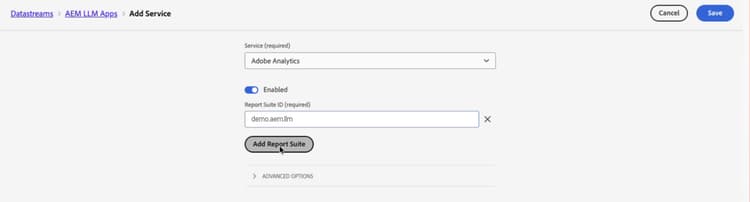
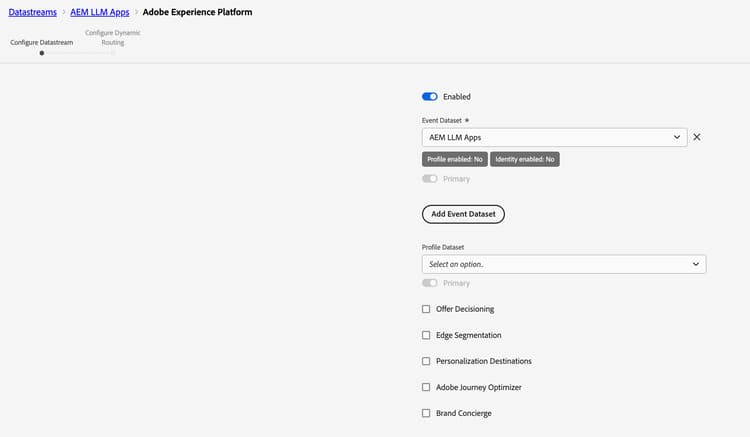
Per la procedura, vedere Aggiungere servizi a un flusso di dati, Impostazioni Adobe Analytics e Impostazioni Adobe Experience Platform.
Quindi copia il ID Datastream dai dettagli dello stream di dati. Ne hai bisogno in Passaggio 6.
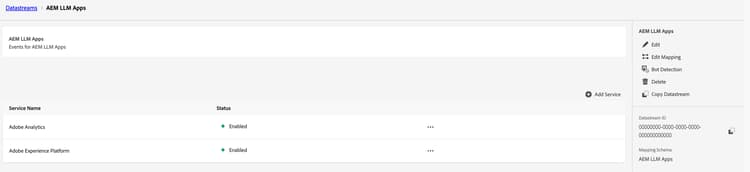
Passaggio 6: abilitare Analytics e distribuirla nello stage enable-analytics
Richiesto per: Adobe Analytics e Customer Journey Analytics.
-
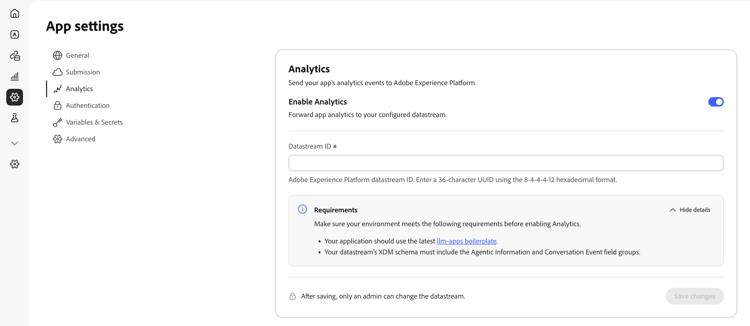
Apri l’app e seleziona Impostazioni nel menu di navigazione a sinistra.
-
Selezionare la scheda Analytics.
-
Attiva Abilita Analytics.
-
In ID Datastream, incolla l’ID da Passaggio 5.
-
In Requisiti, seleziona Visualizza dettagli e verifica che l’app soddisfi tutti i requisiti.
-
Seleziona Salva modifiche.
-
Distribuisci l’app in Stage. L’impostazione ha effetto sulla prossima distribuzione di ogni ambiente.
Passaggio 7: creare la connessione e la visualizzazione dati cja
Richiesto per: Customer Journey Analytics.
Creare la connessione connection
Crea una connessione e aggiungi il set di dati da Passaggio 3 con le seguenti impostazioni:
LLM Apps eventsCon questo ID persona, Customer Journey Analytics utilizza l’identità primaria di ogni evento come persona e ignora gli eventi che non hanno un’identità primaria. Vedi Come gli eventi identificano le persone.
Per la procedura, vedere Creare una connessione, Impostazioni set di dati evento e Utilizzare Identity Map come ID persona.
Creare la visualizzazione dati data-view
Crea una visualizzazione dati sulla connessione con queste impostazioni:
LLM AppsAggiungi questi campi schema come componenti:
agenticExperience.tools.nameagenticExperience.tools.failedagenticExperience.tools.errorReasonagenticExperience.agents.nameconversation.prompt.raw.textconversation.conversationIDweb.webInteraction.nameAggiungi campi di testo, ad esempio intento dell’utente, come dimensioni. Un campo di testo aggiunto come metrica può essere conteggiato solo e la suddivisione per i relativi valori mostra Non valido.
Per la procedura, vedere Configurare una visualizzazione dati e Componenti.
Passaggio 8: verificare i dati e distribuirli in produzione verify
Richiesto per: Adobe Analytics e Customer Journey Analytics.
Chiama un’azione nell’app Stage da una piattaforma LLM supportata e seleziona un collegamento nel relativo widget. Vedi Test in ChatGPT o Test in Claude. Controlla quindi ogni servizio configurato:
mcp:<code identifier>, Righe collegamento personalizzato per le interazioni widget e testo intento nella dimensione Intento utenteOgni servizio elabora i dati con un certo ritardo, pertanto i nuovi eventi non vengono visualizzati immediatamente.
Per generare i report, vedere Creare progetti in Adobe Analytics, Panoramica tabelle a forma libera e Creare progetti in Customer Journey Analytics.
Quando i dati sono visualizzati correttamente, distribuisci l’app in produzione.
Limitazioni limitations
- Interazioni widget divise in più persone. Ogni chiamata di azione ottiene un nuovo ECID, quindi Customer Journey Analytics conta le interazioni dei widget da diverse chiamate di azione come persone diverse. Vedi Come gli eventi identificano le persone.
- Nessun collegamento al sito Web. Quando qualcuno segue un collegamento widget al tuo sito web, la visita del sito web non è collegata alla conversazione.
- Report condivisioni di produzione e staging. Entrambi gli ambienti inviano allo stesso flusso di dati e gli eventi non registrano quale ambiente li ha inviati.
- Alcune piattaforme non inviano identità. Le chiamate di azione provenienti dalle piattaforme che non forniscono un ID utente, ad esempio Claude, vengono ignorate in Customer Journey Analytics.
- Un turno per chiamata azione. Ogni chiamata di azione viene registrata come proprio turno di conversazione, quindi un prompt che attiva diverse azioni conta come diversi turni.
Risoluzione di problemi troubleshooting
mcp:<code identifier>, ma l’intento dell’utente e i campi dell’azione sono vuoti@adobe/llm-apps-runtime 1.2.0 o versione successiva e l’utente ha distribuito dopo l’aggiornamento. Vedi Prima di iniziare.