Creare un’azione da zero create-action-from-scratch
decorate e la struttura del progetto EDS.Usa questa guida per aggiungere una funzionalità che la piattaforma non ha creato. Definirai l’azione in LLM Apps, scriverai il relativo gestore nell’archivio collegato, aggiungerai un widget se necessario, verificherai e implementerai.
Percorso: Pianifica l’azione → crearne i metadati → scrivere il gestore → connettere il widget → il test in locale → distribuire e testare il plug-in.
Per la prima app, inizia con Crea automaticamente la prima app.
Prima di iniziare
Hai bisogno di:
- Un’app LLM esistente.
- Un archivio di gestori collegato.
- Archivio clonato localmente con le relative dipendenze installate.
- Un progetto EDS se l’azione visualizza un widget.
- Un’API o un’origine dati chiara per i risultati di produzione.
Pianificare l’azione
Un’azione deve eseguire un’attività utente chiara. Prima di aprire l’interfaccia utente, definisci:
- Intenzione: ciò che l’utente sta tentando di realizzare.
- Descrizione — quando la piattaforma LLM deve selezionare questa azione.
- Input: informazioni minime richieste all’utente.
- Risultato: il testo e i dati strutturati restituiti dal gestore.
- Comportamento: se l’azione legge dati, modifica dati o chiama sistemi esterni.
- Widget — indica se il risultato richiede un’interfaccia visiva.
Ad esempio, per un’azione di Ricerca prodotti è possibile utilizzare:
Intent: Find products matching a category or search phrase
Inputs:
  category: optional string
  query: optional string
Result:
  content: text summary
  structuredContent: products and total count
Behavior: read-only, idempotent, open-world
Widget: product cards
Mantieni separate le attività correlate ma diverse. La ricerca dei prodotti e l’acquisto dei prodotti non devono essere considerati come un’unica azione, in quanto presentano input, rischi e requisiti di conferma diversi.
Creare i metadati dell’azione
Apri l’app e seleziona Azioni, quindi seleziona Crea azione.
L’editor contiene schede Azione e Metadati widget.
Immetti le informazioni di base
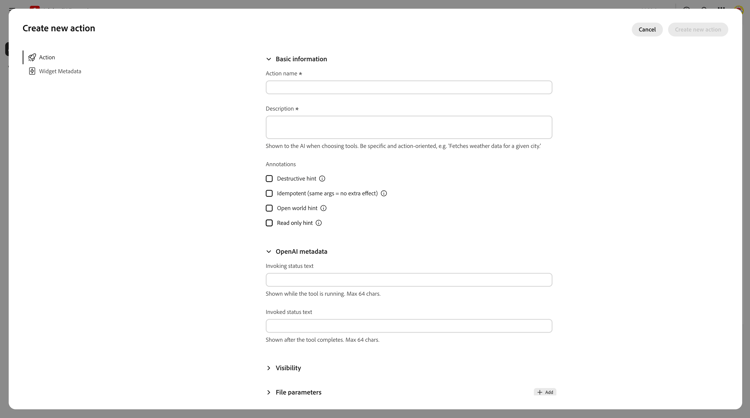
Inserisci:
- Nome azione: nome breve dell’attività, ad esempio Prodotti di ricerca.
- Descrizione: spiega quando utilizzare l’azione e cosa restituisce.
Una descrizione utile è specifica:
Search the product catalog by category or keyword. Returns matching
products with their names, prices, categories, and image URLs.
Evita descrizioni vaghe come Ottiene informazioni sul prodotto. La piattaforma LLM utilizza la descrizione per scegliere tra le azioni.
Seleziona annotazioni
Le annotazioni descrivono il comportamento dell’azione:
- Suggerimento distruttivo: l’azione può eliminare o modificare definitivamente i dati.
- Idempotent (stessi argomenti = nessun effetto aggiuntivo) — la ripetizione della stessa richiesta ha lo stesso effetto.
- Open world hint: l’azione comunica con sistemi esterni.
- Suggerimento di sola lettura: l’azione non modifica i dati.
Seleziona solo le annotazioni vere. Ad esempio, la ricerca di prodotti è normalmente di sola lettura, idempotente e open-world.
Aggiungi metadati OpenAI
Inserisci brevi messaggi visualizzati durante l’esecuzione dell’azione e al suo completamento:
Invoking: Searching products...
Invoked: Products found
Per le azioni con widget, aggiungi Descrizione widget. È diverso dalla descrizione dell’azione:
- Descrizione azione consente al modello di decidere quando richiamare l’azione.
- La descrizione del widget è mappata a
_meta["openai/widgetDescription"]e riepiloga ciò che viene visualizzato dal componente sottoposto a rendering, riducendo la narrazione ripetuta.
LLM Apps applica questo elemento come metadati del componente. Non restituirlo dal gestore.
Configurare la visibilità
- Esposizione al modello di IA consente al modello di selezionare l’azione.
- Mostra come widget nella superficie dell’app mostra il widget configurato.
Disattiva la visibilità dei widget quando l’azione restituisce solo testo.
Aggiungi parametri di input
Aggiungi un parametro per ogni valore accettato dal gestore. Ogni parametro richiede:
- Nome: la chiave ricevuta dal gestore.
- Tipo — Stringa, Numero, Numero intero o Booleano.
- Descrizione — modalità di estrazione del valore da parte del modello.
- Obbligatorio - Indica se l’azione può essere eseguita senza di essa.
Per Prodotti Di Ricerca:
category
  Type: String
  Required: No
  Description: Product category used to narrow the catalog.

query
  Type: String
  Required: No
  Description: Product name or search phrase.
Utilizza nomi di parametri stabili. La modifica di un nome richiede anche la modifica del gestore e dei relativi test.
Configurare Analytics
Abilitare Raccogli intento utente quando si desidera che Analytics includa un riepilogo della conversazione che ha portato all’azione.
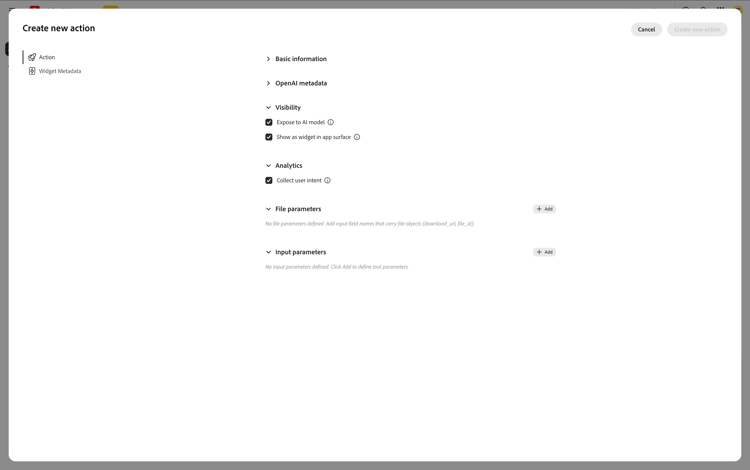
Per le definizioni complete dei campi, vedere Campi azione e widget.
Configurare il widget
Ignora questa sezione per un’azione di solo testo.
Apri Metadati widget.
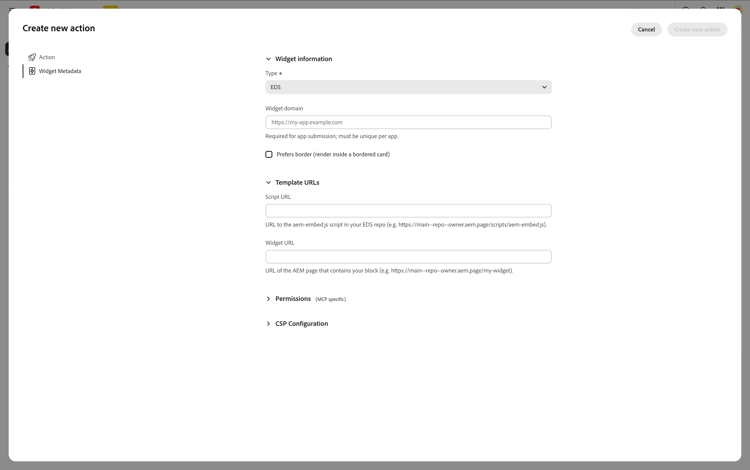
Configurare:
- Tipo — selezionare EDS.
- Dominio widget: origine EDS che ospita il widget.
- Preferisce il bordo — richiede un contenitore con bordi nell’host.
- URL script: il punto di ingresso del widget EDS.
- URL widget: la pagina EDS pubblicata per questa azione.
Gli URL tipici sono:
Script URL:
https://main--<repo>--<owner>.aem.live/scripts/aem-embed.js

Widget URL:
https://main--<repo>--<owner>.aem.live/<widget-page>
Concedi solo le autorizzazioni browser e i domini CSP richiesti.
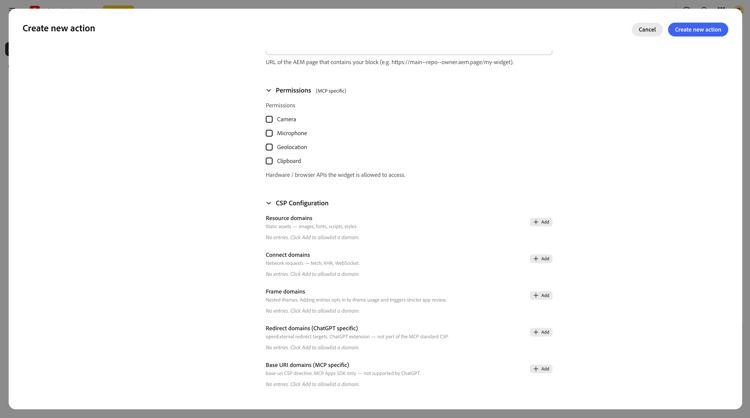
Se il progetto EDS o la pagina del widget non esiste ancora, completa Porta il tuo progetto EDS, quindi torna all’azione.
Salva l’azione
Seleziona Crea nuova azione. L’azione viene visualizzata nella pagina Azioni con un contrassegno Non distribuito.
A questo punto, i metadati esistono, ma l’azione richiede ancora un gestore.
Implementare il gestore
Clona l’archivio del gestore collegato e installane le dipendenze:
npm install
Crea:
actions/
└── search-products/
    └── index.js
Il nome della cartella deve corrispondere all’identificatore di codice dell’azione visualizzato nell’editor delle azioni.
Per il contratto del risultato completo e la relazione handler-widget, vedere Personalizzare un handler generato.
Contratto gestore
Esporta una funzione asincrona:
module.exports = async (args) => {
  return {
    content: [
      { type: 'text', text: 'Response for the LLM platform.' }
    ],
    structuredContent: {
      // Data for the widget.
    }
  };
};
Il gestore riceve i parametri definiti nell’interfaccia utente.
Restituisce content
content è il testo di riserva letto dalla piattaforma LLM:
content: [
  { type: 'text', text: 'Found 3 matching products.' }
]
Restituisce sempre content utile, anche quando l’azione ha un widget.
Restituisce structuredContent
structuredContent è un oggetto normale utilizzato dal widget:
structuredContent: {
  products: [
    { id: 'P-100', name: 'Product A', price: '$20' }
  ],
  total: 1
}
La forma deve corrispondere a quanto letto dal blocco EDS da bridge.toolResult.
Connettere un’API
Mantieni l’accesso API protetto nel gestore lato server. Carica la configurazione dall’ambiente di runtime e utilizza un’origine HTTPS fissa.
const API_ORIGIN = process.env.PRODUCT_API_ORIGIN;
const API_TOKEN = process.env.PRODUCT_API_TOKEN;

module.exports = async ({ query = '' } = {}) => {
  const normalizedQuery = String(query).trim();
  if (!normalizedQuery || normalizedQuery.length > 200) {
    return {
      content: [{ type: 'text', text: 'Enter a valid product search.' }],
      structuredContent: { products: [], total: 0 }
    };
  }

  if (!API_ORIGIN || !API_TOKEN) {
    throw new Error('Product API configuration is unavailable.');
  }

  const origin = new URL(API_ORIGIN);
  if (origin.protocol !== 'https:') {
    throw new Error('Product API configuration must use HTTPS.');
  }

  const url = new URL('/v1/products', origin);
  url.searchParams.set('query', normalizedQuery);

  const response = await fetch(url, {
    headers: { Authorization: `Bearer ${API_TOKEN}` },
    signal: AbortSignal.timeout(8000)
  });

  if (!response.ok) {
    throw new Error('Product service request failed.');
  }

  const payload = await response.json();
  if (!payload || !Array.isArray(payload.products)
      || !payload.products.every((product) =>
        product
        && typeof product.id === 'string'
        && typeof product.name === 'string'
        && typeof product.price === 'string')) {
    throw new Error('Product service returned an unexpected response.');
  }

  const products = payload.products.map((product) => ({
    id: product.id,
    name: product.name,
    price: product.price
  }));

  return {
    content: [
      { type: 'text', text: `Found ${products.length} matching products.` }
    ],
    structuredContent: {
      products,
      total: products.length
    }
  };
};
Non inserire credenziali API nel codice sorgente, nei metadati di azioni, nel widget JavaScript, nei registri o in errori rivolti all’utente.
Per il codice di produzione, convalidare la risposta upstream completa prima di mappare i campi approvati in structuredContent.
Aggiungi test del gestore
Crea il test corrispondente:
test/
└── actions/
    └── search-products.test.js
Prova almeno:
- Input valido.
- Input mancante o non valido.
- Risultati vuoti.
- Timeout o errore API.
- Dati API in formato non valido.
- Forma
structuredContentprevista dal widget.
Esegui:
npm test
Per il layout del progetto e il test MCP locale, vedere Sviluppo e test del gestore locale.
Verifica l’azione a livello locale
Esegui:
npm run dev:local
Senza un actions.json locale, il server rileva il gestore con metadati minimi e nessuna convalida dello schema di input.
Utilizzare MCP Inspector o curl per:
- Elencare le azioni registrate.
- Chiama la nuova azione con argomenti rappresentativi.
- Verificare
contentestructuredContent. - Verifica richieste non valide e vuote.
Connetti e verifica il widget
Se l’azione ha un widget:
- Fare in modo che il widget legga
structuredContentdel gestore. - Eseguire il rendering di valori esterni con API DOM sicure come
textContent. - Aggiungi stati di caricamento, vuoto ed errore.
- Visualizzare localmente l’anteprima della pagina EDS.
- Verifica gli URL CSP, CORS e widget.
Vedi Porta il tuo progetto EDS.
Distribuzione e test
- Esegui il commit e invia le modifiche al gestore e al widget.
- Distribuisci l’app nell’area di visualizzazione.
- Verifica il plug-in ChatGPT.
- Verifica i prompt che devono e non devono richiamare l’azione.
- Dopo che lo staging ha esito positivo, distribuisci in produzione.
Se esistono metadati senza un gestore corrispondente, la distribuzione registra l’azione con uno stub predefinito. Aggiungi il gestore prima di rendere l’azione disponibile agli utenti.