Creare azioni creating-actions
Le azioni sono le funzionalità offerte dall’app all’interno di una conversazione LLM, ad esempio la ricerca di prodotti, il controllo della disponibilità o la prenotazione di un servizio. L’handler di ogni azione esegue l’operazione e un widget facoltativo presenta il risultato.
Dopo la configurazione dell’infrastruttura, scegli come creare azioni dalla pagina dell’app. La generazione automatica è disponibile sia con l’infrastruttura gestita di Adobe che con i propri archivi.
In questa guida: scopri come generare azioni dal tuo sito Web o crearle autonomamente. Per la generazione automatica, avvia il processo e controlla i risultati prima di distribuire e testare l’app.
Scegli come creare le azioni
Apri l’app. Se Adobe sta ancora preparando la propria infrastruttura, attendi il completamento della configurazione.
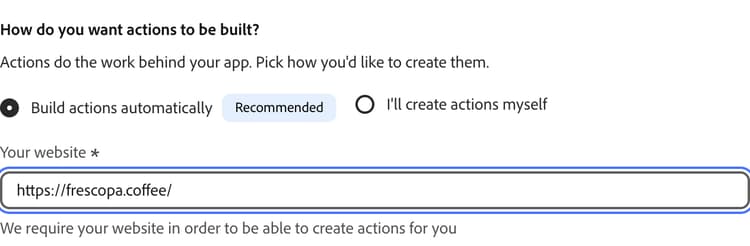
Nella sezione Azioni, Come desideri che vengano create le azioni? offre due opzioni:
La scelta dell’infrastruttura nella procedura guidata di creazione dell’app non comporta la selezione automatica di nessuna di queste opzioni.
Generare azioni da un sito Web generate-from-website
- Seleziona Genera azioni automaticamente.
- In Il tuo sito Web, immetti un sito Web HTTPS pubblico che rappresenti i prodotti, i servizi o le attività dei clienti del tuo marchio. Questo esempio utilizza
https://frescopa.coffee/. - Seleziona Genera le mie azioni.
Utilizza un sito web che sei autorizzato ad analizzare. Non fornire un sito che esponga informazioni confidenziali o soggette al controllo degli accessi.
Selezionando Genera le mie azioni inizia la generazione; l’immissione del solo URL non ne fa parte. Non è necessario ricreare l’app o riaprire la procedura guidata dell’infrastruttura.
Progresso della generazione
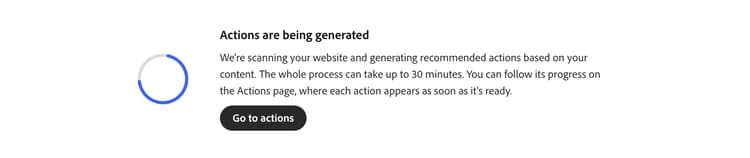
Nella pagina dell’app sono visualizzate azioni generate. Seleziona Vai alle azioni oppure apri Azioni dalla navigazione per seguire l’avanzamento.
L’interfaccia utente stima fino a 30 minuti per la generazione. Lascia la pagina e torna in un secondo momento, se necessario.
Durante la generazione, la piattaforma:
- Analizza il sito web e identifica le attività dei clienti per l’app.
- Crea i metadati delle azioni consigliati, incluse le descrizioni e i parametri di input.
- Genera handler e test lato server nell’archivio azioni.
- Genera widget nell’archivio EDS.
- Prepara le azioni generate per la revisione.
Mentre la piattaforma analizza il sito Web, nella pagina Azioni vengono visualizzate Informazioni sulle azioni per la conversazione. Le azioni suggerite vengono visualizzate quando la piattaforma le rileva; è possibile che il codice e le anteprime dei widget vengano ancora generati. Attendi il termine della generazione prima di rivedere ogni azione.
Se la generazione segnala un errore, leggere l’errore visibile e consultare le istruzioni per la risoluzione dei problemi. Non approvare un’azione semplicemente per ignorare un errore di generazione.
Esamina le azioni generate review-generated-actions
Esamina ogni azione suggerita prima della distribuzione. Conferma che rappresenta un’attività utile e che il comportamento generato corrisponde a quello che intendi fare con l’app.

- Nella pagina Azioni, seleziona Rivedi per un’azione pronta.
- Rivedi la descrizione dell’azione, i parametri di input, le annotazioni, la visibilità e il gestore generato.
- Rivedi la configurazione del widget e l’anteprima, se l’azione ha un widget.
- Esamina il codice e i test generati, comprese eventuali richieste pull collegate. Scopri cosa è il comportamento di esempio e cosa deve essere sostituito con integrazioni reali.
- Quando l’azione è pronta, selezionare Contrassegna come revisionato.
- Torna all’elenco delle azioni e ripeti per le azioni rimanenti.
L’editor delle azioni salvate separa Dettagli widget LLM, Dettagli azione e Analytics. Rivedi le richieste pull di widget e gestore nelle rispettive schede.
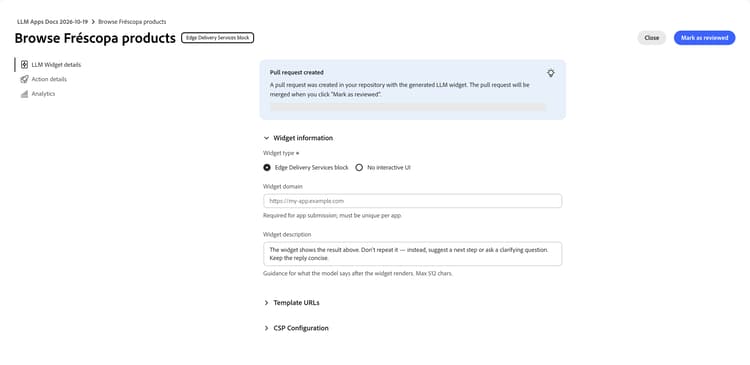
Se si seleziona Contrassegna come revisionato, le richieste pull generate dall’azione verranno unite se non rimangono bloccanti di unione. Se una richiesta di pull aperta blocca la revisione, risolvi il blocco e riprova. Non approvare un’implementazione con errori di generazione del codice o di unione non risolti.
Dopo aver esaminato tutte le azioni generate, nella pagina Azioni viene visualizzato Tutte le azioni sono state riviste!. Per tornare all’app, selezionare Vai alla pagina dell’app.
La revisione non è implementazione. Le azioni non sono disponibili tramite il server MCP dell’app finché non distribuisci l’app.
Creare azioni autonomamente manual-actions
Se preferisci non generare azioni da un sito web:
- Nella scelta per la creazione di azioni della pagina dell’app, seleziona Le azioni verranno create io stesso.
- Seleziona Creerò le mie azioni.
- Nella pagina Azioni selezionare Crea azione.
- Segui Crea un’azione da zero per definire i metadati, implementare un gestore e connettere un widget, se necessario.
L’infrastruttura rimane la stessa. La scelta della creazione manuale non crea codice del gestore o non collega automaticamente i sistemi aziendali.
Aggiungi azioni manuali dopo aver esaminato le azioni generate automaticamente in base alle esigenze.
Distribuzione e test
Dopo aver esaminato il lavoro generato:
- Distribuisci l’app in Stage.
- Testarlo in ChatGPT o Claude, utilizzando l’URL del server MCP di staging.
- I prompt di test che corrispondono a ogni azione e i prompt non correlati che non richiedono tale azione. Controlla sia la risposta testuale che le interazioni widget.
Prima di rendere l’app disponibile ai clienti, personalizza i gestori per connettere le API e personalizzare i widget. Esegui il test dell’app in Stage per verificare che funzioni come previsto. Distribuisci in produzione solo dopo il completamento del test.