Test dell’app LLM come plug-in ChatGPT test-in-chatgpt
Dopo la distribuzione, l’app LLM espone un URL del server MCP. Aggiungi questo URL a ChatGPT come plug-in, quindi verifica le azioni e i widget generati.
In questa guida: Scopri come connettere l’app distribuita a ChatGPT e testarne azioni e widget in una conversazione. Aggiorna la connessione dopo aver modificato l’app.
Requisiti del piano
Utilizza un account e un’area di lavoro che consentono l’aggiunta di server MCP personalizzati. I controlli relativi a disponibilità e amministratore variano in base all’account e all’area di lavoro. Consulta la documentazione Connetti e verifica il plug-in corrente di OpenAI.
Controllare l’accesso ai server MCP personalizzati
Apri Plug-in ChatGPT e verifica che il tuo account consenta di aggiungere un server MCP personalizzato. Se l’account richiede la modalità sviluppatore, abilitarla utilizzando i controlli dell’account. Se l’opzione del server MCP personalizzato risulta mancante o bloccata, rivolgersi all’amministratore del workspace.
Copia l’URL del server MCP
In LLM Apps:
- Apri la pagina Dettagli app.
- Trova Verifica l’app.
- In Ambiente stage, selezionare Copia URL.
Creare il plug-in
-
Apri chatgpt.com/plugins.
-
Selezionare +, quindi Aggiungi server MCP personalizzato.
-
Configura la connessione:
- Nome: il nome del plug-in.
- Descrizione — facoltativo.
- Scegli il metodo di connessione al server pubblico e immetti l’URL completo del server MCP HTTPS dell’app.
- Scegli il metodo di autenticazione che corrisponde all’app. Per un’app pubblica con autenticazione disabilitata, utilizza Nessuna autenticazione, dove disponibile.
note NOTE Se hai attivato l'autenticazione dell'utente finale, seleziona OAuth quando ogni azione è impostata su Obbligatorio, o Misto per una combinazione di azioni pubbliche e protette, dove sono disponibili tali opzioni. Consulta Autenticazione degli utenti finali con il tuo provider di identità. -
Seleziona Confermo e desidero continuare.
-
Seleziona Crea come plug-in.
-
Controlla gli strumenti e i metadati individuati, quindi installa o collega il plug-in risultante. Completa l’accesso se l’app lo richiede.
OpenAI è proprietaria dell’interfaccia utente di configurazione e il suo layout può variare a seconda dell’account. Segui le istruzioni di connessione correnti se le etichette visualizzate sono diverse.
Test del plug-in
- Avvia una nuova chat.
- Digitare
@nella casella di richiesta e selezionare il plug-in installato. - Fai una domanda che corrisponda a una delle azioni generate. Ad esempio: Visualizza caffè.
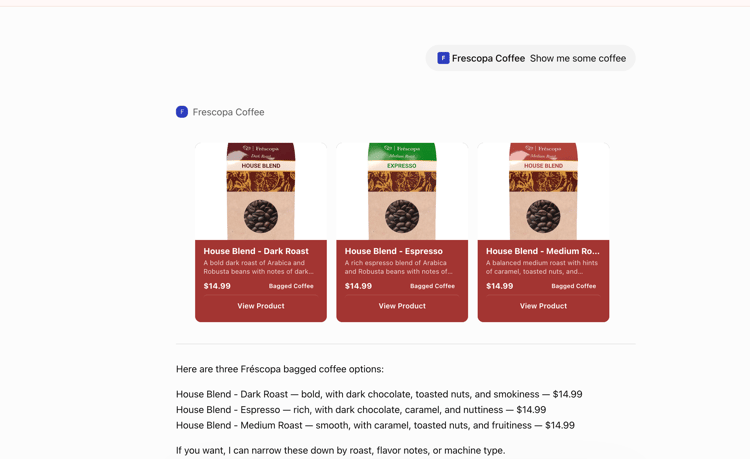
Verifica che:
- ChatGPT richiama l’azione prevista.
- Il widget visualizza i dati di esempio previsti.
- La risposta di testo corrisponde al widget.
- I controlli widget funzionano come previsto.
Inoltre, testa input non valido, risultati vuoti, prompt non correlati che non chiamano per l’app e azioni che modificano i dati. Esamina ogni richiesta di conferma e autenticazione anziché approvare tutte le richieste in anticipo.
Aggiorna dopo le modifiche dell’app
Dopo aver modificato le descrizioni delle azioni, gli input, l’autenticazione o la configurazione dei widget:
- Distribuisci l’app aggiornata nello stesso ambiente.
- Apri la connessione su Plug-in ChatGPT e seleziona Aggiorna.
- Verifica che le azioni annunciate siano cambiate.
- Avvia una nuova conversazione e ripeti i test interessati.