Distribuire l’app deploy-your-app
Dopo aver esaminato le azioni generate o inviato il codice del gestore personalizzato all’archivio collegato, distribuire l’app da LLM Apps. Per le azioni generate, rivedi e unisci il lavoro generato prima della distribuzione.
In questa guida: scopri come distribuire l’app nell’ambiente di staging, controllare il risultato della distribuzione e copiare l’URL del server MCP per i test. Distribuisci in produzione dopo il completamento del test.
Avviare l’implementazione
Aprire la pagina Dettagli app e selezionare Distribuisci.
Selezionare l’ambiente di destinazione, quindi selezionare Distribuisci.
Se i gestori utilizzano variabili app, configurale per l’ambiente di destinazione prima della distribuzione. Le variabili aggiunte, aggiornate o eliminate hanno effetto su questa distribuzione; Stage e Production hanno valori indipendenti.
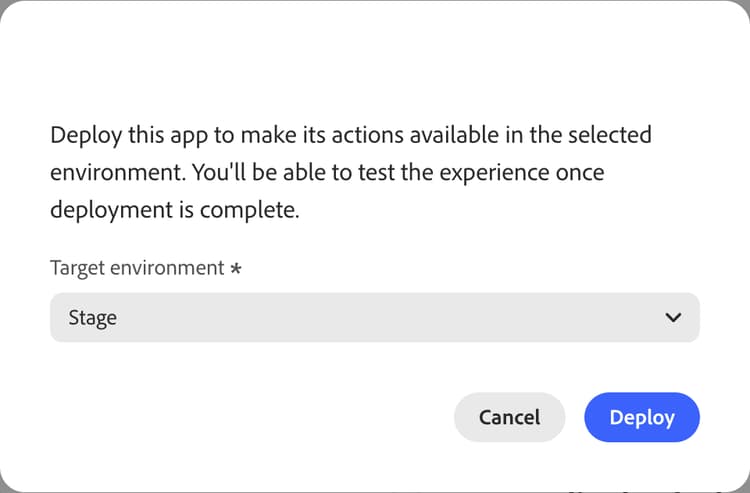
La distribuzione prevede quattro passaggi:
- Preparazione - recupera la configurazione necessaria per distribuire l’app.
- Avvia distribuzione — avvia il processo di distribuzione in background.
- Genera app: installa le dipendenze e crea il codice di archivio più recente.
- Pubblica — pubblica l’app in Adobe I/O Runtime.
Dopo una distribuzione corretta
Al termine di tutti i passaggi, nella finestra di dialogo viene visualizzato Distribuzione completata.
Per chiudere la finestra di dialogo, selezionare Chiudi. Nella pagina Dettagli app, scorri fino a Verifica l’app:
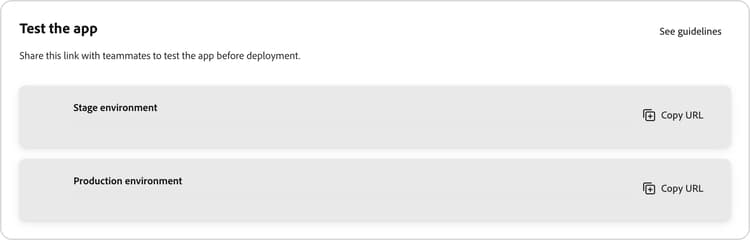
Ogni ambiente distribuito mostra un URL del server MCP. Selezionare Copia URL e utilizzarlo per creare un plug-in o un connettore nella piattaforma LLM di destinazione.
La sezione Cronologia distribuzione mostra le ultime 10 distribuzioni:
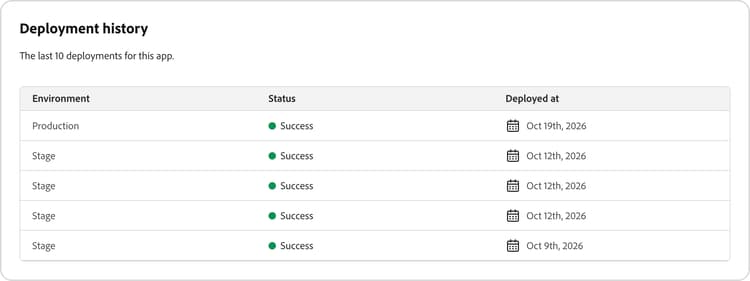
Ogni riga mostra la destinazione Ambiente (stage o produzione), Stato (riuscito o non riuscito) e Distribuito in data. Utilizzare la tabella per tenere traccia delle date di distribuzione e verificare che l’ultima distribuzione sia stata completata correttamente.
Distribuire le modifiche alla configurazione
Le modifiche ai metadati delle azioni, agli switch Visibilità della pagina dell’app, all’autenticazione, alle variabili dell’app e alle impostazioni di Analytics hanno effetto alla prossima distribuzione in tale ambiente. Il salvataggio di un’impostazione non comporta l’aggiornamento del server MCP distribuito.
Controlla l’ambiente di destinazione ogni volta. La distribuzione nell’ambiente di staging non distribuisce le stesse modifiche nell’ambiente di produzione.
Se l’app non soddisfa i requisiti di runtime di Analytics o SDK, segui Aggiorna un’app esistente prima di ridistribuirla.