Configurare le variabili e i segreti dell’app app-variables
Utilizza variabili e segreti per configurare l’app senza valori di codifica fissa nei relativi gestori di azioni. Ad esempio, imposta l’URL dell’API del catalogo dei prodotti chiamata dall’app, utilizzando un servizio di test in Stage e il servizio live in Produzione, senza modificare il codice del gestore.
Le variabili contengono impostazioni non sensibili. I segreti sono destinati a valori sensibili come le chiavi API e i token di accesso.
Percorso: Aggiungi una variabile o un segreto → leggerlo nel gestore → distribuire → test.
Prima di iniziare before-you-begin
Hai bisogno di:
- Accedi all’archivio del gestore dell’app per aggiornare i gestori e leggere le variabili, se necessario.
@adobe/llm-apps-runtime1.1.0 o versione successiva in tale archivio. Le app create dall’agosto 2026 la includono già.
Per controllare la versione, esegui questa operazione nell’archivio del gestore:
npm ls @adobe/llm-apps-runtime
Se la versione è precedente alla 1.1.0, aggiornarla, quindi eseguire il commit e il push di package.json e package-lock.json:
npm install @adobe/llm-apps-runtime@latest
Gestisci variabili manage-variables
Ogni ambiente, Stage o Produzione, ha le proprie variabili, quindi controlla Workspace prima di aggiungerne, aggiornarne o eliminarne una. Le modifiche diventano effettive la prossima volta che distribuisci l’app in tale ambiente.
Aggiungi una variabile add-variable-to-app
In questa guida viene utilizzata una variabile denominata GREETING_PREFIX con il valore Good day come esempio non sensibile, ignorando il messaggio di saluto predefinito del gestore di Hello. L’aggiunta di una variabile non modifica automaticamente un’azione: il gestore deve leggerla.
Passaggio 1: aggiungere una variabile nell’interfaccia utente add-a-variable
-
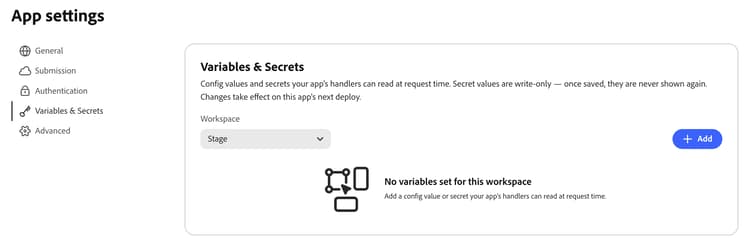
Apri l’app e seleziona Impostazioni nel menu di navigazione a sinistra.
-
Apri la scheda Variabili e segreti.
-
In Workspace, selezionare Stage o Produzione.
-
Seleziona Aggiungi.
-
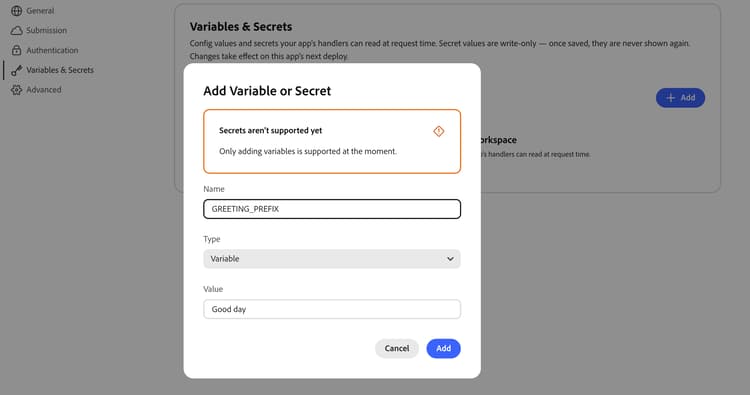
Nella finestra di dialogo, immetti:
- Nome:
GREETING_PREFIX. - Tipo: lascia selezionata Variabile.
- Valore:
Good day.
- Nome:
-
Seleziona Aggiungi per salvare.
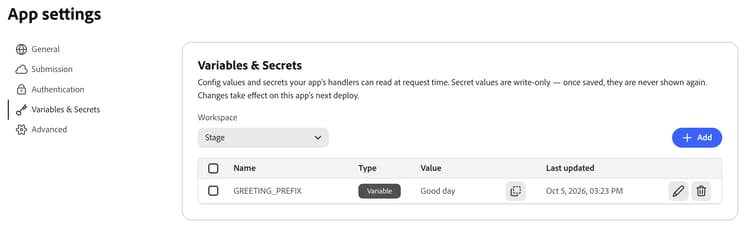
La variabile viene visualizzata nella tabella con la relativa data Name, Type, Value e Last updated. Se è necessario copiarlo, utilizzare il controllo Copia accanto al valore.
Passaggio 2: leggere la variabile nel gestore use-a-variable
Nel repository del gestore, aprire actions/<action-name>/index.js. Assicurarsi che il gestore accetti un secondo argomento, extra, e legga la variabile con getVariable:
const { getVariable } = require('@adobe/llm-apps-runtime');

module.exports = async ({ name = 'there' } = {}, extra) => {
  const prefix = getVariable(extra, 'GREETING_PREFIX') || 'Hello';

  return {
    content: [{ type: 'text', text: `${prefix}, ${name}!` }]
  };
};
Con il valore Good day, una chiamata con name impostato su Ada restituisce Good day, Ada! invece del valore predefinito Hello, Ada!. Se in seguito si modifica il valore in Howdy, il messaggio di saluto cambia dopo la ridistribuzione, senza un’altra modifica del gestore.
Il nome nel codice deve corrispondere esattamente al nome nell’interfaccia utente. Se la variabile non è impostata, getVariable restituisce undefined. Decidi se l’azione può utilizzare un valore predefinito appropriato, come nell’esempio, o se deve restituire un errore chiaro perché richiede l’impostazione.
Quando le modifiche del gestore sono pronte, esegui il commit e inviale all’archivio del gestore dell’app. La distribuzione successiva utilizza il codice push più recente. Per ulteriori informazioni sulla modifica dei gestori, vedere Personalizzare un gestore generato.
Passaggio 3: distribuire e testare deploy-and-verify
- Distribuisci l’app nello stesso ambiente selezionato in Workspace.
- Chiama l’azione da una piattaforma LLM supportata con
nameimpostato suAda. Consulta Test del plug-in ChatGPT o Test del connettore Claude. - Conferma che la risposta sia
Good day, Ada!. Questo conferma che il gestore legge la variabile configurata e sostituisce il messaggio di saluto predefinito.
Per configurare l’altro ambiente, selezionarlo in Workspace, ripetere l’installazione con il valore appropriato, quindi distribuirlo e verificarlo.
node server/local.js --param 'LLMA_VARIABLE_NAMES=["GREETING_PREFIX"]' --param GREETING_PREFIX=HowdyAggiornare una variabile update-or-delete
-
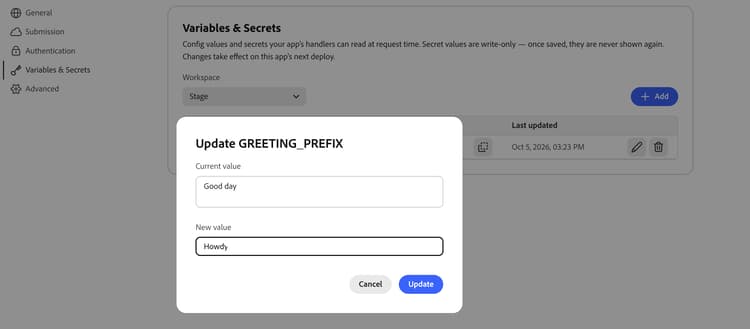
Selezionare il controllo di modifica nella riga della variabile.
-
Rivedi il valore corrente della variabile e immetti un nuovo valore.
-
Seleziona Aggiorna.
-
Distribuisci nuovamente l’app nello stesso ambiente e verifica il comportamento modificato.
L’aggiornamento modifica solo il valore. Impossibile rinominare le variabili 1}. Per utilizzare un nome diverso, eliminare la variabile esistente e aggiungerne una nuova, quindi aggiornare il gestore per leggere il nuovo nome.
Eliminare una variabile delete-a-variable
-
Controlla se per qualsiasi azione è ancora necessaria la variabile. Se necessario, aggiorna e invia il gestore first.
-
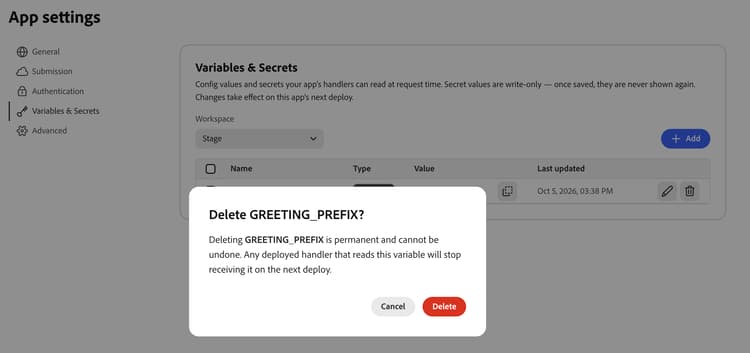
Selezionare il controllo Elimina nella riga della variabile. Per eliminare più voci, selezionare le relative caselle di controllo e scegliere Elimina.
-
Rivedi i nomi nella finestra di conferma, quindi seleziona Elimina.
-
Distribuisci nuovamente l’app nello stesso ambiente.
Regole e limiti good-to-know
LLMA_ e MCP_SERVER_URL.Risoluzione di problemi verify-configuration
API_BASE_URL.LLMA_ e non sia MCP_SERVER_URL.getVariable is not a function