Test dell’app LLM come connettore Claude test-in-claude
Dopo la distribuzione, l’app LLM espone un URL del server MCP. Aggiungi questo URL a Claude come connettore personalizzato, quindi verifica le azioni e i widget generati.
Questo è il passaggio di verifica finale dopo la creazione, la personalizzazione o l’estensione di un’app.
Questa guida presuppone che le azioni dell’app siano pubbliche. Se per l’app è abilitata l’autenticazione dell’utente finale, Claude ti chiede di accedere con il provider di identità dell’app prima di poter utilizzare il connettore e non verranno elencati strumenti fino a quando non lo farai. Consulta Autenticazione degli utenti finali con il tuo provider di identità.
Requisiti del piano
I connettori personalizzati che utilizzano MCP remoto sono disponibili su Claude, Claude Desktop e Cowork per piani Gratuiti, Pro, Max, Team e Enterprise. Gli account del piano gratuiti sono limitati a un connettore personalizzato. Per le organizzazioni del team e dell’organizzazione, un proprietario o un proprietario principale deve abilitare i connettori prima che altri membri possano utilizzarli.
Copia l’URL del server MCP
In LLM Apps:
- Apri la pagina Dettagli app.
- Trova Verifica l’app.
- In Ambiente di gestione temporanea, selezionare Copia URL.
Aggiungere il connettore personalizzato
-
Apri claude.ai/new?modal=add-custom-connector. Verrà aperta direttamente la finestra di dialogo Aggiungi connettore personalizzato.
-
Inserisci:
- Nome: il nome del connettore.
- URL server MCP remoto: l’URL del server MCP copiato.
-
Seleziona Aggiungi.
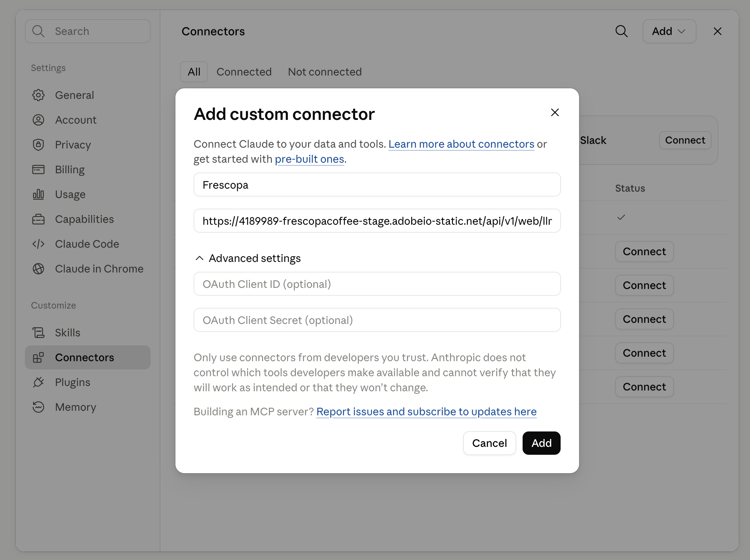
Consenti strumenti generati
Ogni azione generata è elencata in Autorizzazioni dello strumento nella pagina del connettore. Per impostazione predefinita, i nuovi strumenti sono impostati su È necessaria l’approvazione, che richiede di approvare ogni chiamata durante il test.
Imposta ogni strumento o l’intero gruppo di strumenti interattivi su Consenti sempre in modo che il test non venga interrotto dai prompt di approvazione.
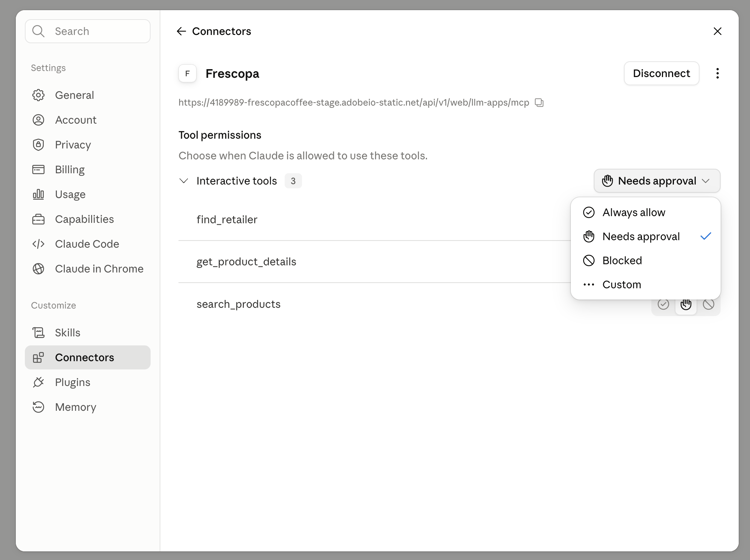
Verificare il connettore
-
Avvia una nuova chat.
-
Selezionare + nella finestra di messaggio (o digitare
/), passare il puntatore del mouse su Connettori e attivare il connettore aggiunto per la conversazione.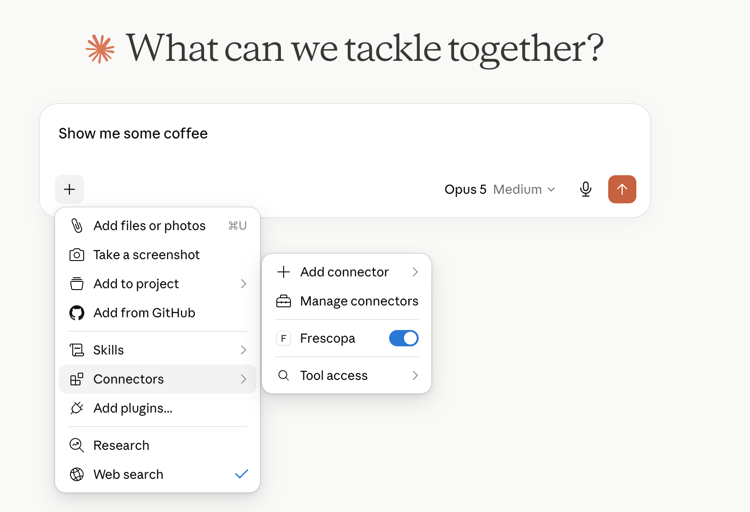
-
Fai una domanda che corrisponda a una delle azioni generate. Ad esempio: Visualizza caffè.
Verifica che:
- Claude richiama l’azione prevista.
- Il widget visualizza i dati di esempio previsti.
- La risposta di testo corrisponde al widget.
- I controlli widget funzionano come previsto.