[Disponibilità limitata]{class="badge informative"}
Utilizzare le formule per determinare il ranking dei percorsi journey-ranking-formulas
In questa pagina: crea formule di classificazione in base agli attributi di percorso, agli attributi di profilo o ai punteggi, in modo da selezionare il percorso migliore per ciascun profilo quando vengono applicati i limiti di percorso.
Adobe Journey Optimizer consente di controllare i percorsi che un profilo può inserire quando sono idonei per un numero maggiore di quello consentito dal sistema. A tale scopo, è possibile utilizzare set di regole per definire i limiti per l’immissione o la concorrenza nel percorso. Quando un profilo è idoneo per un numero di percorsi superiore a quello consentito dal limite, la priorità assegnata a ciascun percorso determina quali percorsi sono selezionati.
Anziché utilizzare la priorità, è inoltre possibile utilizzare formule di classificazione per regolare dinamicamente la classificazione dei percorsi in base agli attributi di percorso, agli attributi di profilo o ai punteggi dei modelli di IA.
Le formule offrono maggiore flessibilità rispetto alla priorità statica. Ad esempio, puoi promuovere un percorso per i membri fidelizzati.
Creare una formula di ranking create-journey-ranking-formula
Per creare una formula di classificazione per i percorsi, effettua le seguenti operazioni.
-
Accedi alla sezione Classificazione orchestrazione, quindi seleziona la scheda Formule di classificazione. Viene visualizzato l’elenco delle formule create in precedenza.
-
Fare clic su Crea formula.
-
Specificare il nome della formula e aggiungere una descrizione, se necessario.
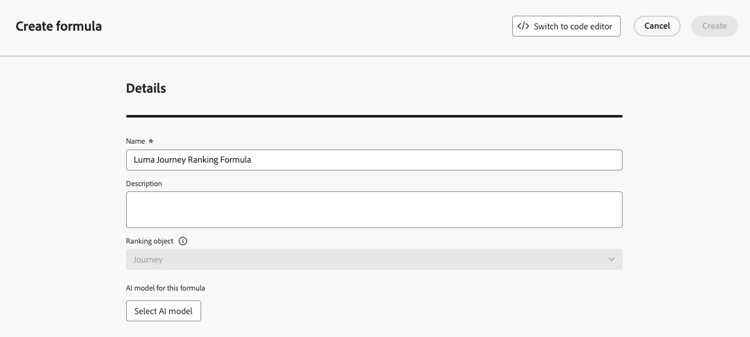
note NOTE L’oggetto di classificazione è l’entità a cui verrà applicata la formula di classificazione. Per impostazione predefinita, l'oggetto di classificazione è impostato su Percorso. -
Facoltativamente, fai clic su Seleziona modello di IA per impostare il modello che verrà utilizzato come riferimento per creare la formula di classificazione. Ulteriori informazioni
-
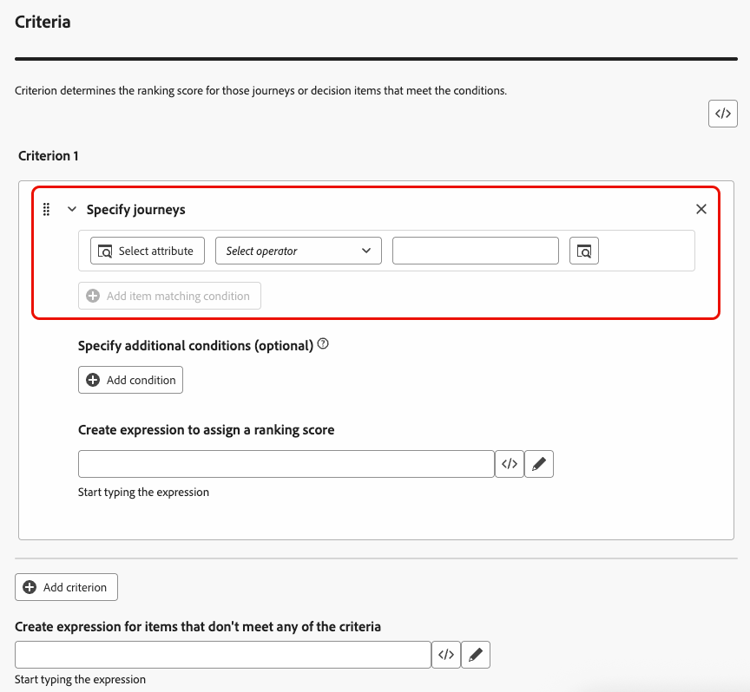
Nella sezione Criterio 1, specificare i percorsi a cui si desidera applicare un punteggio di classificazione eseguendo le operazioni seguenti:
- selezionare un attributo di percorso (ad esempio il nome del percorso, i tag, la priorità o altre proprietà di percorso);
- selezionare un operatore logico;
- aggiungi una condizione corrispondente: puoi digitare/selezionare un valore o scegliere un attributo di profilo.
-
Facoltativamente, puoi specificare elementi aggiuntivi per perfezionare le condizioni di corrispondenza affinché i criteri siano veri.
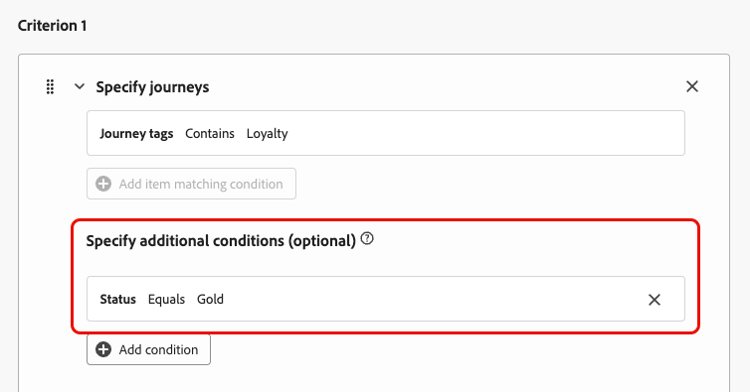
Ad esempio, hai definito il criterio 1, ad esempio tag Percorso, contiene Fedeltà. Inoltre, puoi aggiungere un’altra condizione, ad esempio se lo stato fedeltà è uguale a Oro, allora il criterio 1 è vero.
-
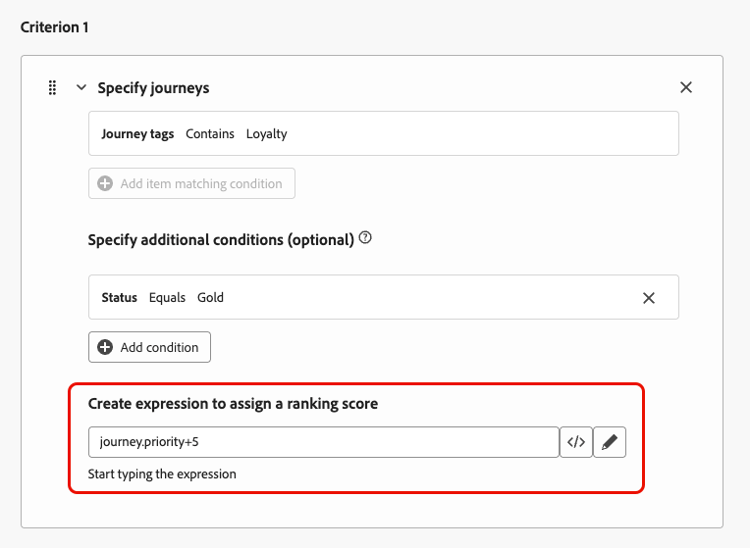
Crea un’espressione che assegnerà un punteggio di classificazione ai percorsi che soddisfano la condizione definita sopra. È possibile fare riferimento a uno dei seguenti elementi:
-
una variabile:
- la priorità del percorso, che è un valore manuale assegnato al percorso durante la creazione di un percorso;
- il punteggio ottenuto dal modello di IA selezionato facoltativamente in precedenza;
-
un attributo:
- qualsiasi attributo che potrebbe risiedere nel profilo, ad esempio qualsiasi punteggio di propensione derivato esternamente;
- un attributo percorso;
-
un valore statico che puoi assegnare in un formato libero;
-
una combinazione di tutti i precedenti.
-
-
Fai clic su Aggiungi criterio per aggiungere uno o più criteri il numero di volte necessario. La logica è la seguente:
- Se il primo criterio è vero per un determinato elemento di decisione, ha la precedenza su quelli successivi.
- Se non è vero, il motore decisionale passa al secondo criterio e così via.
-
Dopo aver definito tutti i criteri, nell’ultimo campo puoi creare un’espressione che verrà assegnata a tutti i percorsi che non soddisfano i criteri di cui sopra.
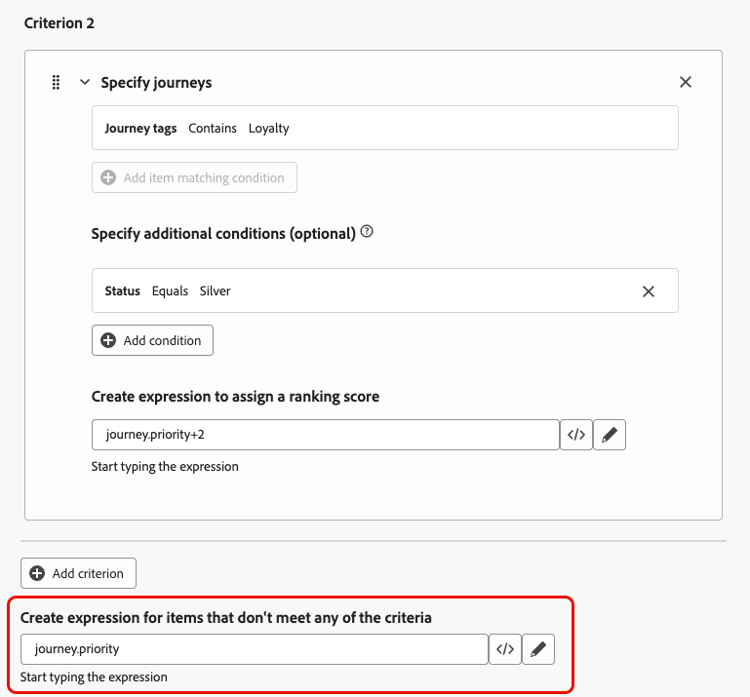
-
Fai clic su Crea per completare la formula di classificazione.
È ora possibile selezionare questa formula dall’elenco per visualizzarne i dettagli e modificarla o eliminarla. È quindi disponibile quando configuri un set di regole. Scopri come
Esempi di formule di classificazione journey-ranking-formula-example
Prendi in considerazione gli esempi seguenti.
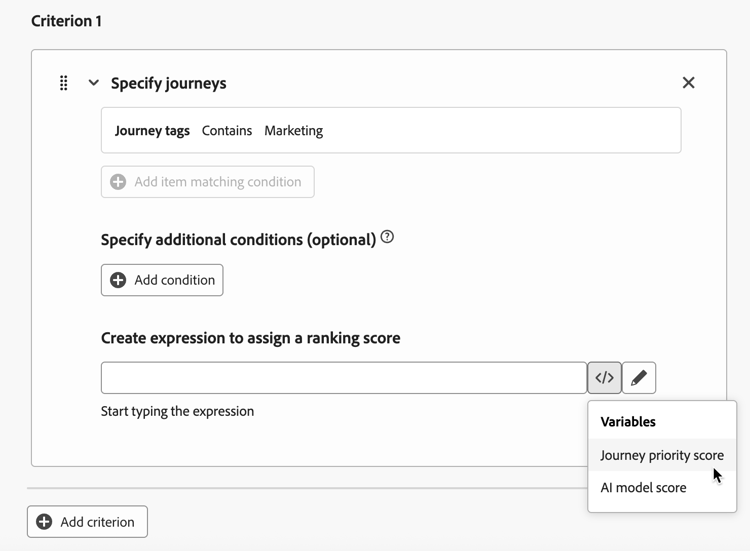
Se il percorso ha un tag “Marketing”, il punteggio di classificazione è la priorità del percorso.
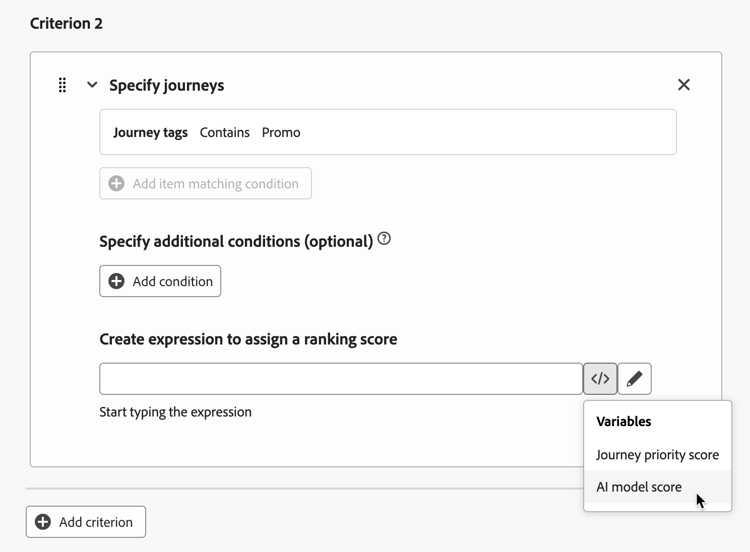
Se il percorso ha un tag “Promo”, il punteggio di classificazione è il punteggio del modello di intelligenza artificiale.
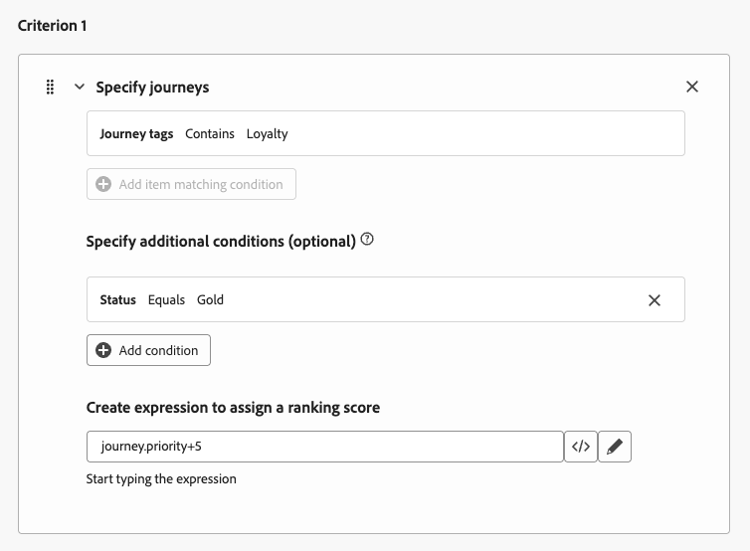
Se il percorso ha un tag “Loyalty” e lo stato di fedeltà del profilo è Gold, il punteggio di classificazione utilizzato è la priorità del percorso più 5.
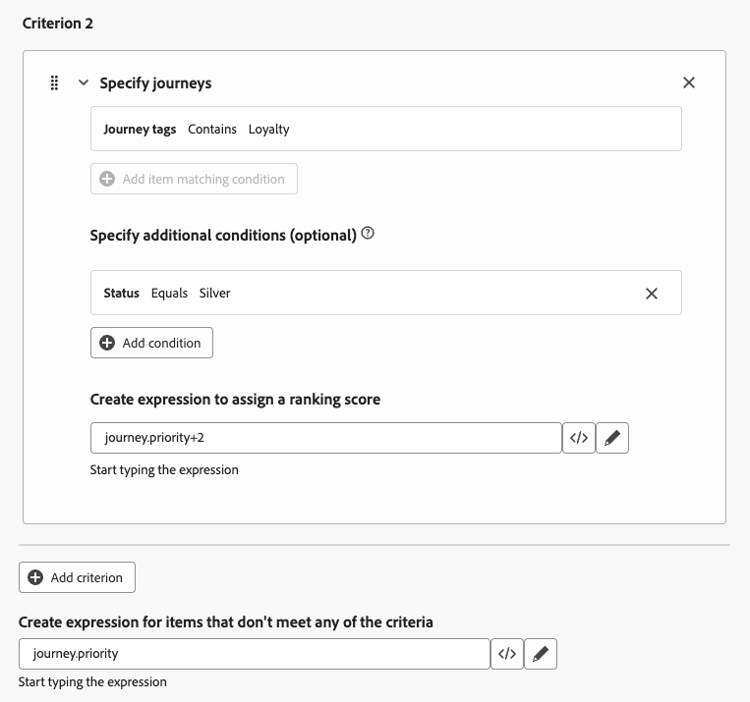
Se il percorso ha un tag di “Fedeltà” e lo stato di fedeltà del profilo è Argento, il punteggio di classificazione è la priorità del percorso più 2.
Se nessuna delle condizioni di cui sopra è soddisfatta, il punteggio di classificazione utilizzato è la priorità del percorso.
Utilizzare l’editor di codice journey-ranking-formula-code-editor
Per esprimere le formule di classificazione in sintassi PQL, passa all’editor di codice utilizzando il pulsante dedicato in alto a destra dello schermo. Per ulteriori informazioni su come utilizzare la sintassi PQL, consulta la documentazione dedicata.
Puoi quindi sfruttare gli attributi di percorso, gli attributi di profilo e i valori statici per creare la formula di classificazione.
Assegnare la formula a un set di regole assign-formula-to-ruleset
Per utilizzare una formula per classificare i percorsi, è necessario assegnarla a un set di regole.
-
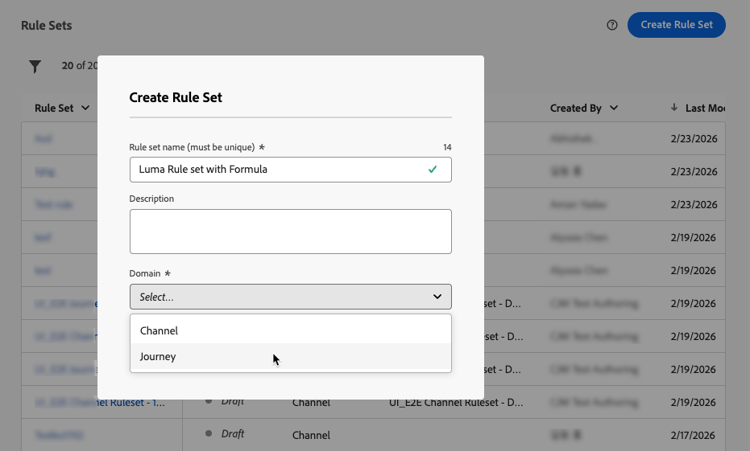
Creare un set di regole da utilizzare per l’arbitraggio di percorso dal menu Regole aziendali. Scopri come
-
Assicurarsi di selezionare il dominio Percorso.
-
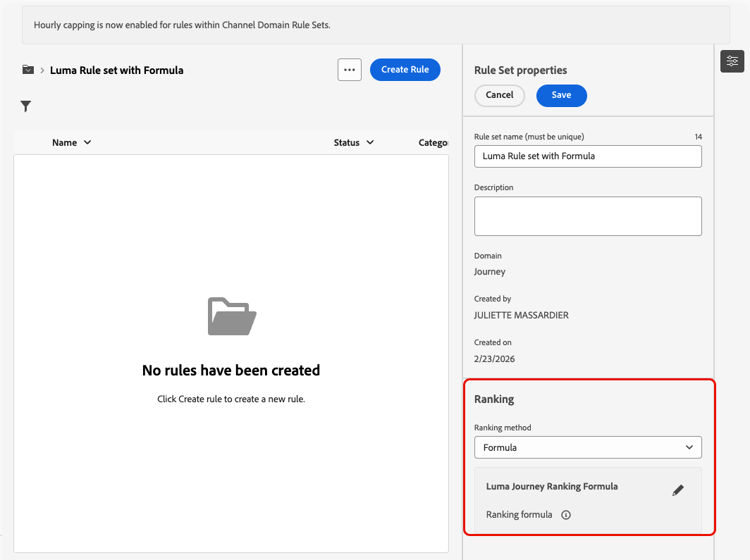
Nelle proprietà del set di regole, impostare il metodo di classificazione su Formula (anziché il metodo predefinito Priorità).
-
Seleziona la formula di classificazione creata dall’elenco a discesa.
-
Creare le regole di limite di percorso da aggiungere al set di regole. Scopri come
-
Salva il set di regole.
Ora la formula viene assegnata al set di regole. Puoi quindi applicare il set di regole ai tuoi percorsi.
Applicare il set di regole a un percorso assign-rule-set-to-journey
Per assegnare il set di regole a un percorso, effettua le seguenti operazioni.
-
Creare o aprire il percorso a cui si desidera assegnare il set di regole. Scopri come creare un percorso
-
Nelle proprietà del percorso, seleziona il set di regole dall’elenco a discesa. Scopri come.
note NOTE È possibile applicare un solo set di regole a un percorso alla volta. -
Salvare il percorso.
Tutti i percorsi che utilizzano questo set di regole vengono classificati con la formula selezionata quando viene applicato il limite.
Per monitorare il funzionamento dei set di regole e delle formule di classificazione, vedere la sezione Limitazioni di Percorsi e conflitti nel rapporto Panoramica. Per analizzare gli scarti a livello di Data Lake e identificare se un profilo è stato escluso a causa del raggiungimento di un limite (CAP_REACHED) o di una priorità inferiore (LOWER_PRIORITY), utilizzare le query disponibili in questa sezione.
This section contains structured knowledge intended to support interpretation, retrieval, and question answering related to this topic.
For complete understanding, this information should be combined with the documentation on this page. Neither source is intended to stand alone; the page describes the feature, while this section provides additional context that helps disambiguate terminology, intent, applicability, and constraints.
- TL;DR: This page explains how to create ranking formulas that dynamically rank journeys based on journey attributes, profile attributes, or AI model scores, and how to assign them to a rule set so the best journey is selected per profile when journey caps apply.
Intents:
- Create a ranking formula with one or more criteria in Orchestration ranking > Ranking formulas
- Assign ranking scores using variables (journey priority, AI model score), attributes, static values, or a combination
- Optionally reference an AI model with Select AI model
- Express a formula in PQL syntax using the code editor
- Assign the formula to a journey-domain rule set and apply that rule set to journeys
Glossary:
- Ranking formula: Dynamically adjusts the ranking of journeys based on journey attributes, profile attributes, or AI model scores (product-specific)
- Ranking object: The entity that the formula applies to; by default set to Journey (product-specific)
- Journey priority: A manual value assigned to the journey when creating it (product-specific)
- Ranking method: Rule set setting that selects Formula instead of the default Priority (product-specific)
- Criterion: A condition (journey attribute, logical operator, matching condition) with an expression that assigns a ranking score (product-specific)
Guardrails:
- This feature is currently in Limited Availability; contact your Adobe representative to gain access.
- Ranking formulas are only available to organizations that have purchased the Decisioning add-on offering.
- Formulas are assigned at the rule set level, not on individual journeys.
- To use a formula, set the rule set Ranking method to Formula instead of the default Priority, and select the Journey domain.
- Switching to the code editor (PQL syntax) will prevent you from reverting back to the default builder view for this formula.
- Only one rule set can be applied to a journey at a time.
- Criterion logic: if the first criterion is true for a decision item it takes precedence over the next ones; otherwise the decisioning engine moves on to the next criterion, and so on.
- Examples on the page: journey priority; journey priority plus 5 (Loyalty tag with Gold status); journey priority plus 2 (Loyalty tag with Silver status).
Terminology:
- Canonical name: ranking formula — variants: ranking formulas, formula
- Synonyms: none
- Do not confuse: “ranking formula” (dynamically adjusts the ranking of journeys) ≠ “journey priority” (a manual value assigned to the journey) ≠ “AI model score” (the score that came out of the AI model, which can be referenced in a formula)
- Do not confuse: “Formula” ranking method ≠ “Priority” ranking method (the default)
FAQ:
- Q: What can a ranking formula reference? — A variable (journey priority or AI model score), an attribute (profile or journey attribute), a static value, or a combination of these.
- Q: How is precedence decided across criteria? — The first criterion that is true for a decision item takes precedence; otherwise the decisioning engine evaluates the next criterion.
- Q: Are formulas assigned per journey? — No, formulas are assigned at the rule set level; the rule set is then applied to journeys.
- Q: What happens if I switch to the code editor? — You express the formula in PQL syntax, and this prevents reverting back to the default builder view for that formula.
- Q: When is the formula applied? — When the cap is applied; all journeys using the rule set are ranked with the selected formula.