[Beta]{class="badge informative"}
Acxiom Prospect-Suppression connessione di destinazione
Panoramica overview
Utilizza Acxiom Prospect-Suppression per fornire il pubblico potenziale più produttivo possibile. Questo connettore esporta in modo sicuro i dati di prime parti da Real-time Customer Data Platform e li esegue tramite una risoluzione di igiene e identità pluripremiata che produce un file di dati da utilizzare come elenco di soppressione. Verrà eseguito il confronto con il database Acxiom Global che consente di personalizzare gli elenchi dei prospect per l'importazione. Quindi, utilizza il connettore di origine Acxiom Prospecting Data Import per individuare gli elenchi di potenziali clienti da Acxiom di nuovo in Real-Time CDP, con i clienti noti o convertiti rimossi.
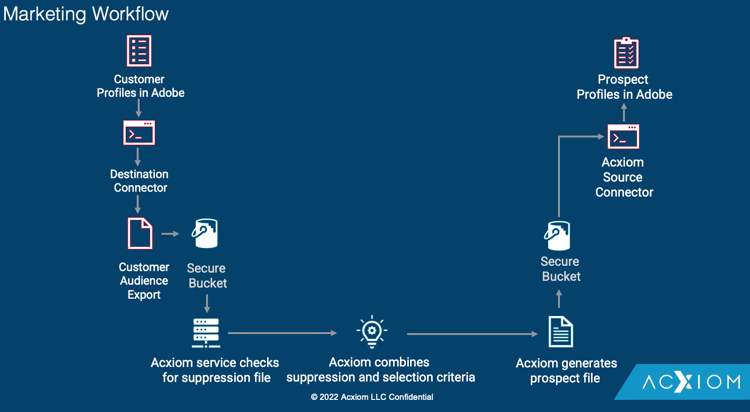
Acxiom offre i tipi di pubblico con le prestazioni migliori del settore, con il catalogo più ampio che comprende oltre 12.000 attributi di dati globali, con l’obiettivo specifico di fornire esperienze personalizzate. Utilizza combinazioni illimitate di dati di alta qualità per creare e distribuire tipi di pubblico per soddisfare le esigenze specifiche delle campagne.
Questa esercitazione fornisce i passaggi per creare una connessione di destinazione Acxiom Prospect-Suppression e un flusso di dati utilizzando l'interfaccia utente di Adobe Experience Platform. Questo connettore viene utilizzato per fornire dati al servizio Acxiom prospect utilizzando Amazon S3 come punto di rilascio. Una volta avviata l’esportazione dei file nel punto di rilascio di Amazon S3, contatta il rappresentante del tuo account Acxiom.
Casi d’uso use-cases
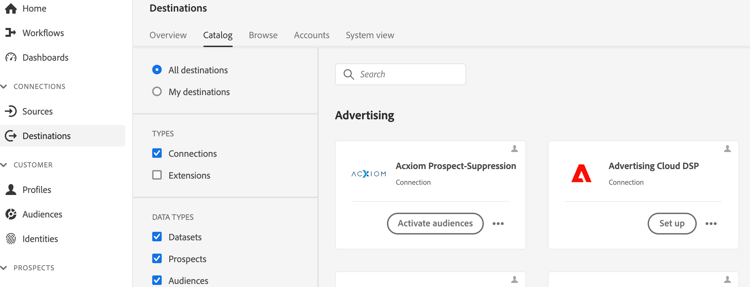
Per capire meglio come e quando utilizzare la destinazione Acxiom Prospect-Suppression, ecco alcuni esempi di casi d'uso che i clienti Adobe Experience Platform possono risolvere utilizzando questa destinazione.
Creare un elenco di soppressione per i set di dati di ricerca di potenziali create-suppression-list
I professionisti del marketing che mirano a migliorare l’efficacia delle loro strategie di sensibilizzazione spesso utilizzano la creazione di un elenco di soppressione. Questo elenco include i clienti esistenti e segmenti specifici, garantendo la loro esclusione dalle attività di ricerca di potenziali clienti durante campagne mirate. Questo approccio strategico consente di perfezionare il pubblico, evita la comunicazione ridondante e contribuisce a un’attività di marketing più mirata ed efficiente.
Ad esempio, in qualità di addetto marketing, potresti voler ampliare la portata della campagna aggiungendo profili prospect mirati alle campagne in base ai criteri di segmentazione e soppressione forniti.
Il caso d’uso viene eseguito tramite una combinazione di connettori di destinazione e sorgente.
Per iniziare, devi esportare i profili cliente esistenti utilizzando questo connettore di destinazione per utilizzarli come file di soppressione. In questo modo, nessun record cliente esistente viene incluso.
Il servizio di Acxiom cerca il file, lo recupera e lo utilizza insieme a criteri di selezione aggiuntivi e genera un file prospect. Puoi quindi utilizzare il connettore di origine Acxiom Prospecting Data Import corrispondente per acquisire i profili prospect in Adobe Real-Time CDP.
Prerequisiti prerequisites
- Per connettersi alla destinazione, è necessario Visualizzare le destinazioni e Gestire le destinazioni, Attivare le destinazioni, Visualizzare i profili e Visualizzare i segmenti accedere alle autorizzazioni di controllo. Leggi la panoramica sul controllo degli accessi o contatta l'amministratore del prodotto per ottenere le autorizzazioni necessarie.
- Per esportare identità, è necessario disporre dell'autorizzazione Visualizza grafo identità Controllo di accesso.

Tipi di pubblico supportati supported-audiences
Questa sezione descrive il tipo di pubblico che puoi esportare in questa destinazione.
Tipo e frequenza di esportazione export-type-frequency
Per informazioni sul tipo e sulla frequenza di esportazione della destinazione, consulta la tabella seguente.
Connettersi alla destinazione connect
Per connettersi a questa destinazione, seguire i passaggi descritti nell'esercitazione sulla configurazione della destinazione. Nel flusso di lavoro di configurazione della destinazione, compila i campi elencati nelle due sezioni seguenti.
Autenticarsi nella destinazione authenticate
Per eseguire l'autenticazione nella destinazione, compilare i campi obbligatori e selezionare Connetti alla destinazione.
Per accedere al bucket in Experience Platform, devi fornire valori validi per le seguenti credenziali:
Nuovo account
Per definire una nuova posizione S3 gestita da Acxiom:

Account esistente
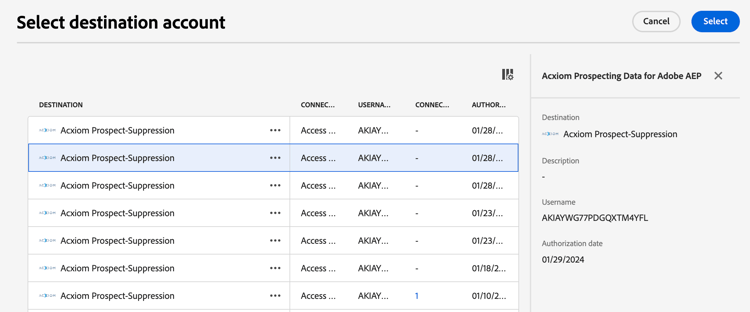
Gli account già definiti utilizzando la destinazione Acxiom Prospect Suppression vengono visualizzati in un pop-up di elenco. Se questa opzione è selezionata, i dettagli dell’account sono visualizzati nella barra a destra. Visualizza l'esempio dall'interfaccia utente, quando passi a Destinazioni > Account:
Inserire i dettagli della destinazione destination-details
Per configurare i dettagli per la destinazione, compila i campi obbligatori e facoltativi seguenti. Un asterisco accanto a un campo nell’interfaccia utente indica che il campo è obbligatorio.

- Nome (obbligatorio) - Nome in cui verrà salvata la destinazione
- Descrizione - Breve spiegazione dello scopo della destinazione
- Nome bucket (obbligatorio) - Nome del bucket Amazon S3 configurato in S3
- Percorso cartella (obbligatorio) - Se vengono utilizzate sottodirectory in un bucket, è necessario definire un percorso oppure '/' per fare riferimento al percorso principale.
- Experienci Platform Tipo file - Selezionare il formato da utilizzare per i file esportati. Attualmente, l’unico tipo di file previsto per l’elaborazione con Acxiom è CSV

Abilita avvisi enable-alerts
Puoi abilitare gli avvisi per ricevere notifiche sullo stato del flusso di dati verso la tua destinazione. Seleziona un avviso dall’elenco per abbonarti e ricevere notifiche sullo stato del flusso di dati. Per ulteriori informazioni sugli avvisi, consulta la guida su abbonamento a destinazioni avvisi tramite l'interfaccia utente.
Dopo aver fornito i dettagli per la connessione di destinazione, seleziona Avanti.
Attivare tipi di pubblico in questa destinazione activate
- Per attivare i dati, è necessario Visualizza destinazioni, Attiva destinazioni, Visualizza profili e Visualizza segmenti Autorizzazioni di controllo di accesso. Leggi la panoramica sul controllo degli accessi o contatta l'amministratore del prodotto per ottenere le autorizzazioni necessarie.
- Per esportare identità, è necessario disporre dell'autorizzazione Visualizza grafo identità Controllo di accesso.
Per istruzioni sull'attivazione dei tipi di pubblico in questa destinazione, leggi Attiva dati pubblico per esportare i profili in batch.
Suggerimenti di mappatura
L’elaborazione richiede elementi di nome e indirizzo, mentre non tutti sono necessari, purché il più possibile contribuisca ad una corrispondenza corretta. I suggerimenti di mappatura sono forniti nella tabella seguente, in cui sono elencati gli attributi sul lato di destinazione utilizzati dall’elaborazione Acxiom a cui i clienti possono mappare gli attributi del profilo. Questo dovrebbe essere trattato come un suggerimento, in quanto non tutti gli elementi sono necessari e i valori sorgente dipenderanno dalle esigenze dell’account.
person.name.fullName in Experience Platform.person.name.firstName in Experience Platform.person.name.lastName in Experience Platform.mailingAddress.street1 in Experience Platform.mailingAddress.street2 in Experience Platform.mailingAddress.city in Experience Platform.mailingAddress.state in Experience Platform.mailingAddress.postalCode in Experience Platform.Verifica il flusso di dati
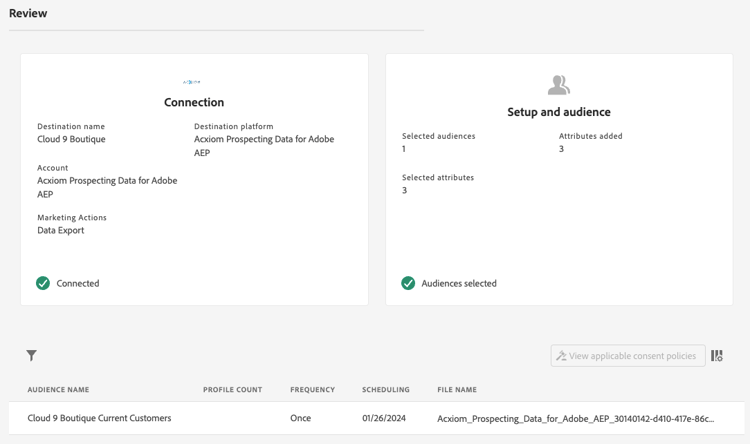
Utilizzare la pagina Revisione per un riepilogo del flusso di dati prima dell'invio
Convalidare l’esportazione dei dati exported-data
Per verificare se i dati sono stati esportati correttamente, controlla il bucket Amazon S3 Storage e assicurati che i file esportati contengano le popolazioni di profilo previste.
Passaggi successivi
Seguendo questa esercitazione, è stato creato un flusso di dati per esportare i dati batch da Experience Platform nel percorso S3 gestito di Acxiom. Per configurare l’elaborazione, contatta il rappresentante Acxiom con il nome dell’account, il nome del file e il percorso del bucket.
Utilizzo dei dati e governance data-usage-governance
Tutte le destinazioni Adobe Experience Platform sono conformi ai criteri di utilizzo dei dati durante la gestione dei dati. Per informazioni dettagliate su come Adobe Experience Platform applica la governance dei dati, leggere la Panoramica sulla governance dei dati.
Risorse aggiuntive additional-resources
Dati e distribuzione pubblico Acxiom: https://www.acxiom.com/customer-data/audience-data-distribution/