Connettere i dati Commerce a Adobe Experience Platform
Quando installi l’estensione Data Connection, nel menu System di Services in Commerce Admin vengono visualizzate due nuove pagine di configurazione.
- Connettore servizi Commerce
- Data Connection
Per connettere l’istanza Adobe Commerce a Adobe Experience Platform, è necessario configurare entrambi i connettori, partendo dal connettore Commerce Services e terminando con l’estensione Data Connection.
Configurare il connettore dei servizi Commerce
Se in precedenza hai installato un servizio Adobe Commerce, probabilmente hai già configurato il connettore dei servizi Commerce. In caso contrario, è necessario completare le seguenti attività nella pagina Connettore servizi Commerce:
- Accedi al tuo account Commerce per recuperare le chiavi API di produzione e sandbox.
- Selezionare uno spazio dati SaaS.
- Accedi al tuo account Adobe per recuperare l’ID organizzazione.
Dopo aver configurato il connettore Commerce Services, configurare l’estensione Data Connection.
Configura l’estensione Data Connection
In questa sezione imparerai a configurare l’estensione Data Connection.
Ambito di configurazione configuration-scope
Le impostazioni di Data Connection utilizzano una combinazione di valori globali e con ambito sito Web. Le impostazioni globali si applicano all’intera istanza di Adobe Commerce. Le impostazioni relative all’ambito del sito web consentono ai commercianti multimarca e multisito di indirizzare i dati a diverse sandbox e set di dati di Adobe Experience Platform per sito web.
Prima di configurare la raccolta dati di vetrina, back office o profilo, impostare l’elenco a discesa Scope nella scheda Settings sul sito Web che si desidera configurare. Ripeti la configurazione per ogni sito web che richiede un indirizzamento Experience Platform diverso.
Esempio di più siti web multi-website-example
Un esercente gestisce due siti web da un’istanza di Adobe Commerce:
- Il sito Web A (Marchio A) invia dati di vetrina e di back office a una sandbox Experience Platform di produzione.
- Il sito Web B (Marchio B) invia dati a una sandbox Experience Platform sviluppo per il test.
Il commerciante immette le credenziali dell’account del servizio una volta nella pagina Service Account/Credential details. Nella scheda Settings, il commerciante imposta Scope su sito Web A, seleziona il nome della sandbox di produzione e salva. Il commerciante imposta quindi Scope su Sito Web B, seleziona il nome della sandbox di sviluppo e salva. Test connection viene eseguito per ogni sito Web per confermare la sandbox e le credenziali corrette.
Aggiungi dettagli account servizio e credenziali
Se si prevede di raccogliere e inviare dati cronologici degli ordini o dati del profilo cliente, è necessario aggiungere i dettagli dell’account del servizio e delle credenziali. Inoltre, se stai configurando l’estensione Audience Activation, devi completare questi passaggi.
Le credenziali dell’account del servizio sono configurate nell’ambito Configurazione predefinita e vengono applicate a livello globale. Per le impostazioni relative all’ambito del sito Web, ad esempio il nome della sandbox, vedere Ambito di configurazione.
Se raccogli e invii solo dati di vetrina o di back office, puoi passare alla sezione generale.
Passaggio 1: creare un progetto in Adobe Developer Console
Crea un progetto in Adobe Developer Console che autentica Commerce in modo che possa effettuare chiamate API Experience Platform.
Per creare il progetto, segui i passaggi descritti nell’esercitazione Autentica e accedi alle API di Experience Platform.
Durante l’esercitazione, assicurati che il progetto presenti quanto segue:
- Accesso ai profili di prodotto seguenti: Accesso predefinito a tutti i prodotti e Accesso predefinito a tutti i prodotti AEP.
- ruoli e autorizzazioni corretti configurati.
- Se hai deciso di utilizzare i token web JSON (JWT) come metodo di autenticazione server-to-server, devi caricare anche una chiave privata.
Il risultato di questo passaggio crea un file di configurazione da utilizzare nel passaggio successivo.
Passaggio 2: scarica il file di configurazione
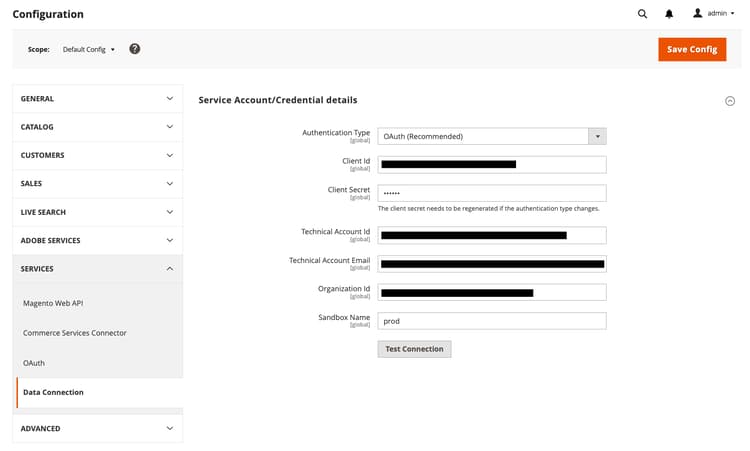
Scarica il file di configurazione dell’area di lavoro. Il file <workspace-name>.json contiene tutti i valori da immettere nella pagina Dettagli account/credenziali di servizio dell’amministratore di Commerce.
Configurazione amministratore
-
In Amministrazione Commerce, passa a Archivi > Impostazioni > Configurazione > Servizi > Data Connection.
-
Selezionare il metodo di autorizzazione server-to-server implementato dal menu Tipo di autorizzazione Adobe Developer. Adobe consiglia di utilizzare OAuth. Ulteriori informazioni.
-
Copiare il contenuto del file
<workspace-name>.jsonnei campi Dettagli account servizio/credenziali, ad esempio"client_id","client_secrets","technical_account_email","technical_account_id"e così via. -
Fare clic su Save Config.
Dopo il salvataggio, completare la configurazione con ambito sito Web, inclusi Sandbox name e Test connection, nella scheda Settings. Vedi Generale.
Generale
-
In Amministrazione, passa a Sistema > Servizi > Data Connection.
Impostazioni
-
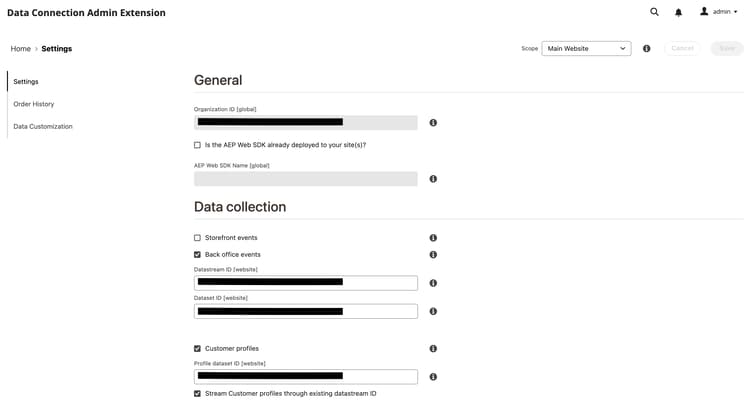
Nella scheda Settings in General, verifica l’ID associato al tuo account Adobe Experience Platform, come configurato in Connettore servizi Commerce. L’ID organizzazione è globale. È possibile associare un solo ID organizzazione per istanza di Adobe Commerce.
-
Nell’elenco a discesa Scope, impostare il contesto su Sito Web. Vedi Ambito di configurazione per il quale le impostazioni sono valide a livello globale e per sito Web.
-
Immettere Sandbox name per il sito Web nell’ambito.
-
Fare clic su Test connection per convalidare le credenziali dell’account del servizio e la sandbox per il sito Web attualmente selezionato in Scope. Ripeti l’operazione per ogni sito web che utilizza una sandbox diversa.
-
(Facoltativo) Se hai già distribuito un AEP Web SDK (lega) nel tuo sito, abilita la casella di controllo e aggiungi il nome del tuo AEP Web SDK. In caso contrario, lasciare vuoti questi campi e l’estensione Data Connection ne distribuisce uno.
note NOTE Se si specifica il proprio AEP Web SDK, l'estensione Data Connection utilizza l'ID dello stream di dati associato a tale SDK e non l'ID dello stream di dati specificato in questa pagina (se presente).
Raccolta dati
In questa sezione puoi specificare il tipo di dati da raccogliere e inviare al server Edge di Experience Platform. Esistono tre tipi di dati:
-
Comportamentale (dati lato client) sono dati acquisiti nella vetrina. Sono incluse le interazioni con gli acquirenti, ad esempio
View Page,View Product,Add to Carte informazioni sull’elenco richieste (per gli esercenti B2B). -
Back office (dati lato server) sono dati acquisiti nei server Commerce. Ciò include informazioni sullo stato di un ordine, ad esempio se un ordine è stato effettuato, annullato, rimborsato, spedito o completato. Include anche dati cronologici dell’ordine.
-
Il profilo è costituito da dati relativi alle informazioni del profilo dell’acquirente. Ulteriori informazioni su.
Per garantire che l’istanza di Adobe Commerce possa iniziare la raccolta dati, controlla i prerequisiti.
Per ulteriori informazioni sui dati di storefront, back office e profile records, consulta l’argomento eventi. Per la serie temporale eventi profilo, consulta il riferimento agli eventi di back office.
-
Seleziona Eventi storefront se desideri inviare dati comportamentali storefront.
-
Selezionare Eventi back office per inviare informazioni sullo stato dell’ordine, ad esempio se un ordine è stato effettuato, annullato, rimborsato o spedito.
note NOTE Se si seleziona Eventi back office, tutti i dati back office vengono inviati al server Edge di Experience Platform. Se un acquirente sceglie di rinunciare alla raccolta dei dati, devi impostare esplicitamente la preferenza relativa alla privacy dell’acquirente in Experience Platform. Questo è diverso dagli eventi di vetrina in cui l’agente di raccolta gestisce già il consenso in base alle preferenze dell’acquirente. ulteriori informazioni sull'impostazione delle preferenze di privacy di un acquirente in Experience Platform. -
Se utilizzi un AEP Web SDK, salta questo passaggio. Creare uno stream di dati in Adobe Experience Platform o selezionare uno stream di dati esistente da utilizzare per la raccolta. Immetti l’ID dello stream di dati nel campo ID dello stream di dati.
-
Immettere il ID set di dati che si desidera includere nei dati di Commerce. Per trovare l’ID del set di dati:
- Apri l’interfaccia utente di Experience Platform e seleziona Set di dati nell’area di navigazione a sinistra per aprire il dashboard Set di dati. Il dashboard elenca tutti i set di dati disponibili per l’organizzazione. Vengono visualizzati i dettagli di ciascun set di dati elencato, tra cui il nome, lo schema a cui il set di dati aderisce e lo stato dell’esecuzione dell’acquisizione più recente.
- Apri il set di dati associato allo stream di dati.
- Nel riquadro di destra, visualizzare i dettagli sul set di dati. Copia l’ID del set di dati.
-
Per garantire gli aggiornamenti dei dati degli eventi di back office in base a una pianificazione in base a un processo cron, è necessario modificare l’indice
Sales Orders FeedinUpdate by Schedule.-
Nella barra laterale Admin, passa a System > Tools>Index Management.
-
Selezionare la casella di controllo per l’indicizzatore
Sales Orders Feed. -
Imposta Actions su
Update by Schedule. -
Se si abilitano i dati di back office per la prima volta, eseguire i seguenti comandi per reindicizzare e attivare una risincronizzazione. Le successive risincronizzazioni si verificano automaticamente se il processo cron è configurato correttamente.
code language-bash bin/magento index:reindex sales_order_data_exporter_v2code language-bash bin/magento saas:resync --feed orders
-
Descrizioni dei campi
Dopo aver configurato l’estensione, i dati della vetrina iniziano a fluire verso il server Edge di Experience Platform. I dati di back office richiedono circa cinque minuti per essere visualizzati ai margini. Gli aggiornamenti successivi sono visibili sul server Edge in base alla pianificazione cron.
Inviare dati del profilo cliente
Esistono due tipi di dati di profilo che puoi inviare ad Experience Platform: i record di profilo e gli eventi di profilo della serie temporale.
Un record di profilo contiene dati salvati quando un acquirente crea un profilo nell’istanza Commerce, ad esempio il nome dell’acquirente. Quando lo schema e il set di dati sono configurati correttamente, viene inviato un record di profilo ad Experience Platform e inoltrato al servizio di gestione profili e segmentazione di Adobe: Real-Time CDP.
Gli eventi di profilo della serie temporale contengono dati sulle informazioni del profilo dell’acquirente, ad esempio se creano, modificano o eliminano un account sul sito. Quando i dati dell’evento profilo vengono inviati ad Experience Platform, risiedono in un set di dati in cui possono essere utilizzati da altri prodotti DX.
-
Assicurati di aver fornito i dettagli dell’account del servizio e delle credenziali.
-
Assicurati di avere uno schema e un set di dati specificati per l’acquisizione dei dati dell’evento del profilo 🔗 e per l’acquisizione dei dati dell’evento del profilo della serie temporale.
-
Se desideri inviare i dati del profilo ad Experience Platform, seleziona la casella di controllo Profili cliente.
-
Immettere l’ID Set di dati profilo.
I dati del record profilo devono utilizzare un set di dati diverso da quello attualmente in uso per i dati comportamentali e di back office.
-
Se non desideri inviare in streaming gli eventi di profilo attraverso lo stesso ID dello stream di dati utilizzato per i dati comportamentali e di back office, rimuovi il segno di spunta da Trasmetti profili cliente attraverso lo stesso ID dello stream di dati e immetti l’ID dello stream di dati che desideri utilizzare al suo posto.
La disponibilità di un record di profilo in Real-Time CDP può richiedere circa 10 minuti. Lo streaming degli eventi del profilo inizia immediatamente.
Descrizioni dei campi
Inviare dati cronologici degli ordini
Adobe Commerce raccoglie fino a cinque anni di dati storici sugli ordini e stato. Puoi utilizzare l’estensione Data Connection per inviare tali dati storici ad Experience Platform per arricchire i profili dei clienti e personalizzare le esperienze dei clienti in base a tali ordini passati. I dati vengono memorizzati in un set di dati in Experience Platform.
Anche se Commerce raccoglie già i dati storici dell’ordine, è necessario completare diversi passaggi per inviarli ad Experience Platform.
Guarda questo video per ulteriori informazioni sugli ordini storici, quindi completa i seguenti passaggi per implementare la raccolta degli ordini storici.
Impostare il servizio di sincronizzazione ordini
Il servizio di sincronizzazione ordini utilizza Message Queue Framework e RabbitMQ. Dopo aver completato questi passaggi, i dati sullo stato dell’ordine possono essere sincronizzati con SaaS, operazione necessaria prima dell’invio ad Experience Platform.
-
Assicurati di aver fornito i dettagli dell’account del servizio e delle credenziali.
-
Abilita RabbitMQ.
note NOTE RabbitMQ è già configurato per Commerce versione 2.4.7 e successive, ma devi abilitare i consumatori. -
Abilitare i consumer della coda messaggi tramite il processo cron in
.magento.env.yamlutilizzando la variabile di ambienteCRON_CONSUMERS_RUNNER.code language-yaml stage: deploy: CRON_CONSUMERS_RUNNER: cron_run: truenote NOTE Per informazioni su tutte le opzioni di configurazione disponibili, consulta la documentazione sulle variabili di distribuzione.
Se il servizio di sincronizzazione ordini è abilitato, è possibile specificare l’intervallo di date dell’ordine cronologico nella pagina Data Connection.
Specifica intervallo date cronologia ordini
Specifica l’intervallo di date per gli ordini storici da inviare ad Experience Platform.
-
In Amministrazione, passa a Sistema > Servizi > Data Connection.
-
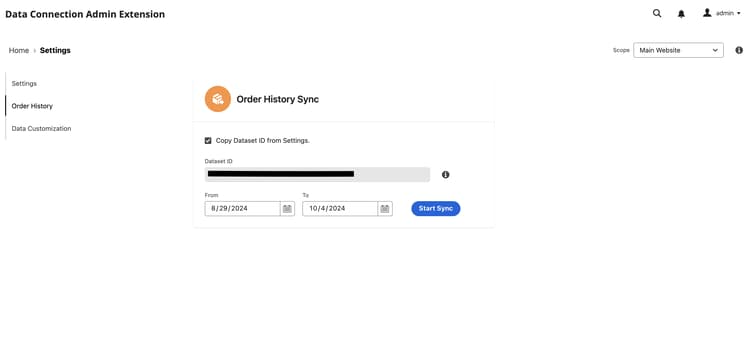
Selezionare la scheda Cronologia ordini.
-
In Sincronizzazione cronologia ordini, la casella di controllo Copia ID set di dati dalle impostazioni è già abilitata. In questo modo si utilizza lo stesso set di dati specificato nella scheda Impostazioni.
-
Nei campi Da e A, specifica l’intervallo di date per i dati dell’ordine cronologico che desideri inviare. Non puoi selezionare un intervallo di date superiore a cinque anni.
-
Selezionare Start Sync per avviare la sincronizzazione. I dati storici dell’ordine sono dati in batch, anziché dati di vetrina e di back office che sono dati in streaming. L’invio dei dati in batch in Experience Platform richiede circa 45 minuti.
Descrizioni dei campi
Personalizzazione dei dati
Nella scheda Personalizzazione dati puoi visualizzare tutti gli attributi personalizzati configurati in Commerce e inviati ad Experience Platform.
Personalizzazione dei dati
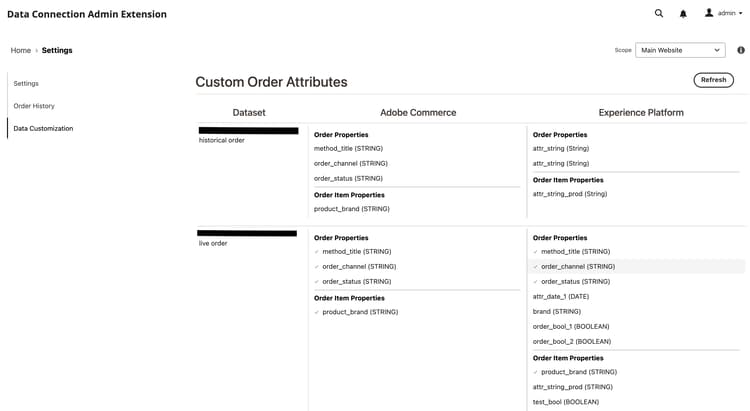
Quando si creano attributi personalizzati per gli ordini e li si inviano a Experience Platform, i nomi degli attributi in Commerce devono corrispondere a quelli dello schema Commerce in Experience Platform. Se non corrispondono, può essere difficile identificare le differenze. Se i nomi non corrispondono, la tabella Attributi ordine personalizzati può aiutare a risolvere il problema.
La tabella Attributi ordine personalizzati fornisce visibilità sulla configurazione e sul mapping degli attributi ordine personalizzati tra il back office Commerce e lo schema Commerce in Experience Platform. Questa tabella consente di visualizzare gli attributi personalizzati del livello dell’ordine e del livello dell’articolo dell’ordine in origini diverse, semplificando l’identificazione degli attributi mancanti o non allineati. Inoltre, visualizza gli ID dei set di dati per distinguere tra set di dati live e storici, in quanto ciascuno può avere i propri attributi personalizzati.
Se nella tabella non viene visualizzato un segno di spunta verde accanto al nome di un attributo personalizzato, significa che non vi è corrispondenza tra i nomi degli attributi nelle origini. Correggere il nome dell’attributo in un’origine. Verrà visualizzato un segno di spunta verde per indicare che i nomi ora corrispondono.
- Se il nome dell’attributo viene aggiornato nello schema in Experience Platform, è necessario salvare la configurazione nella scheda Personalizzazione dati per attivare la modifica dello schema di Experience Platform. Questa modifica verrà applicata alla tabella Attributi ordine personalizzati quando si fa clic sul pulsante Refresh.
- Se il nome dell’attributo viene aggiornato in Commerce, è necessario generare un evento ordine per aggiornare il nome nella tabella Attributi ordine personalizzati. La modifica si rifletterà in circa 60 minuti.
Ulteriori informazioni su come impostare attributi personalizzati.
Descrizioni dei campi
Conferma la raccolta dei dati dell’evento confirm-that-event-data-is-collected
Per verificare che i dati vengano raccolti dall’archivio Commerce, utilizzare Adobe Experience Platform debugger per esaminare il sito Commerce. Dopo aver confermato che i dati vengono raccolti, è possibile verificare che i dati dell’evento storefront e back office vengano visualizzati nel perimetro eseguendo una query che restituisce i dati dal set di dati creato durante la configurazione.
-
Seleziona Query nella barra di navigazione a sinistra di Experience Platform e fai clic su Create Query.
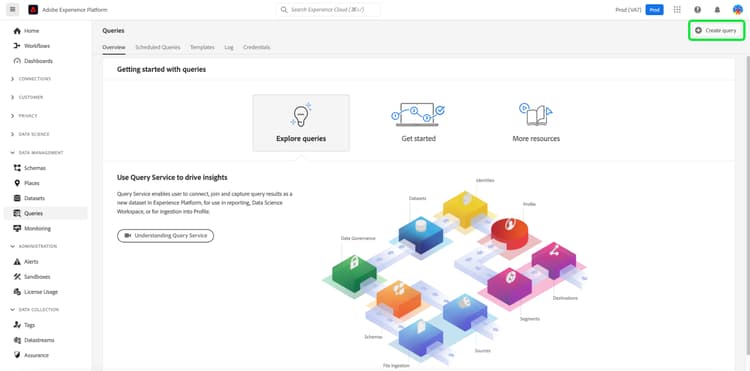
-
All’apertura dell’editor delle query, immetti una query che selezioni i dati dal set di dati.
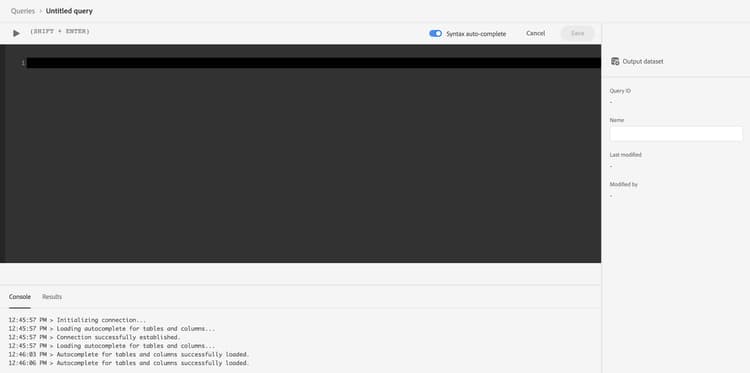
Ad esempio, la query potrebbe essere simile alla seguente:
code language-sql SELECT * from `your_dataset_name` ORDER by TIMESTAMP DESC -
Dopo l’esecuzione della query, i risultati vengono visualizzati nella scheda Risultati, accanto alla scheda Console. Questa vista mostra l’output tabulare della query.
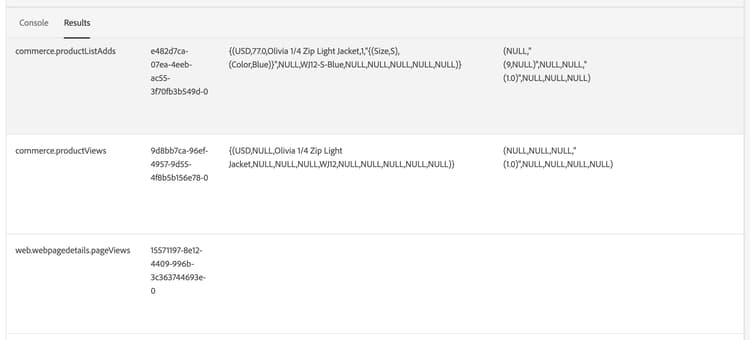
In questo esempio vengono visualizzati i dati evento di commerce.productListAdds, commerce.productViews, web.webpagedetails.pageViews e così via. Questa vista ti consente di verificare che i dati Commerce siano arrivati al server Edge di.
Se i risultati non sono quelli previsti, apri il set di dati e cerca eventuali importazioni batch non riuscite. Ulteriori informazioni su risoluzione dei problemi relativi alle importazioni batch.
Verifica che i dati del profilo vengano visualizzati in Experience Platform
Per suggerimenti per la risoluzione dei problemi, vedi il suggerimento in Invia dati del profilo cliente.
Passaggi successivi
Quando i dati di Commerce vengono inviati al server Edge di Experience Platform, altri prodotti Adobe Experience Cloud, come Adobe Journey Optimizer, possono utilizzarli. Ad esempio, puoi configurare Journey Optimizer per l’ascolto di determinati eventi e, in base a tali dati, attivare un’e-mail per il primo utente o se viene abbandonato un carrello. Scopri come estendere la piattaforma Commerce creando percorsi di clienti in Journey Optimizer.