Onboarding e installazione
Per richiedere e ricevere i dati di prodotto da un’istanza di Commerce utilizzando l’API GraphQL di Catalog Service, installare Catalog Service. Catalog Service viene fornito come metapacchetto PHP del compositore dall’archivio repo.magento.com.
Requisiti di sistema
Requisiti software
Adobe Commerce 2.4.4+. Per ulteriori dettagli, vedere Requisiti di sistema.
Piattaforme supportate
- Adobe Commerce sull’infrastruttura cloud: 2.4.4+
- Adobe Commerce on-premise: 2.4.4+
Endpoint
Catalog Service ha due endpoint disponibili per l’onboarding:
- Sandbox (
https://catalog-service-sandbox.adobe.io/graphql): utilizzata per il test e la convalida prima della pubblicazione - Produzione (
https://catalog-service.adobe.io/graphql): utilizzato per il traffico in tempo reale per i commercianti e i siti Web Commerce
Tutte le istanze di test di Commerce utilizzano l’endpoint Sandbox.
Esegui tutti i test di carico sull’endpoint Sandbox. Prima di iniziare il test di caricamento, invia un ticket di supporto in modo che il team dei servizi possa prevedere il traffico server aggiuntivo.
Installazione e configurazione
Per iniziare a utilizzare Catalog Service per Adobe Commerce, sono necessari i seguenti passaggi:
- Installa l’estensione del servizio catalogo (
magento/catalog-service) - Configurare il servizio e l’esportazione dei dati
- Accedere al servizio
Installare l’estensione Catalog Service
Prerequisito
-
Accedi a repo.magento.com per installare l’estensione. Per generare le chiavi e ottenere i diritti necessari, vedere Ottenere le chiavi di autenticazione. Per le installazioni cloud, consulta la Guida di Commerce sull’infrastruttura cloud
-
Accedere alla riga di comando del server applicazioni Adobe Commerce.
Installare la versione più recente dell’estensione Catalog Services (magento/catalog-service) in un’istanza di Adobe Commerce che esegue Adobe Commerce versione 2.4.4 o successiva. Catalog Service viene distribuito come metapacchetto del compositore dall’archivio repo.magento.com.
Utilizzare questo metodo per installare Catalog Service per un’istanza di Commerce Cloud.
-
Sulla workstation locale, passa alla directory del progetto per il progetto Adobe Commerce su infrastruttura cloud.
note NOTE Per informazioni sulla gestione locale degli ambienti di progetto Commerce, vedere Gestione dei rami con CLI nella Guida utente di Adobe Commerce on Cloud Infrastructure. -
Consulta il ramo dell’ambiente da aggiornare utilizzando Adobe Commerce Cloud CLI.
code language-shell magento-cloud environment:checkout <environment-id> -
Aggiungi il modulo
magento/catalog-servicetramite Compositore:code language-bash composer require magento/catalog-service --no-update -
Aggiornare le dipendenze del pacchetto.
code language-bash composer update "magento/catalog-service" -
Aggiungere, eseguire il commit e inviare le modifiche al codice per i file
composer.jsonecomposer.lockall’ambiente cloud.code language-shell git add -A git commit -m "Add catalog service module" git push origin <branch-name>Il push degli aggiornamenti all’ambiente cloud avvia il processo di distribuzione cloud di Commerce per applicare le modifiche. Controllare lo stato della distribuzione dal registro distribuzione.
Utilizzare questo metodo per installare Catalog Service per un’istanza locale.
-
Aggiungi il pacchetto
magento/catalog-servicetramite Compositore:code language-bash composer require magento/catalog-service --no-update -
Aggiorna le dipendenze e installa l’estensione:
code language-bash composer update "magento/catalog-service" -
Aggiorna Adobe Commerce:
code language-bash bin/magento setup:upgrade -
Cancella la cache:
code language-bash bin/magento cache:cleannote tip TIP In alcuni casi, in particolare durante la distribuzione in produzione, potrebbe essere opportuno evitare di cancellare il codice compilato perché potrebbe richiedere del tempo. Prima di apportare qualsiasi modifica, assicurati di eseguire il backup del sistema.
Configurare il servizio e l’esportazione dei dati
Per integrare Catalog Service con l’istanza Adobe Commerce dopo l’installazione di Catalog Service, completare le attività seguenti. Questa integrazione consente la sincronizzazione dei dati e la comunicazione tra l’istanza di Commerce, Catalog Service e altri servizi di supporto. L’estensione SaaS Data Export gestisce la sincronizzazione dei dati.
-
Configurare Commerce Services Connector specificando le chiavi API e selezionando uno spazio dati SaaS.
La configurazione del Connettore servizi Commerce è un processo una tantum necessario per utilizzare i servizi Adobe Commerce come Catalog Service, Live Search e Product Recommendations. Se hai già configurato il connettore per un altro servizio, salta questo passaggio.
-
Eseguire una sincronizzazione dati iniziale dal dashboard di gestione dati.
La sincronizzazione iniziale può richiedere da alcuni minuti ad ore, a seconda della dimensione del catalogo. Puoi monitorare lo stato della sincronizzazione dal dashboard Gestione dati. Dopo la sincronizzazione iniziale, il catalogo esporta i dati dei prodotti su base continuativa per mantenere aggiornati i servizi.
note NOTE È inoltre possibile avviare la sincronizzazione iniziale dalla riga di comando utilizzando Commerce CLI. Vedere Sincronizzazione iniziale nella Guida all'esportazione dei dati SaaS.
Per garantire il corretto funzionamento dell’esportazione del catalogo:
- Verificare che i processi cron siano in esecuzione.
- Verificare che gli indicizzatori siano in esecuzione da Admin o utilizzando il comando CLI di Commerce
bin/magento indexer:info. - Verificare che gli indici
Catalog Attributes Feed, Product Feed, Product Overrides FeedeProduct Variant Feedsiano impostati suUpdate by Schedule.
Monitoraggio e risoluzione dei problemi di sincronizzazione dei dati
Per verificare il funzionamento della sincronizzazione dei dati, verificare che i dati esportati da Adobe Commerce siano stati correttamente recapitati al servizio Commerce connesso. Utilizza le dashboard della distribuzione per controllare entrambi i passaggi.
Inizia con l’esportazione, quindi conferma la consegna.
-
Controlla lo stato di sincronizzazione in Amministrazione Commerce.
Vai a System > Data Transfer > Data Feed Sync Status.
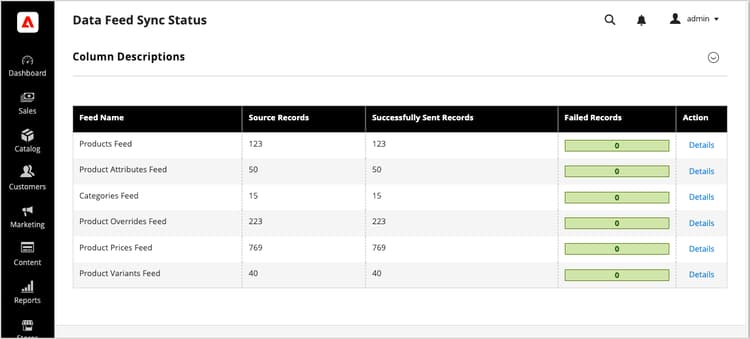
Quando la sincronizzazione è in esecuzione, i dati del feed mostrano i record inviati correttamente. Seleziona un feed per visualizzare i dettagli o risolvere i problemi di sincronizzazione.
-
Verificare che i dati siano stati recapitati ai servizi Commerce connessi.
Dall’amministratore di Commerce, passa a System > Data Transfer > Data Management Dashboard.
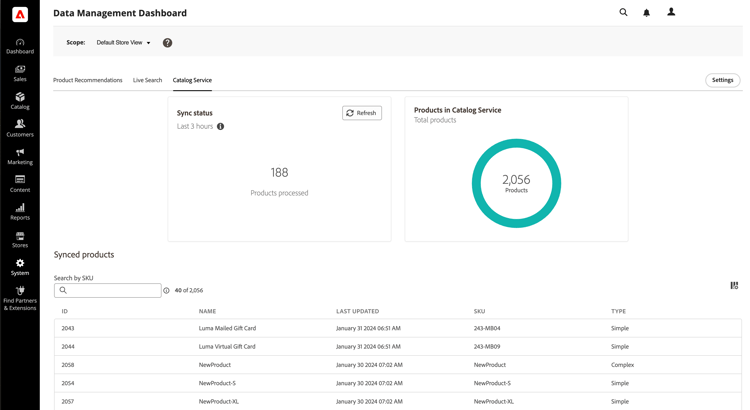
Verifica che vengano visualizzati i prodotti, i prezzi e gli attributi previsti.
Utilizzare Commerce CLI per risincronizzare manualmente i feed quando necessario. Per le opzioni di risincronizzazione e i passaggi aggiuntivi per la risoluzione dei problemi, vedi Gestione sincronizzazione nella Guida all’esportazione dei dati SaaS.