Problemi relativi al controllo di preparazione alla cron di Adobe Commerce
In Adobe Commerce possono verificarsi problemi di verifica dello stato di preparazione della tastiera quando i processi cron non sono configurati correttamente, utilizzano un binario PHP o impostazioni diverse rispetto al server web oppure non riescono durante l’esecuzione. Questi problemi possono causare la visualizzazione di errori o informazioni incomplete nei controlli di preparazione PHP o la visualizzazione di un messaggio cron-not-running in Commerce Admin. Per risolvere il problema, verificare la scheda cronologica esistente, verificare che cron utilizzi le impostazioni binarie PHP e le impostazioni corrispondenti corrette ed eseguire manualmente i comandi cron per identificare gli errori. Per l’esecuzione dei processi in coda è necessario eseguire almeno due volte la Cron.
Descrizione description
Ambiente
Server Adobe Commerce con PHP e cron configurati.
Problema/Sintomi
I problemi relativi ai controlli di idoneità al pronto intervento possono mostrare i seguenti sintomi:
-
Viene visualizzato un messaggio di errore sull’impostazione PHP
$HTTP_RAW_POST_DATA, anche se è impostata correttamente. -
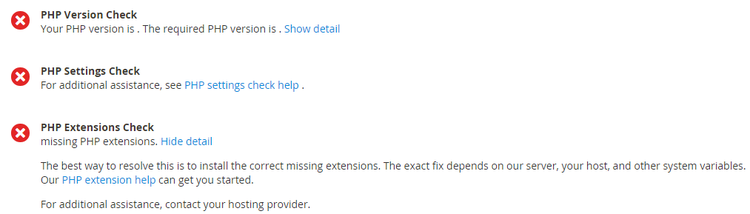
Il controllo di preparazione PHP non visualizza la versione PHP, come illustrato nella figura riportata di seguito.
-
In Commerce Admin viene visualizzato il seguente errore:

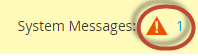
Per visualizzare l’errore, potrebbe essere necessario fare clic su Messaggi di sistema nella parte superiore della finestra nel modo seguente:
Risoluzione resolution
Controlla la tua linguetta cronologica esistente
Questa sezione illustra come verificare se cron è attualmente in esecuzione e se è configurato correttamente.
Per verificare se la scheda cronologica è configurata o meno:
-
Accedi al tuo server Commerce come proprietario del file system di Magento o passa a tale proprietario.
-
Verificare se esiste il seguente file:
$ ls -al <magento_root>/var/.setup_cronjob_status. Se il file esiste, cron è stato eseguito correttamente in passato. Se il file non esiste, Adobe Commerce non è ancora stato installato oppure cron non è in esecuzione. In entrambi i casi, continuare con il passaggio successivo. -
Maggiori dettagli su cron. In qualità di utente con privilegi
root, immetti il comando seguente:$ crontab -u <Magento file system owner name> -l. Ad esempio, su CentOS$ crontab -u magento_user -l. Se per l’utente non è stata impostata alcuna scheda cronologica, viene visualizzato il seguente messaggio:no crontab for magento_user. La scheda cronologica indica quanto segue:- Che tipo di file binario PHP si sta utilizzando (in alcuni casi ne è presente più di uno)
- Quali script cron di Adobe Commerce stai eseguendo (in particolare, i percorsi di tali script)
- Dove si trovano i registri cron
Consulta una delle seguenti sezioni per una soluzione al problema.
Soluzione: clienttab non configurato
Per verificare che i processi cron siano configurati correttamente, consulta Configurare i processi cron nella documentazione per gli sviluppatori.
Soluzione: cron in esecuzione da un file binario PHP non corretto
Se il processo cron utilizza un file binario PHP diverso dal plug-in del server Web, potrebbero essere visualizzati errori di impostazioni PHP. Per risolvere il problema, impostare impostazioni PHP identiche sia per la riga di comando PHP che per il plug-in del server Web PHP.
Per ulteriori informazioni sulle impostazioni PHP, vedere Impostazioni PHP richieste nella documentazione per gli sviluppatori.
Soluzione: cron in esecuzione con errori
Provare a eseguire ogni comando manualmente perché il comando potrebbe visualizzare utili messaggi di errore. Consulta Configurare i processi cron nella documentazione per gli sviluppatori.
NOTA:
È necessario eseguire cron almeno due volte affinché il processo venga eseguito; la prima volta per mettere in coda i processi, la seconda volta per eseguire i processi.